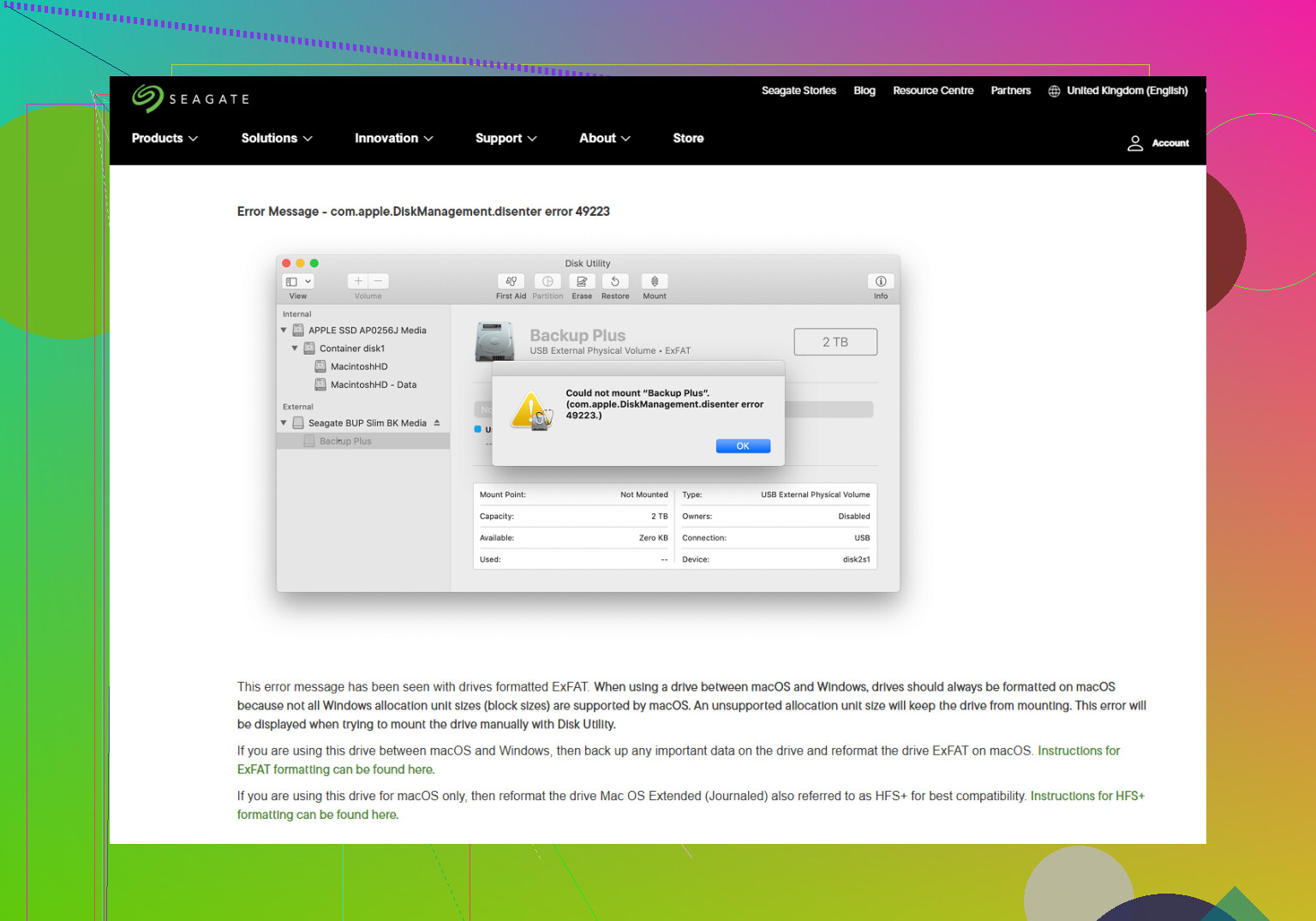
Mi disco duro externo dejó de montarse de repente en mi Mac y muestra el mensaje de error com.apple.diskmanagement.disenter error 0. Necesito ayuda para averiguar qué lo causó y cómo solucionarlo porque tengo archivos importantes en la unidad y no puedo acceder a ninguno de mis datos.
Me encontré con este mismo desastre hace un tiempo. La unidad aparecía en la Utilidad de Discos, se quedaba allí en gris y mostraba el error “com.apple.DiskManagement.disenter”. Lo que aprendí por las malas es simple. macOS ve el hardware, pero está fallando en la capa del sistema de archivos, así que el volumen nunca se monta.
Lo que lo causó en mi caso fue uno de los sospechosos habituales. Se desconectó una unidad sin expulsarla. Un volumen exFAT se comportó de forma extraña después de moverse entre sistemas. Una vez, macOS empezó a comprobar el disco en segundo plano y nunca parecía terminar. El mismo resultado cada vez: el disco parecía estar presente, pero era inutilizable.
No vayas directamente a borrar. Empieza primero con lo menos arriesgado.
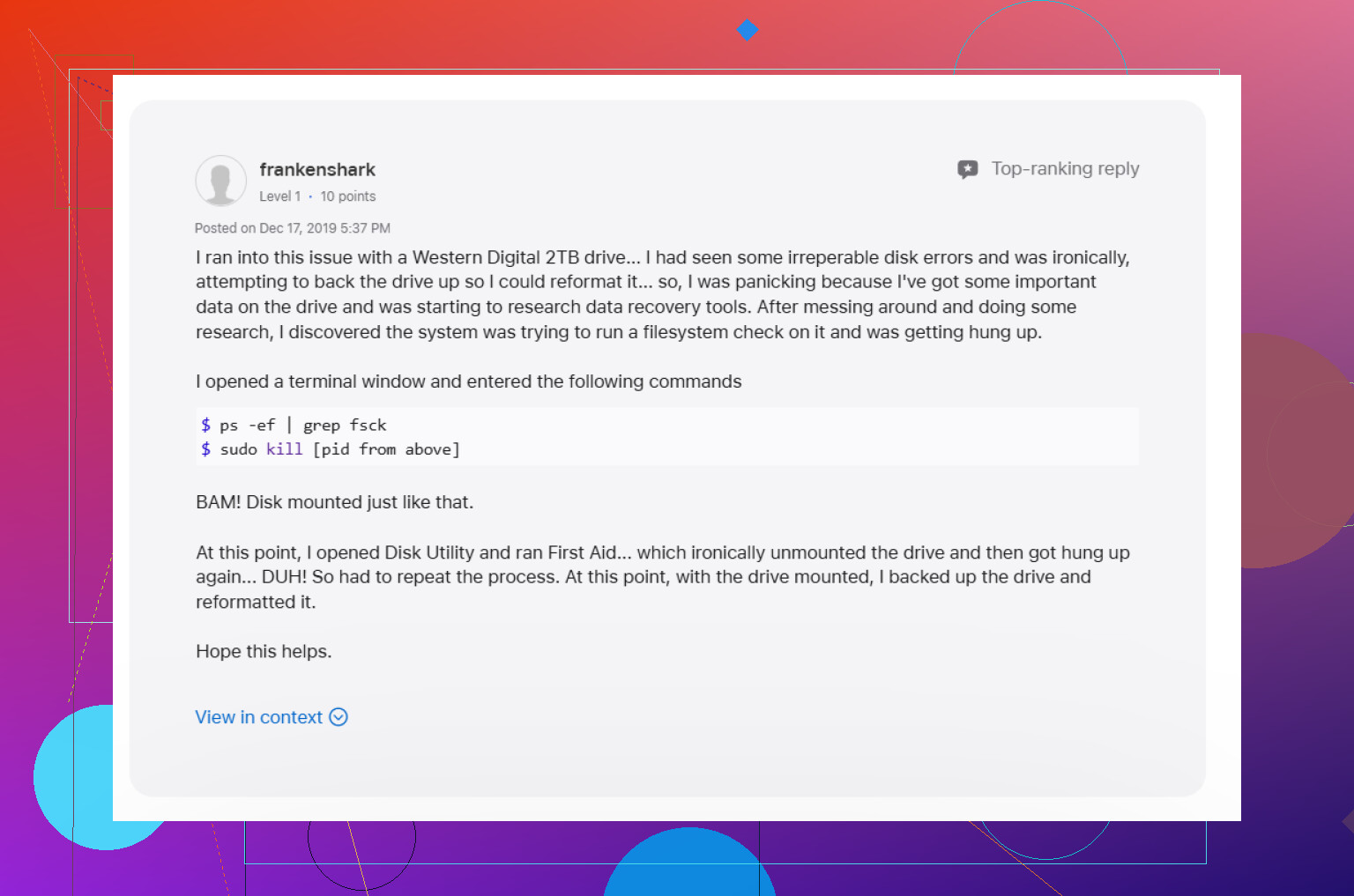
1. Matar una comprobación de fsck colgada
Esto me lo solucionó más de una vez.
Cuando un disco se desconecta mal, macOS a menudo inicia fsck por su cuenta. Se supone que esa comprobación ayuda, pero si se queda colgada, la unidad permanece bloqueada. Lo vi con más frecuencia en unidades externas grandes y en exFAT.
Abre Terminal desde Aplicaciones > Utilidades y luego ejecuta:
sudo pkill -f fsck
Escribe la contraseña de tu Mac cuando te la pida. No verás los caracteres mientras escribes. macOS lo hace así por diseño.
Si fsck era lo que estaba bloqueando el acceso, a veces el disco vuelve a aparecer casi de inmediato. Si se monta en modo solo lectura, deja de tocarlo y copia primero tus archivos. Quiero decir inmediatamente.
2. Ejecuta Primeros Auxilios en toda la cadena, no solo en el volumen
Esta parte se omite mucho.
En Utilidad de Discos, haz clic en Visualización y luego en Mostrar todos los dispositivos. Debes ver el disco físico superior, cualquier contenedor debajo de él y el propio volumen.
Luego ejecuta Primeros Auxilios en este orden:
disco físico
contenedor
volumen
Tuve un caso en el que la primera pasada no hizo nada útil y la segunda corrigió errores. Así que, si falla una vez, igual lo intentaría de nuevo antes de continuar.
3. Cierra sesión o haz la prueba desde otra cuenta de usuario de macOS
Sé que esto suena aleatorio. Aun así, he visto que DiskManagement se queda atascado a nivel de usuario.
Cierra sesión en tu cuenta. Vuelve a iniciar sesión y revisa el disco otra vez. Si tienes otra cuenta local en la Mac, pruébalo también allí. Si la unidad se monta en la otra cuenta, tu perfil principal forma parte del problema, no solo el disco. He visto que las preferencias y los permisos provocan aquí algunos comportamientos absurdos.
4. Revisa Time Machine si este disco alguna vez se usó para copias de seguridad
Esto me pasó una vez y me hizo perder toda una tarde.
Si la unidad solía ser un destino de Time Machine, es posible que macOS aún la esté reteniendo mediante trabajos de copia de seguridad o el manejo de instantáneas locales. Abre Configuración del Sistema y desactiva por el momento las copias de seguridad automáticas de Time Machine. Luego vuelve a conectar el disco y compruébalo de nuevo.
No es lo primero que señalaría como causa, pero vale la pena intentarlo si la unidad tiene historial de copias de seguridad.
5. Deja de forzar montajes si la recuperación importa
Si Terminal y Primeros Auxilios no llegan a ningún lado, yo dejaría de hacer bucles de reparación.
Los intentos repetidos de forzar que un sistema de archivos dañado se conecte pueden empeorar aún más la situación, especialmente si la estructura de directorios ya está rota. En esta etapa, la recuperación de archivos va antes que la reparación.
Yo usaría una herramienta de recuperación y sacaría los datos a otro disco en buen estado primero. Disk Drill es una opción. Puede escanear una unidad incluso cuando macOS se niega a montarla de la manera normal. El objetivo no es arreglar el disco todavía. El objetivo es sacar tus archivos mientras los datos sin procesar sigan siendo legibles.
Mi regla después de perder un fin de semana con estas cosas era simple. Recupera primero. Repara después. Borra al final.
6. Reformatea solo después de que los archivos estén seguros en otro lugar
Una vez que tus datos estén fuera, vuelve a Utilidad de Discos, selecciona la unidad física y bórrala allí.
La elección del formato depende de dónde se usará la unidad:
Para uso solo en Mac, APFS o Mac OS Extended Journaled.
Para Mac y Windows, exFAT.
Yo haría el formateo en el Mac si el disco va a ir y venir entre sistemas. He tenido menos problemas raros de montaje de esa manera.
Una última cosa. Expulsa las unidades externas siempre, incluso cuando tengas prisa. Además, las unidades grandes tardan un rato durante las comprobaciones, así que dale algo de tiempo a Primeros Auxilios antes de decidir que se congeló. Y sí, RAID todavía no reemplaza las copias de seguridad.
El error 0 normalmente significa que macOS ve la carcasa de la unidad, pero rechaza el volumen. Estoy de acuerdo con parte de lo que dijo @mikeappsreviewer, pero yo revisaría la ruta del hardware antes de hacer más ciclos de reparación del sistema de archivos. He visto que esto lo causan concentradores USB-C defectuosos, cables débiles y unidades con alimentación insuficiente más a menudo de lo que la gente cree.
Prueba esto primero.
-
Conecta la unidad directamente al Mac.
Omite docks y hubs.
Si tiene fuente de alimentación, úsala.
Si es un HDD portátil, prueba con otro cable. Los cables fallan mucho. -
Comprueba si el disco aparece en Terminal.
Ejecuta:
diskutil list
Si ves el disco físico, anota su identificador, como disk4.
Luego ejecuta:
diskutil info /dev/disk4
Busca:
Protocol
S.M.A.R.T. status
Read-Only Media
File System Personality
Si la línea del sistema de archivos aparece en blanco o extraña, el mapa de particiones o el encabezado del volumen está dañado.
- Monta desde Terminal, no desde Utilidad de Discos.
Ejecuta:
diskutil mountDisk /dev/disk4
Si falla, prueba:
diskutil verifyDisk /dev/disk4
Esto prueba primero el mapa de particiones. Utilidad de Discos oculta parte de esta información, lo cual es molesto la verdad.
- Revisa los registros del sistema.
Ejecuta:
log show --last 10m | grep -i diskmanagement
y:
log show --last 10m | grep -i ‘I/O error’
Si ves errores de I/O, deja de intentar reparar el disco. Eso apunta a un fallo de hardware, no a un simple problema de montaje.
- Si la unidad es NTFS, macOS a menudo la lee pero no maneja bien los daños.
Muchos de estos casos de error 0 ocurren después de una extracción insegura en Windows. exFAT también hace esto, pero NTFS es peor en Mac. Si tienes acceso a un PC con Windows, conéctala allí y ejecuta:
chkdsk /f
Sé que algunas personas odian las comprobaciones entre plataformas, pero para NTFS este es el paso correcto.
- Si tus archivos importan más que el disco, cambia al modo de recuperación para tus datos, no para macOS.
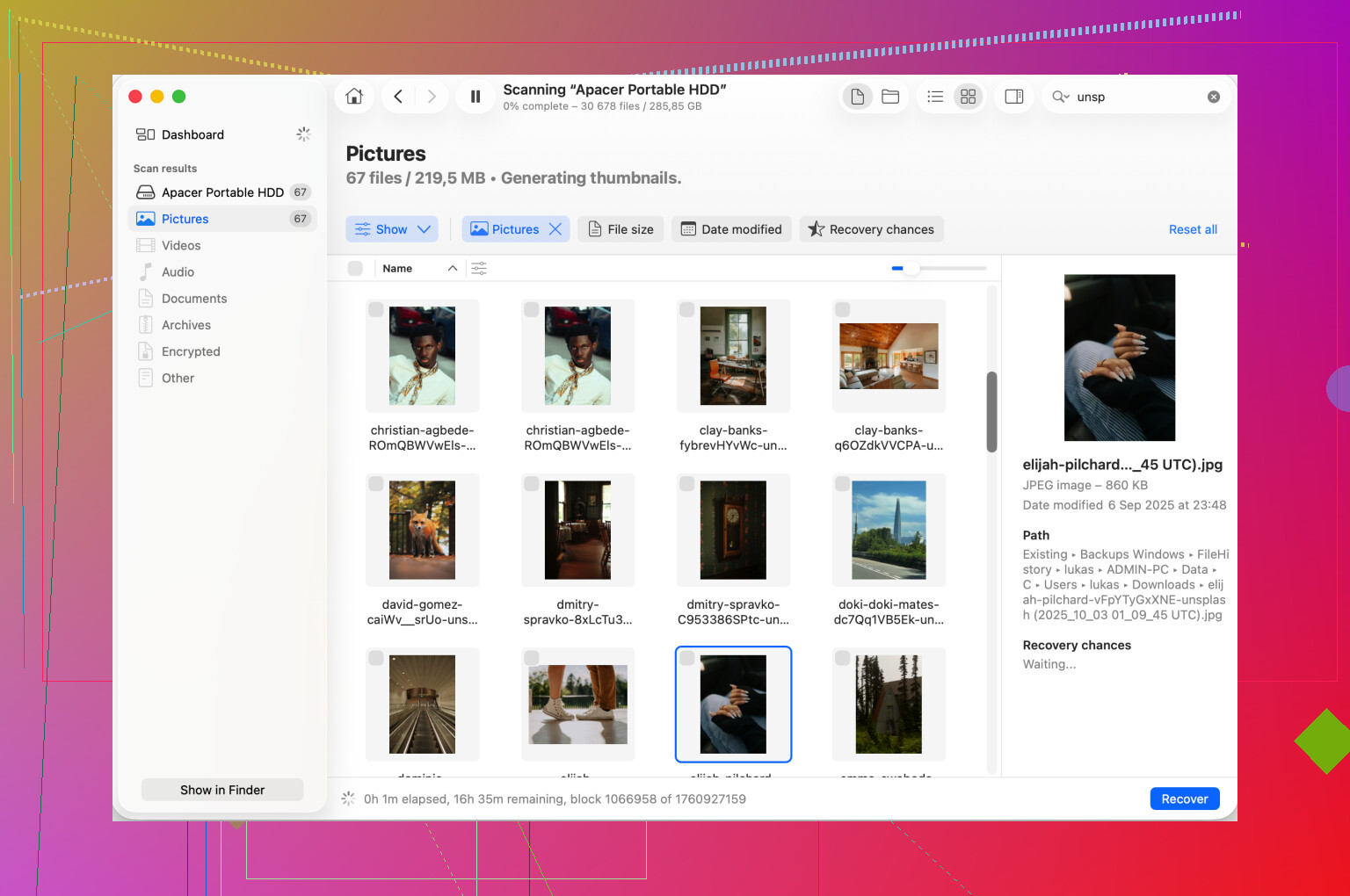
Disk Drill es una opción sólida para la recuperación de datos de discos duros externos en Mac cuando la unidad no se monta. Escanea el disco, guarda los archivos recuperados en una unidad diferente y luego preocúpate por la reparación más tarde.
Además, esta es la mentalidad correcta para tu caso: cuándo dejar de usar una unidad externa que está fallando y centrarse en la recuperación de datos
Una cosa más que la gente pasa por alto. Si la unidad hace clic, deja de girar, desaparece de diskutil list o se reconecta una y otra vez, detente ahora. Eso ya es territorio de fallo físico. Más reintentos = peores probabilidades. Si se mantiene visible y estable, el software de recuperación todavía tiene una buena oportunidad.
Si publicas la salida de diskutil list y diskutil info, la gente aquí podrá decirte si se trata de daño en la partición, daño en el sistema de archivos o si la unidad está empezando a morir.
Añadiría una cosa que tanto @mikeappsreviewer como @hoshikuzu solo tocaron indirectamente: comprueba si el volumen está siendo bloqueado por la política de seguridad de macOS, no solo si está dañado.
Esto ocurre más con unidades HFS+ antiguas, mapas de partición extraños o unidades que se usaron en NAS / DVR / equipos Linux. El disco puede parecer estar bien en Utilidad de Discos, pero Finder se niega a montarlo y de todos modos lanza el error disenter.
Algunas cosas que yo probaría y que son diferentes:
- En Terminal, ejecuta
mounty mira si el volumen ya está montado parcialmente en algún lugar raro como/Volumes/DriveName 1 - Comprueba
/Volumespor si hay carpetas de montaje fantasma:
ls /Volumes
Si ves duplicados del nombre de la unidad, eso puede confundir el montaje - Prueba a montar en solo lectura:
diskutil mount readOnly /dev/diskXsY
Si eso funciona, copia primero los datos y detente ahí - Arranca en Modo Seguro y prueba la unidad allí. Eso desactiva un montón de basura de terceros que puede interferir, especialmente asistentes NTFS y antivirus
- Si usas Paragon, Tuxera, antivirus o herramientas de monitorización de unidades, desinstálalos o desactívalos temporalmente
Además, a veces Finder es el mentiroso, no el disco. Comprueba si el volumen aparece en Terminal incluso cuando Finder actúa como si no existiera.
Si los datos importan, discrepo un poco con hacer demasiados intentos de verificación/reparación. Después de 2 o 3 intentos fallidos de montaje, yo pasaría a la recuperación. Disk Drill suele ser la opción práctica para la recuperación de discos duros externos en Mac porque puede escanear el disco incluso cuando macOS no lo monta normalmente.
Si se trata de una unidad externa Seagate, también merece la pena echar un vistazo a su propia página sobre cómo solucionar errores de montaje de unidades Seagate y de Utilidad de Discos en macOS.
Versión corta: si la unidad es estable y visible, prueba el modo de solo lectura y el Modo Seguro. Si desaparece, hace clics o sigue reconectándose, deja de trastear con ella y recupera primero los archivos.