Efter en nylig Windows-opdatering vises et af mine NTFS-drev pludselig som RAW, og jeg kan ikke åbne nogen af mine filer. Diskhåndtering kan se partitionen, men Windows siger, at den skal formateres. Jeg prøver at finde ud af, om gendannelse af NTFS-partition er værd at forsøge, og hvilke trin der er sikrest for at undgå at miste data.
Jeg stødte på dette med et drev, der viste sig som RAW, og jeg ville ikke først konvertere det til NTFS. Hvis Windows beder dig om at formatere det, er betydningen enkel: det kan ikke længere læse filsystemet. Det betyder ikke, at dine filer er væk.
Det, jeg oftest så, var en partition, der stadig var der med den rigtige størrelse, mens NTFS-strukturen var blevet ødelagt nok til, at Windows ikke længere kunne forstå den.
Gendan først. Reparer senere.
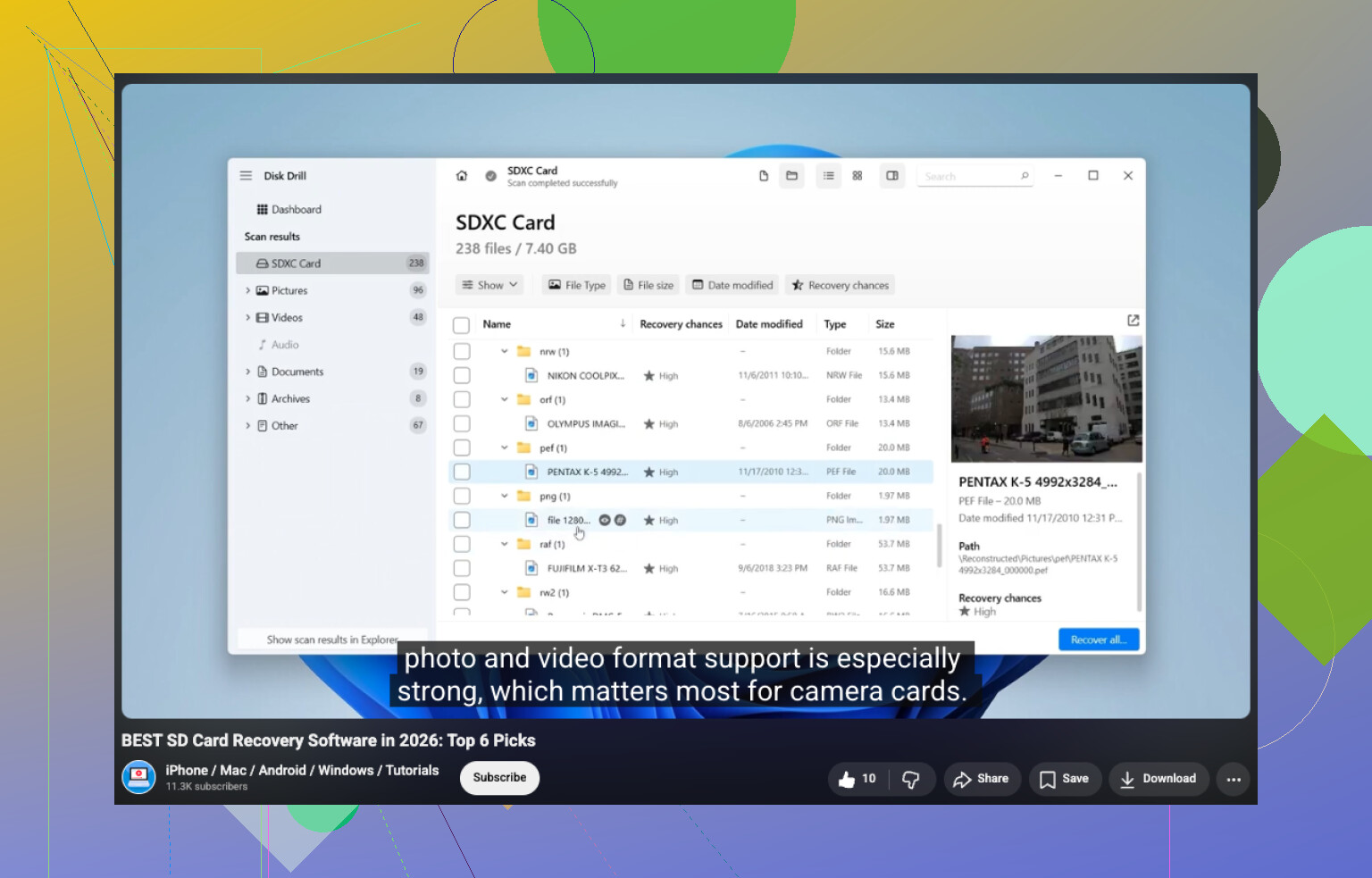
Hvis drevet stadig viser den korrekte kapacitet, ville jeg scanne det, før jeg rørte noget som helst andet. Den nemmeste, jeg brugte, var Disk Drill. Den har en tendens til selv at finde RAW-partitioner og samler flere gendannelsesmetoder i én scanning, hvilket sparer tid. Vælg RAW-drevet, start scanningen, vent til den er færdig, og gennemgå derefter det, den finder. Du bør kunne forhåndsvise ting som billeder, dokumenter, videofiler og andre almindelige formater, før du gendanner dem. Den del er vigtig, fordi den fortæller dig, om filerne stadig kan bruges.
Lille, men vigtig ting: gem gendannede filer på et andet drev. Skriv dem ikke tilbage til RAW-disken.
Hvis Disk Drill overser noget, ville jeg prøve UFS Explorer bagefter. Jeg har set det hente filer ud, som andre værktøjer sprang over. DiskGenius er også et forsøg værd, da det både kan filgendannelse og partitionsgendannelse i den samme app. Jeg ville sammenligne resultaterne, før jeg forsøgte nogen form for reparation. Nogle gange ser ét værktøj mappestrukturen, mens et andet kun finder rå filer, og den forskel betyder noget.
Når dine vigtige data er sikkert gemt et andet sted, så kan du tage dig af selve partitionen. Hvad du gør derefter, afhænger af, hvorfor den blev til RAW i første omgang.
- Formatér den til NTFS, hvis dit mål kun er at kunne bruge drevet igen.
- Gendan partitionen, hvis partitionstabellen blev beskadiget, og dataene stadig ser ud til at være der.
- Kør kun CHKDSK efter gendannelse, og kun hvis dette ligner en mild NTFS-korruption. Det løser filsystemproblemer. Det er ikke et gendannelsesværktøj.
- Udskift drevet, hvis SMART-advarsler, dårlige sektorer eller gentagne læsefejl begynder at dukke op. På det tidspunkt holder jeg op med at stole på hardwaren.
Den største fejl, jeg ville undgå, er at kaste reparationskommandoer mod disken, før du har kopieret dine filer ud. Alt, der skriver ændringer til filsystemet, kan gøre gendannelsen værre. Få først dine data ud. Reparer den derefter, omformatér den, eller kassér drevet, hvis det er ved at dø.
Ja, det er værd at prøve at gendanne det. RAW efter en Windows-opdatering betyder ofte, at Windows mistede NTFS-metadataene, ikke dine filer. Stor forskel.
Jeg er enig med @mikeappsreviewer i én del, formater ikke først. Jeg er lidt uenig i at springe direkte til reparationsværktøjer efter scanninger. Først ville jeg udelukke de dumme ting, som Windows-opdateringer nogle gange ødelægger.
Gør dette i denne rækkefølge:
- Prøv et andet SATA- eller USB-kabel, en anden port og en anden pc.
- Tjek SMART-status med CrystalDiskInfo eller dit SSD-producentens værktøj.
- Kig i Hændelsesfremviser efter disk- eller NTFS-fejl omkring tidspunktet for opdateringen.
- Hvis SMART ser fin ud, og størrelsen ser korrekt ud, så lav først et sektor-for-sektor-image, hvis dataene er vigtige.
Gendan derefter fra imaget, ikke fra det originale drev. Det sænker risikoen, hvis disken begynder at give læsefejl. Mange springer dette over og fortryder det.
Til gendannelse er Disk Drill fint og nemt at bruge på RAW-drev. Hvis du vil have et hurtigt overblik over de bedst bedømte datagendannelsesværktøjer for 2026, hjælper denne video: se den bedste datagendannelsessoftware til 2026
En ting mere. TestDisk er værd at prøve før en fuld filudskæring, hvis partitionsposten eller NTFS-bootsektoren blev beskadiget. Det er mindre brugervenligt, men når det virker, bevarer du navne og mapper. Hvis TestDisk viser, at begge NTFS-bootsektorer er dårlige, så stop med at skrive til drevet.
Hvis drevet er en SSD, så skynd dig. TRIM gør mislykket gendannelse værre med tiden. Den del bliver ofte overset.
Så ja, gendan først. Men jeg ville først lave et image, så teste partitionsreparation og derefter filgendannelse. Den rækkefølge redder flere data efter min erfaring.
Ja, det er værd at prøve, men jeg ville være forsigtig med at antage, at Windows-opdateringen er den egentlige årsag. Nogle gange er opdateringen bare det tidspunkt, hvor Windows endelig opdager et allerede ustabilt filsystem.
Jeg er for det meste enig med @mikeappsreviewer og @sognonotturno om én ting: formatér det ikke endnu. Men jeg er lidt mindre begejstret for at prøve reparationer tidligt, selv sikre. Hvis partitionen stadig viser den rigtige størrelse, betyder det ofte, at dataområdet stadig er der, og at kun NTFS-metadata eller boot-recorden er blevet ødelagt.
Det, jeg ville tilføje, er dette: tjek partitionen i en Linux live-USB først. Hvis Linux kan mounte den skrivebeskyttet, kan du muligvis kopiere ting ud uden overhovedet at lave nogen gendannelsesscanning. Det er nogle gange hurtigere og bevarer mapper bedre end at gå direkte til carving-værktøjer. Hvis Linux også ser den som RAW eller ukendt, så ja, gå videre til gendannelsessoftware.
Disk Drill er en solid mulighed til gendannelse af RAW-drev, fordi det er nemt at scanne partitionen og forhåndsvise filer, før de gendannes. Jeg ville bruge det til triage, ikke til at rette disken. Hvis det finder dine filer med normale navne og mapper, er det et meget godt tegn.
Deaktiver også auto-mount, hvis du bliver ved med at tilslutte drevet igen. Windows kan være irriterende påtrængende med sin adfærd med formatér denne disk.
For yderligere læsning er denne tråd ret relevant: Diskussion om gendannelse fra RAW til NTFS for gamle harddiske
Kort version: gendan data først, og slet og genskab derefter NTFS senere. Hvis drevet begynder at klikke, forsvinde eller blive ekstremt langsomt, så stop gør det selv-forsøg og behandl det som mulig hardwarefejl.
Ja, det er værd at prøve, men jeg ville adskille to mål, som ofte bliver blandet sammen: gendanne filer og reparere diskenheden. Jeg er enig med @sognonotturno, @sterrenkijker og @mikeappsreviewer i, at man ikke skal formatere først, men jeg er en smule uenig i idéen om, at partitionsreparation bør stå højt på listen, hvis dataene er vigtige. RAW efter en opdatering kan bare være skade på NTFS-metadata, men det kan også være det øjeblik, hvor et svagt drev endelig giver op.
Min vurdering: før du bruger gendannelsessoftware, så tjek om partitionens offset og størrelse stadig ser normale ud i Diskhåndtering eller diskpart. Hvis de pludselig er forkerte, peger det mere på skade i partitionstabellen end på simpel NTFS-korruption. Forskelligt problem, forskellige chancer.
Hvis layoutet ser rigtigt ud, ville jeg undgå enhver skrivehandling og gøre en af to ting:
- Klon/lav et image af den, hvis dataene betyder meget.
- Hvis drevet virker stabilt, så scan det skrivebeskyttet med Disk Drill eller et andet gendannelsesværktøj.
Fordele ved Disk Drill: nem brugerflade, god forhåndsvisning, håndterer RAW-diskenheder godt, rimelig til hurtig vurdering.
Ulemper ved Disk Drill: ikke det mest dybdegående værktøj til alvorligt beskadiget NTFS, kan være langsomt på store drev, og den mere brugervenlige grænseflade kan skjule, hvad der faktisk sker under motorhjelmen.
Det, jeg ikke ville gøre endnu, er at køre CHKDSK, bare fordi disken tidligere var NTFS. På en RAW-diskenhed er CHKDSK ofte ubrugelig eller risikabel.
En ekstra vinkel, som ingen bør ignorere: hvis BitLocker på et tidspunkt var aktiveret, så bekræft, at partitionen ikke har mistet sin oplåste tilstand eller præsentation af metadata. Jeg har set RAW-rapporter, som i virkeligheden skyldtes et krypteringsrelateret adgangsproblem.
Så ja, gendan først. Hvis Disk Drill viser de oprindelige mapper og filnavne, er det et godt tegn. Hvis det kun finder generiske filtyper, så forvent mere alvorlig skade på filsystemet. Når filerne er i sikkerhed, kan du bagefter bekymre dig om at genopbygge eller formatere partitionen.