Sürücümü yeniden düzenlemeye çalışırken Disk Yönetimi’nde yanlışlıkla bir bölümü sildim ve şimdi alan ayrılmamış olarak görünüyor. İçinde önemli dosyalar vardı ve kurtarmayı zorlaştırmaktan endişe ettiğim için sürücüye yeni hiçbir şey kaydetmedim. Tamamen kaybetmeden önce silinen bölümü geri yüklemenin veya verileri kurtarmanın en güvenli yolunu belirlemek için yardıma ihtiyacım var.
Bunu bir kez ben de berbat etmiştim, o yüzden ilk olarak diski hemen gözden çıkarmayın. Bir bölümü silmek genellikle bölüm kaydını kaldırır, altında duran dosyaları değil. Yeni bir şey üzerine yazılana kadar verilerin büyük kısmı çoğu zaman hâlâ orada, dokunulmamış şekilde durur.
İnsanların durumu daha da kötüleştirdiği kısım, silme işleminden hemen sonrasıdır. O diski kullanmayı bırakın. Yeni bir birim oluşturmayın. Boş alanı biçimlendirmeyin. Üzerine dosya atmayın. Her yazma işlemi, kurtarmaya çalıştığınız şeyin üzerine yazılma ihtimalini artırır.
Disk Yönetimi'ni açın ve sürücünün nasıl göründüğüne bakın. Bölüm hâlâ duruyorsa ve sadece sürücü harfini kaybettiyse, bir harf atayıp işi orada bitirebilirsiniz. Windows alanı Ayrılmamış olarak gösteriyorsa, ben ilk başta onarım denemelerini atlar ve başka bir şey yapmadan önce verileri çekerdim.
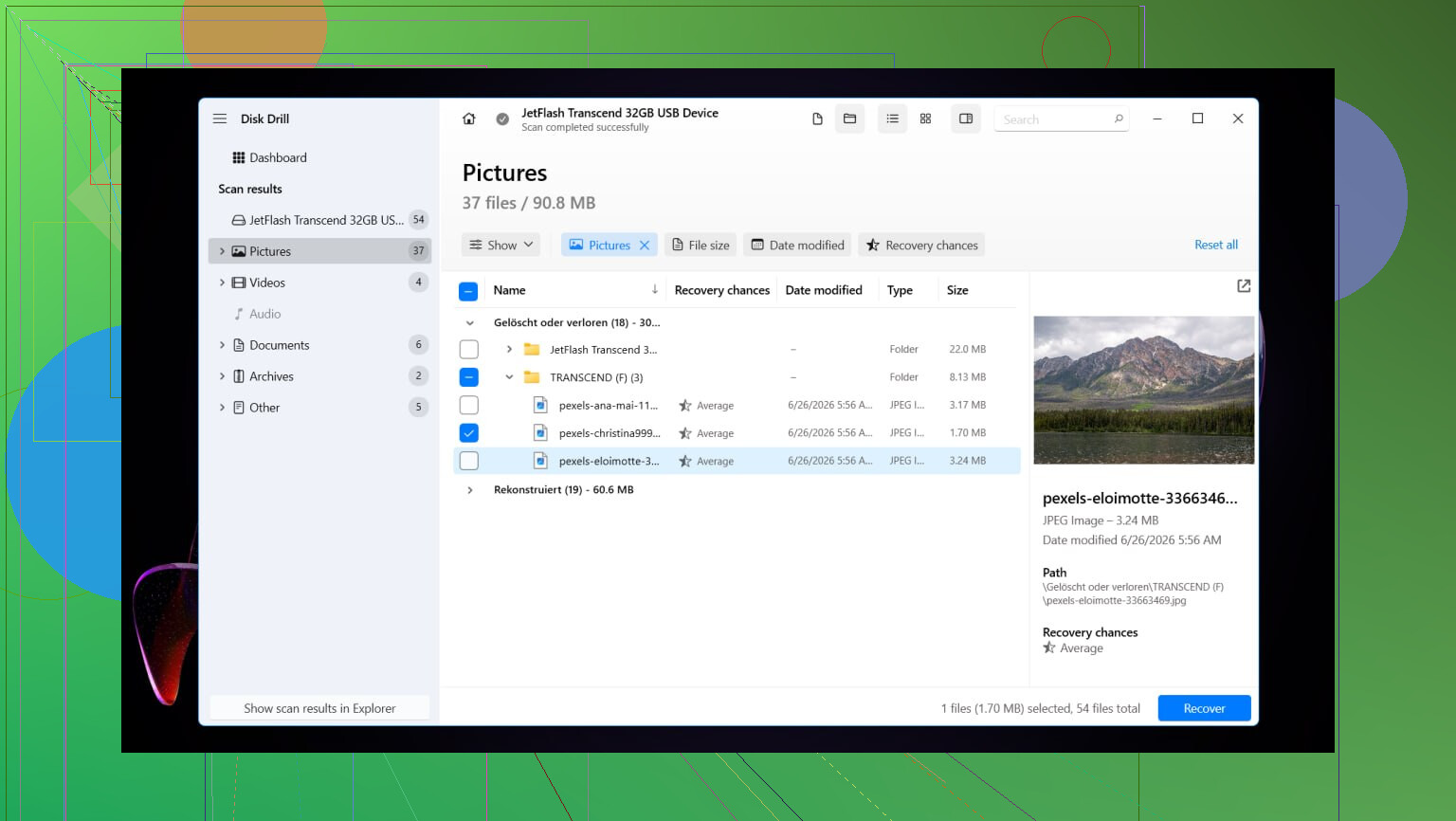
Bende işe yarayan şey Disk Drill oldu. Silinen bölümleri buldu ve benim durumumda her şeyi karmakarışık dökmek yerine klasör adlarını ve dosya adlarını da korudu. Bu, beklediğimden daha önemliydi.
Kurtarma akışının kısa özeti şöyle:
- Disk Drill'i silinen bölümün bulunduğu sürücüye değil, farklı bir sürücüye kurun.
- Programı başlatın, ardından bölümün daha önce bulunduğu fiziksel diski seçin.
- Kaybolan Verileri Ara'ya tıklayın. Bazı harici sürücülerde hangi tarama türünü istediğinizi sorar. Çoğu durumda ben Evrensel Tarama'yı seçerdim. Kaynak bir kamera kartıysa veya drone görüntüleriyse, bunun yerine Gelişmiş Kamera Kurtarma'yı kullanın.
- Taramayı tamamlanana kadar bekleyin. Eksik bölümü algılarsa açın ve içeriği kontrol edin.
- Herhangi bir şeyi kurtarmadan önce birkaç dosyayı önizleyin. Ben her zaman rastgele şeyleri, belgeleri, fotoğrafları ve bir büyük dosyayı test ederim; böylece sonucun çöp olmadığını anlarım.
- İstediğiniz dosya veya klasörleri seçin, ardından Kurtar'a tıklayın.
- Her şeyi başka bir diske kaydedin. Orijinal olana değil. Kulağa tekrarlıyormuşum gibi geldiğini biliyorum ama insanların kendi kurtarmalarını mahvettiği yer tam da burasıdır.
Dosyalarınız güvende olduktan sonra önünüzde iki yol var. Eski bölüm düzenini geri istiyorsanız TestDisk'i deneyin. Yalnızca sürücüyü yeniden kullanılabilir hâle getirmek istiyorsanız, Disk Yönetimi'nde yeni bir bölüm oluşturmak genellikle daha hızlı ve daha az uğraştırıcıdır.
Bunu Windows 11'de yaptım. Windows 10 da yeterince benzer olduğu için aynı adımlar hâlâ geçerlidir. Menüler biraz yer değiştiriyor, ama önemli olacak bir şekilde değil.
Eski bölümü TestDisk ile geri yükleyin
Amacınız silinen bölümü sanki hiç kaybolmamış gibi geri getirmekse, ilk bakacağım ücretsiz araç TestDisk olur.
- TestDisk’i indirin, arşivden çıkarın, ardından testdisk_win dosyasını çalıştırın.
- Bir günlük dosyası oluşturması için Create seçeneğini seçin.
- Bölümün silindiği fiziksel diski seçin.
- Yanlış olduğundan emin değilseniz algılanan bölüm tablosu türünü olduğu gibi bırakın.
- Analyse seçeneğini seçin, ardından Quick Search işlemini çalıştırın.
- İşe yarar bir şey görünmezse Deeper Search işlemini çalıştırın.
- Kayıp bölüm göründüğünde onu vurgulayın ve Write seçeneğini seçin.
- Değişikliği onaylayın, ardından bilgisayarı yeniden başlatın.
Bölüm tablosu çok kötü bozulmadıysa, bölüm çoğu zaman yeniden başlatmadan sonra geri gelir. Bunun sorunsuz çalıştığını da gördüm, yarım yamalak çalıştığını da, bu yüzden yine de önce kurtarılan dosyaları güvenli bir yerde tutardım. Bu şekilde daha güvenli.
Veya bölümü yeniden oluşturun ve dosyalarınızı geri taşıyın
Verileri zaten dışarı aktardıysanız ve sürücüyü yeniden kullanılabilir hale getirmek istiyorsanız, bu yol daha kolaydır.
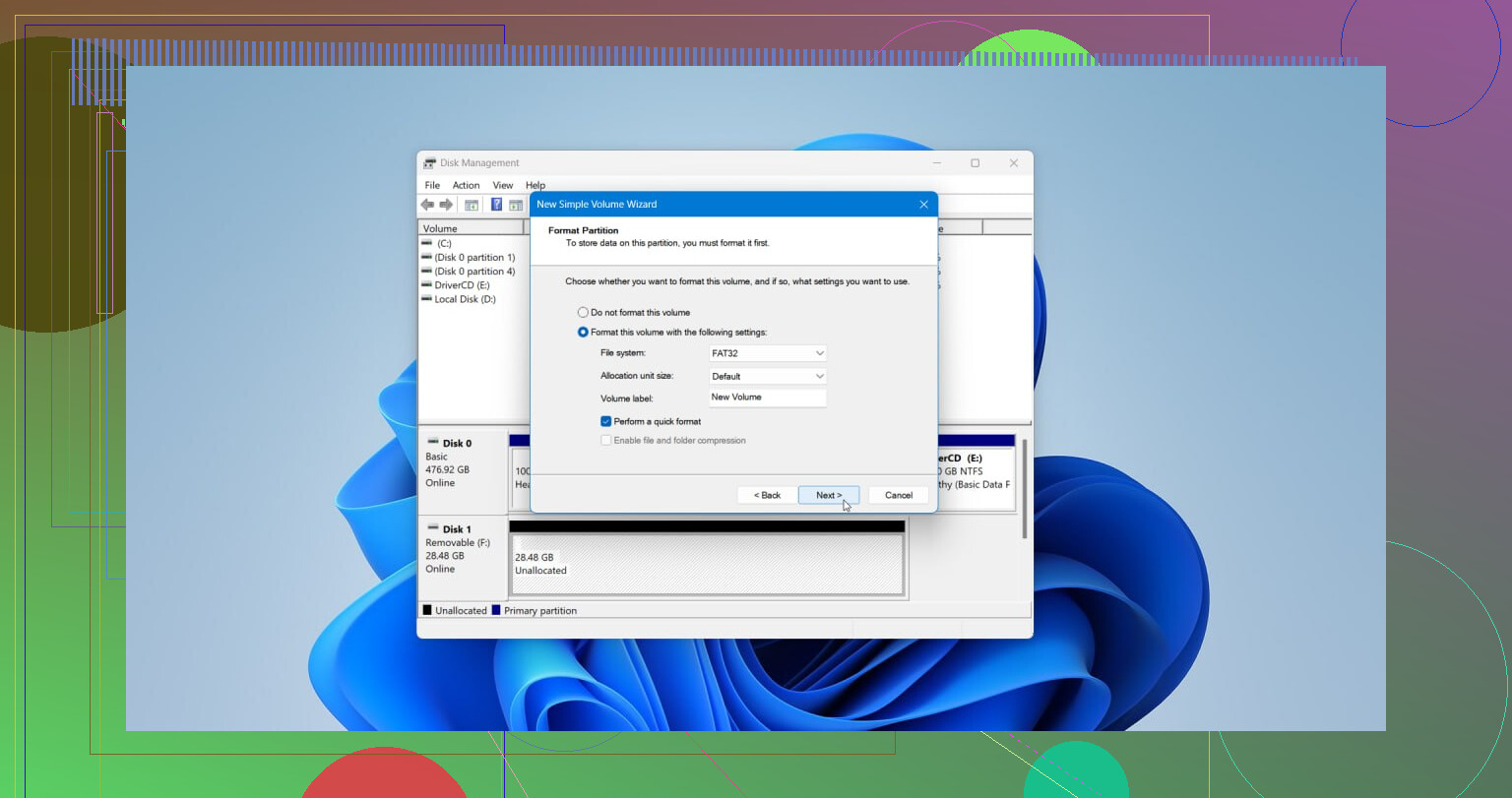
- Win + X tuşlarına basın ve Disk Yönetimi bölümünü açın.
- Ayrılmamış alana sağ tıklayın ve Yeni Basit Birim seçeneğini seçin.
- Sihirbazdaki adımları izleyin. Gerekirse boyutu ayarlayın, bir sürücü harfi atayın, ardından kurulumunuz farklı bir şey gerektiriyorsa NTFS veya başka bir dosya sistemini seçin.
- Hızlı biçimlendirme gerçekleştir seçeneğini işaretli bırakın, ardından işlemi tamamlayın.
Yeni bölüm oluşturulduktan sonra kurtarılan dosyaları geri kopyalayın ve işlemin tamamlandığından emin olmadan önce birkaçını kontrol edin.
Evet, alan yalnızca Ayrılmamış olarak görünüyorsa, dosyalarınız çoğu zaman hâlâ duruyordur. Bir bölümü silmek genellikle veriyi değil, yalnızca haritayı kaldırır. Yeni hiçbir şey yazmayarak doğru olanı yaptınız.
@mikeappsreviewer’ın söylediklerine bir şey daha eklerim. Bölüm onarımını denemeden önce, dosyalar gerçekten çok önemliyse tüm sürücünün sektör sektör bir imajını alın. HDD Raw Copy Tool veya ddrescue gibi bir şey kullanın. Orijinal sürücüde değil, imaj üzerinde çalışın. Kurtarma ters giderse, elinizde hâlâ temiz bir deneme hakkı kalır. Pek çok kişi bunu atlıyor ve sonra pişman oluyor.
Benim sıralamam şöyle olurdu:
- Önce SMART sağlığını kontrol edin. Sürücüde hatalar varsa, önce klonlayın.
- Diski Disk Drill veya başka bir kurtarma aracıyla tarayın ve önemli dosyaları farklı bir sürücüye kurtarın.
- Dosyalar sağlam görünüyorsa, o zaman bölüm geri yüklemeyi deneyin.
- Verileriniz güvende olduktan sonra bölümü yeniden oluşturun.
Düzeltmeleri çok erken denemeye biraz katılmıyorum. Bölüm tablosu birden fazla noktada hasar görmüşse, değişiklikleri tekrar diske yazmak sonraki kurtarmayı zorlaştırabilir. Önce veri, sonra onarım. Daha güvenli plan.
Hızlı bir görsel rehber istiyorsanız, şu Windows veri kurtarma video rehberi takip etmesi kolaydır.
Ayrıca, silinen bölüm BitLocker ile şifrelenmişse, kurtarma daha da zorlaşır. Kurtarma anahtarına ihtiyacınız olur ve birim yapısı geri yüklenene kadar dosya kurtarma araçları ham veri gösterebilir. İnsanlar bu detayı çok sık kaçırıyor.
Yani evet, geri yükleme mümkün. Sürücüyü kullanmayı bırakın, veriler önemliyse imajını alın, önce Disk Drill ile dosyaları kurtarın, ardından bölümü geri getirmeyi düşünün.

Evet, silinen bölümler çoğu zaman geri yüklenebilir, ancak şu konuda @mikeappsreviewer ve @vrijheidsvogel kadar aceleci olmazdım: veriler zaten başka bir yerde yedeklenmemişse, kurtarılan bölüm tablosunu hemen geri yazmaya kalkmazdım.
Disk Yönetimi tamamen Ayrılmamış alan gösteriyorsa, bu genelde bölüm girdisinin silindiği anlamına gelir, dosyaların mutlaka kaybolduğu anlamına gelmez. Bu yüzden insanlar bazen neredeyse her şeyi geri alabilir. Tehlike, sadece küçük bir düzeltme yapayım derken diski yanlışlıkla kurtarması daha zor hale getirmektir.
Benim görüşüm:
- Dosyalar önemliyse, hazır olana kadar sürücünün bağlantısını kesin.
- Harici bir sürücüyse, başka bir bilgisayara takın ve orada tarayın.
- Sistem sürücüsüyse, ideal olarak arka planda yazmaları önlemek için başka bir diskten veya USB ortamından önyükleme yapın.
- Önce önemli verileri kurtarın, sonra eski düzeni geri yüklemeyi düşünün.
Disk Drill burada sağlam bir seçenektir çünkü yalnızca bariz şekilde silinmiş dosyaları değil, kayıp bölümler ve mevcut dosya sistemi izleri için fiziksel sürücüyü tarayabilir. Bu, özellikle Disk Yönetiminde bir bölüm silinip alan ayrılmamış hale geldiğinde önemlidir. Bölüm geri yükleme teknik olarak mümkün olsa bile, ben önce veri kurtarma için bunu kullanırdım.
İnsanların yeterince dile getirmediği bir şey: silinen bölümün NTFS, exFAT veya BitLocker olup olmadığını kontrol edin. Eğer BitLocker devredeyse, işe yarar bir şey olmadan önce kurtarma anahtarına ihtiyacınız olabilir. Bu olmadan işler çok hızlı şekilde gerçekten karmaşık hale gelebilir.
Şunu da okumaya değer: gerçekten işe yarayan silinen bölüm kurtarma ipuçları
Yani evet, kurtarma kesinlikle mümkündür. Sadece Windowsun size çok erken yeni bir birim oluşturarak yardım etmesine izin vermeyin. Kötü bir günün daha da kötüye gitmesi böyle olur.