Meine externe Festplatte wird in Windows immer noch normal angezeigt, aber alle meine Dateien scheinen verschwunden zu sein. Das Laufwerk hat die richtige Größe und scheint ohne Fehler verbunden zu sein, daher bin ich mir nicht sicher, ob die Dateien verborgen, beschädigt sind oder etwas anderes nicht stimmt. Ich brauche Hilfe dabei, herauszufinden, wie ich die fehlenden Dateien wiederherstellen kann, ohne das Problem zu verschlimmern.
Ja, ich bin einmal in fast genau dasselbe Chaos geraten. Meine externe Festplatte wurde in Windows noch angezeigt, sah auf den ersten Blick normal aus, aber eine Menge Ordner waren verschwunden. Ich dachte, ich hätte aus Versehen etwas gelöscht. Hatte ich nicht. Das Dateisystem war beschädigt, die Daten waren noch da, und ich konnte das meiste davon wiederherstellen.
Wenn Ihr Laufwerk in Windows noch erscheint, würde ich das als gutes Zeichen werten. Das bedeutet nicht, dass Ihre Dateien sicher sind, aber oft heißt es, dass sie noch wiederherstellbar sind. Was Sie als Nächstes tun, ist sehr wichtig, also würde ich nicht anfangen, wahllos irgendwelche Reparaturversuche darauf loszulassen.
Der erste Schritt ist einfach. Hören Sie auf, das Laufwerk zu benutzen.
Kopieren Sie nichts Neues darauf. Formatieren Sie es nicht. Führen Sie CHKDSK noch nicht aus. Verwenden Sie auch noch keine Reparaturtools. Diese Werkzeuge schreiben Änderungen auf das Laufwerk, und wenn die fehlenden Dateien noch da sind, sollten Sie das Laufwerk so weit wie möglich in Ruhe lassen.
Zuerst ein paar grundlegende Prüfungen.
- Aktivieren Sie im Datei-Explorer Ausgeblendete Elemente. Ich habe schon erlebt, dass Dateien verschwunden wirkten, obwohl sie nur verborgen waren.
- Schauen Sie sich den belegten Speicherplatz des Laufwerks an. Wenn die Ordner leer aussehen, das Laufwerk aber trotzdem anzeigt, dass der Großteil des Speicherplatzes belegt ist, würde ich das als starken Hinweis darauf sehen, dass Ihre Daten noch da sind.
- Tauschen Sie das USB-Kabel aus oder schließen Sie das Laufwerk an einen anderen USB-Anschluss an. Ich habe schon einmal durch ein einziges defektes Kabel eine Stunde meines Lebens verschwendet.
Wenn diese Prüfungen zu nichts führen und Sie kein Backup haben, würde ich Reparaturversuche überspringen und direkt zu Wiederherstellungssoftware greifen.
Ich würde Disk Drill verwenden. Ich habe es benutzt, weil die Oberfläche einfach genug war und es mit gängigen Dateisystemen externer Laufwerke ohne viel Aufwand zurechtkam. Am meisten gefiel mir die Option für Disk-Images.
Das ist wichtiger, als viele denken. Ein Disk-Image ist eine vollständige Kopie des Laufwerks, Bit für Bit. Es enthält normale Dateien, gelöschte Daten, beschädigte Dateisysteminformationen, einfach alles. Wenn Ihr Laufwerk instabil ist, die Verbindung abbricht oder sich auf seltsame Weise langsam anfühlt, ist es sicherer, das Image zu scannen, als immer wieder auf das ursprüngliche Laufwerk einzuhämmern.
In dieser Reihenfolge würde ich vorgehen.
- Installieren Sie Disk Drill auf Ihrer internen Festplatte oder auf einem anderen gesunden Laufwerk. Installieren Sie es nicht auf dem problematischen Laufwerk.
- Schließen Sie die externe Festplatte an und öffnen Sie Disk Drill.
- Wenn das Laufwerk ständig verschwindet, einfriert oder sich verdächtig verhält, erstellen Sie zuerst mit dem integrierten Tool von Disk Drill ein Disk-Image. Scannen Sie dann das Image, nicht das ursprüngliche Laufwerk.
- Wenn das Laufwerk stabil zu sein scheint, wählen Sie es aus und klicken Sie auf Nach verlorenen Daten suchen.
- Wenn nach dem Scanmodus gefragt wird, würde ich Universal Scan wählen. Dabei werden mehrere Wiederherstellungsmethoden in einem Durchgang kombiniert, sodass Sie nicht raten müssen, welcher Modus zu Ihrem Problem passt.
- Lassen Sie den Scan vollständig durchlaufen. Bei einem großen Laufwerk zieht sich das. Lohnt sich aber trotzdem. Ich habe gesehen, dass zusätzliche Dateien erst spät im Prozess auftauchten.
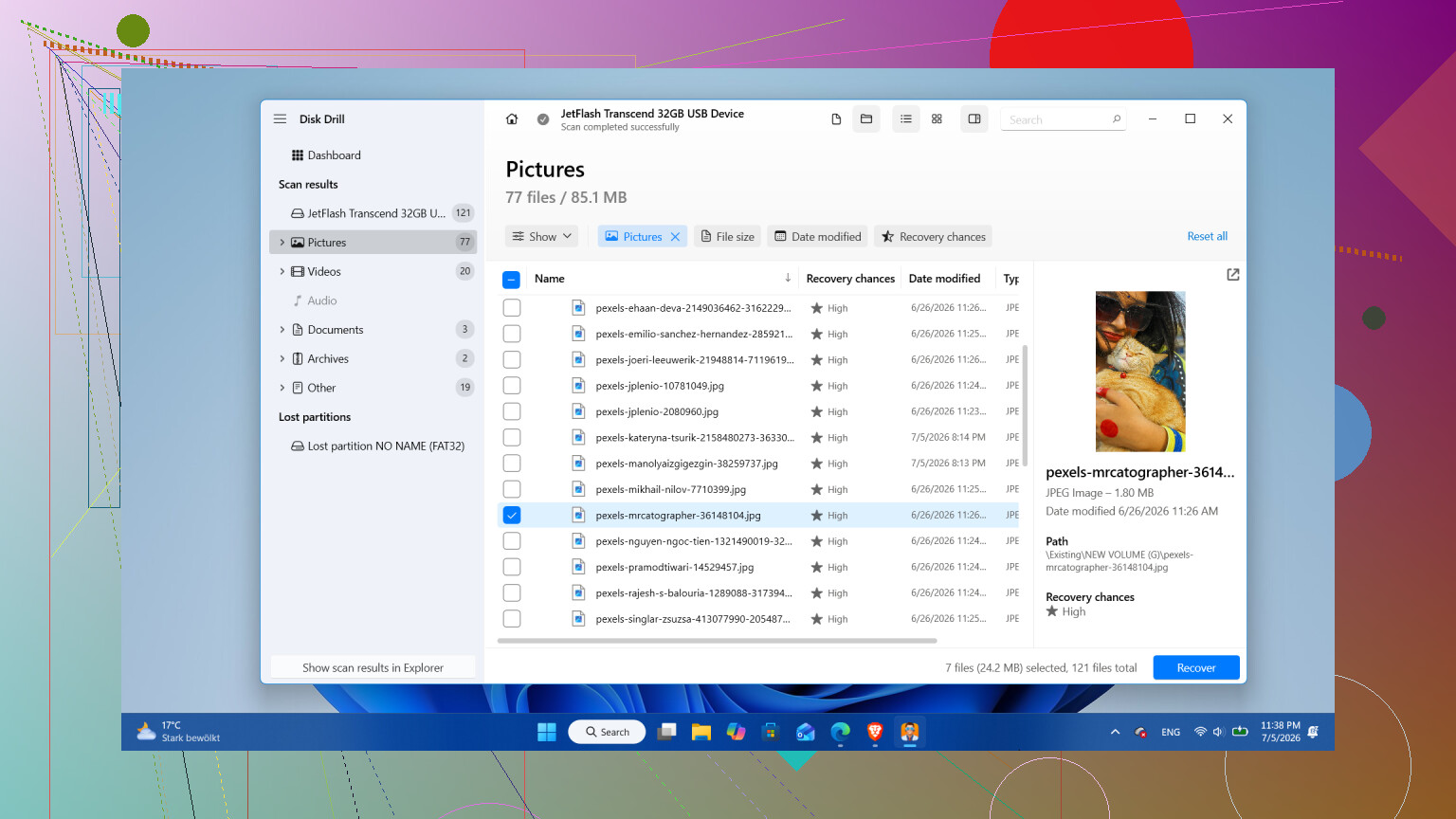
- Prüfen Sie die Ergebnisse, verwenden Sie bei Bedarf Filter, schauen Sie sich wichtige Dateien in der Vorschau an und markieren Sie dann, was Sie wiederhaben möchten.
- Stellen Sie die Dateien auf einem anderen Laufwerk wieder her. Nicht auf derselben externen Festplatte.
Unter Windows gibt es außerdem eine kleine kostenlose Stufe mit bis zu 100 MB Wiederherstellung. Das reicht nicht für einen großen Datenverlust, aber es reicht aus, um zu testen, ob Ihre Dateien lesbar sind, bevor Sie Geld ausgeben.
Ich würde erst dann versuchen, das ursprüngliche Laufwerk zu reparieren oder neu zu formatieren, nachdem die wichtigen Dateien sicher an einen anderen Ort kopiert wurden.
In einem Fall würde ich aufhören und nicht zuerst eine Software-Wiederherstellung versuchen: bei Anzeichen eines physischen Defekts. Klicken. Schleifen. Wiederholte Verbindungsabbrüche. Eine Lesegeschwindigkeit, die ohne klaren Grund extrem langsam wird. Ein Laufwerk, das in Windows alle paar Minuten verschwindet. Das deutet eher auf ein Hardwareproblem hin. Meiner Meinung nach ist jeder zusätzliche Start ein Risiko, sobald es anfängt, solche Dinge zu machen. In diesem Stadium würde ich es ausschalten und an ein Datenrettungslabor schicken.
Und ja, nachdem Sie Ihre Dateien zurückbekommen haben, würde ich ernsthaft darüber nachdenken, das Laufwerk auszumustern. Laufwerke verlieren Dateien normalerweise nicht einfach zum Spaß. Wenn es ein einmaliges Dateisystemproblem durch unsicheres Auswerfen war, könnte eine Neuformatierung es wieder nutzbar machen. Wenn es in Windows anfängt auszufallen, fehlerhafte Sektoren anzeigt oder diesen Trick noch einmal abzieht, würde ich ihm nichts anvertrauen, was mir wichtig ist.
Ein Laufwerk kann man ersetzen. Alte Fotos und persönliche Dokumente nicht so einfach.
Wenn Windows das Laufwerk mit der richtigen Kapazität erkennt, würde ich vor der Wiederherstellung zuerst den Dateisystemstatus prüfen. Ich bin hier leicht anderer Meinung als @mikeappsreviewer, CHKDSK ist nicht der erste Schritt, aber ein Blick auf die Laufwerkseigenschaften und die SMART-Daten ist sehr wichtig.
Machen Sie zuerst Folgendes.
- Öffnen Sie die Datenträgerverwaltung.
- Prüfen Sie, ob die Partition als RAW, nicht zugeordnet oder NTFS/exFAT angezeigt wird.
- Öffnen Sie Eigenschaften, Tools, Fehlerüberprüfung. Klicken Sie noch nicht auf Reparieren.
- Lesen Sie die SMART-Daten mit CrystalDiskInfo oder dem Tool des Laufwerksherstellers aus.
Wenn SMART Vorsicht oder Schlecht anzeigt, verwenden Sie das Laufwerk nicht weiter. Erstellen Sie zuerst einen Klon und arbeiten Sie dann mit dem Klon weiter. Wenn SMART unauffällig ist und der belegte Speicherplatz weiterhin zu Ihren fehlenden Dateien passt, sind versteckte Attribute oder eine Verzeichnisbeschädigung wahrscheinlicher als ein vollständiger Datenverlust.
Versuchen Sie außerdem dies in der Eingabeaufforderung als Administrator:
attrib -h -r -s /s /d X:*.*
Ersetzen Sie X durch Ihren Laufwerksbuchstaben. Malware und unsauberes Auswerfen von USB-Geräten setzen manchmal versteckte/System-Flags für ganze Ordner. Ich habe mehr als einmal erlebt, dass dies das Problem mit dem Verschwinden aller Dateien behoben hat.
Wenn die Ordner weiterhin nicht angezeigt werden, ist Disk Drill ein solider nächster Schritt. Ich würde es zuerst zum Vorschau der Dateien verwenden und dann auf ein anderes Laufwerk wiederherstellen. Wenn Sie vor dem Bezahlen noch mehr Meinungen möchten, ist dieser Thread über die besten Datenrettungsprogramme laut Reddit-Nutzern lesenswert.
Noch etwas. Prüfen Sie die Ereignisanzeige, Windows-Protokolle, System, und suchen Sie nach Disk- oder NTFS-Fehlern ungefähr zu dem Zeitpunkt, als die Dateien verschwunden sind. Das hilft Ihnen festzustellen, ob es sich um Beschädigung, Stromausfall oder ein beginnendes Laufwerksversagen handelt. Ein kleiner Schritt, aber nützlich.
Ich würde eine Sache hinzufügen, auf die weder @mikeappsreviewer noch @espritlibre wirklich genug eingegangen sind: Prüfen Sie, ob die Ordner in ein verlorenes Verzeichnis verschoben wurden, anstatt wirklich verschwunden zu sein.
Wenn dies ein NTFS-Laufwerk ist, öffnen Sie die Eingabeaufforderung und führen Sie Folgendes aus:
dir X:\ /a
dann
dir X:\found* /a /s
Ersetzen Sie X durch den Laufwerksbuchstaben. Manchmal lässt Windows nach einem unsauberen Abziehen Fragmente in Ordnern vom Typ FOUND.000 zurück. Hässlich, aber wiederherstellbar. Prüfen Sie auch, ob Ihre Benutzerberechtigungen durcheinandergeraten sind. Rechtsklick auf das Laufwerk > Eigenschaften > Sicherheit. Ich habe schon erlebt, dass Dateien verschwunden zu sein schienen, weil das Konto den Zugriff verloren hat, nicht weil die Daten weg waren.
Noch etwas: Durchsuchen Sie das Laufwerk vom Stammverzeichnis aus mit einem Platzhalter:
*.jpg
*.docx
usw.
Der Explorer kann sich dumm anstellen und kaputte Ordnerstrukturen anzeigen, obwohl die Dateien noch vorhanden sind.
Ich bin mit der Idee, selbst bei einem gesund wirkenden Laufwerk sofort Reparaturen zu starten, nicht ganz einverstanden. Wenn die Verzeichnisstruktur beschädigt ist, können Reparaturen die Wiederherstellung noch komplizierter machen. Ich würde erst prüfen, dann zuerst wiederherstellen und erst später reparieren.
Wenn Sie Wiederherstellungssoftware für Festplatten und externe USB-Laufwerke möchten, ist Disk Drill eine gute Wahl, weil es fehlende Partitionen, gelöschte Dateien und beschädigte Dateisysteme bewältigt, ohne in der Nutzung völlig lästig zu sein. Die Vorschau von Dateien vor der Wiederherstellung ist sehr wichtig.
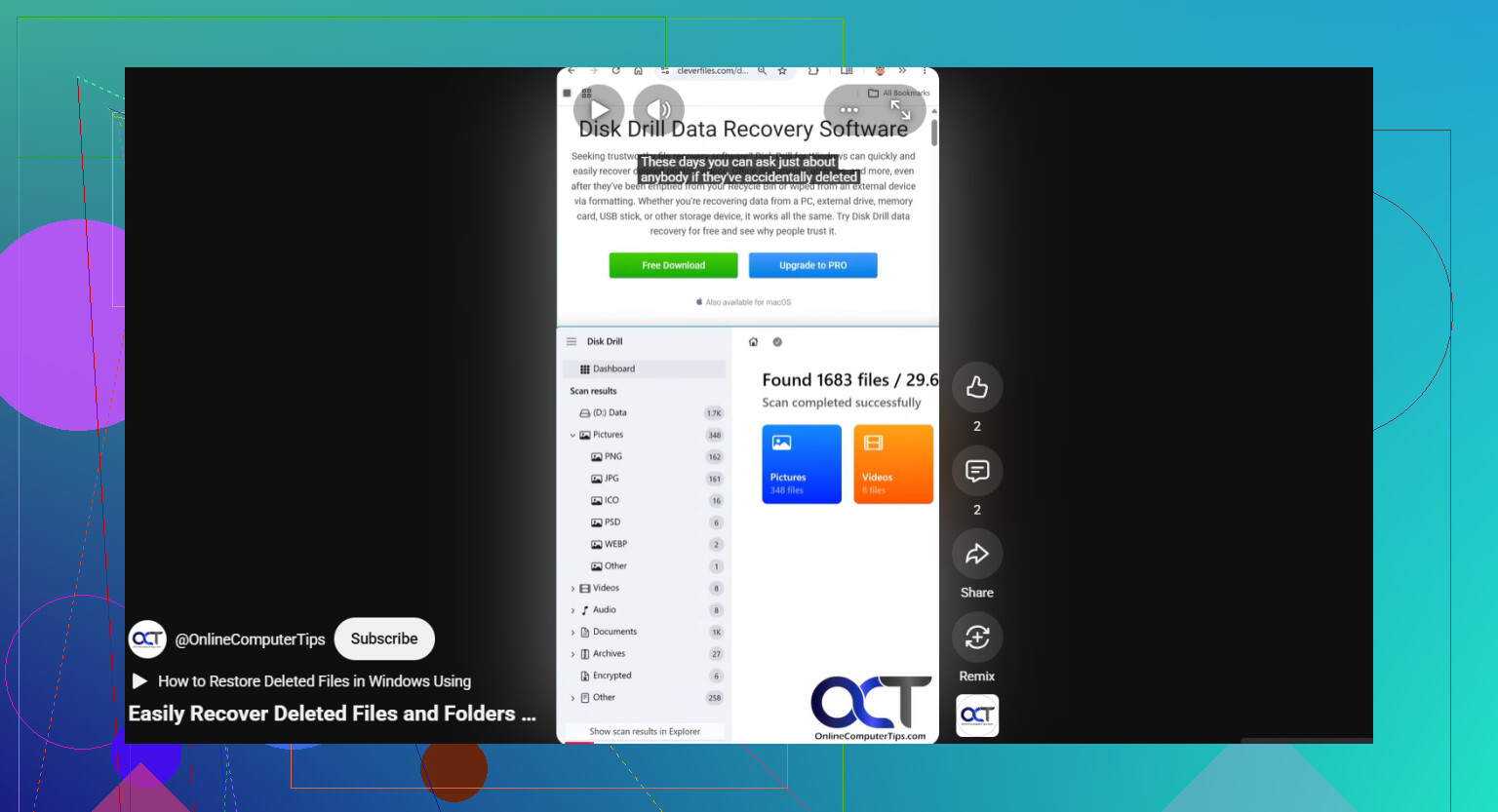
Ebenfalls sehenswert ist dieser kurze Beitrag über die Wiederherstellung von Dateien von einer externen Festplatte.
Noch ein letzter langweiliger Check: Schauen Sie in den Papierkorb und prüfen Sie auch, ob die Dateien in unsinnige Namen umbenannt wurden. Klingt dumm, aber ich habe das schon erlebt. Windows wird manchmal seltsam.
Ich bin mit @espritlibre und @voyageurdubois in einem wichtigen Punkt einverstanden: Das Laufwerk nicht zuerst reparieren. Wo ich mich etwas von @mikeappsreviewer unterscheide, ist, dass ich auch prüfen würde, ob es sich nur um ein Indexierungs-/Anzeigeproblem des Explorers handelt, bevor ich das Dateisystem überhaupt anfasse.
Ein paar Prüfungen, die nicht wirklich abgedeckt wurden:
- Öffne das Laufwerk in einem anderen Dateimanager, nicht nur im Datei-Explorer. Total Commander oder FreeCommander können manchmal Ordner anzeigen, die der Explorer nicht korrekt darstellt.
- Deaktiviere in den Datei-Explorer-Optionen vorübergehend Ausgeblendete geschützte Systemdateien ausblenden und setze die Ordneransichtseinstellungen zurück.
- Führe eine Suche auf Stammebene aus PowerShell aus:
Get-ChildItem X:\ -Force -Recurse -ErrorAction SilentlyContinue | Select-Object FullName
Wenn dort Dateien aufgelistet werden, könnten die Daten vorhanden sein und die Ordnerstruktur ist das, was beschädigt ist. - Prüfe auf seltsame Quoten-/Komprimierungs-/Verschlüsselungsprobleme in den Laufwerkseigenschaften. Selten, aber ich habe gesehen, dass Dateien wegen EFS oder Problemen mit der Berechtigungsvererbung nach dem Wechsel zwischen PCs verschwinden.
Wenn das Laufwerk normal eingebunden wird, aber das Verzeichnis beschädigt ist, zuerst wiederherstellen, später reparieren. Genau dort ergibt Disk Drill Sinn.
Vorteile von Disk Drill:
- einfache Vorschau wiederherstellbarer Dateien
- gut bei beschädigten Verzeichnisstrukturen
- kann externe USB-Laufwerke und gängige Dateisysteme scannen
- übersichtlichere Oberfläche als manche Konkurrenten
Nachteile von Disk Drill:
- kostenlose Wiederherstellung ist unter Windows eingeschränkt
- Tiefenscans können ewig dauern
- Ergebnisse können unübersichtlich sein, wenn Dateinamen bereits beschädigt sind
- nicht die günstigste Option
Meine Reihenfolge wäre also: prüfen, ob Dateien außerhalb des Explorers vorhanden sind, Berechtigungen kontrollieren, dann Disk Drill verwenden, um eine Vorschau zu sehen und bei Bedarf auf ein anderes Laufwerk wiederherzustellen. Wenn das Laufwerk danach funktioniert, würde ich ihm langfristig trotzdem nicht vertrauen. Ein Laufwerk, das einmal Dateien verliert, probt meist schon für die Wiederholung.