Mój dysk HFS na Macu przestał się montować po awarii i zdałem sobie sprawę, że nie mam kopii zapasowej Time Machine. Próbuję odzyskać ważne pliki bez nadpisywania czegokolwiek. Jakie są najbezpieczniejsze opcje lub narzędzia do odzyskiwania danych z HFS, które warto wypróbować najpierw?
Pierwsza rzecz: na razie przestań używać tego dysku HFS. Nic na niego nie kopiuj, nie próbuj go naprawiać w Narzędziu dyskowym i nie odzyskuj plików z powrotem na ten sam dysk. Usunięte pliki na HFS/HFS+ często pozostają na miejscu, dopóki nowe dane ich nie nadpiszą, więc im mniej dotykasz dysku, tym większe masz szanse.
Zanim przejdziesz do oprogramowania do odzyskiwania danych, wykonaj szybkie podstawowe sprawdzenie:
- Sprawdź, czy dysk nadal jest widoczny w Narzędziu dyskowym.
- W przypadku dysku zewnętrznego wypróbuj inny port USB lub kabel.
- Jeśli obudowa pokazuje stan SMART, sprawdź go. Dysk z dużą liczbą uszkodzonych sektorów to inny problem niż zwykłe usunięcie danych.
- Jeśli ciągle się rozłącza, odczyt jest bardzo wolny albo działa niestabilnie, najpierw utwórz obraz dysku i pracuj na nim zamiast wielokrotnie skanować oryginalny dysk.
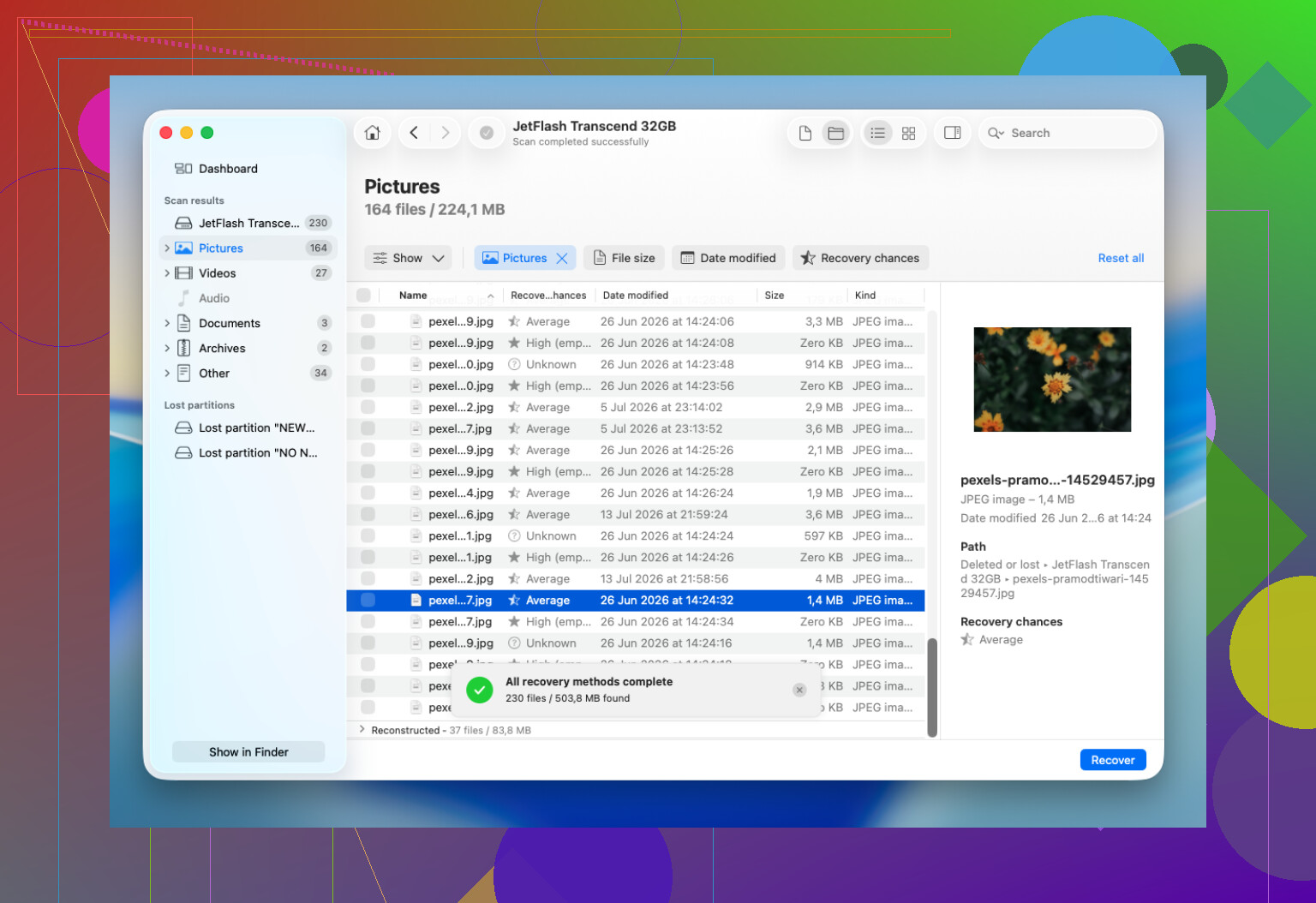
Jeśli chodzi o odzyskiwanie z HFS i HFS+, zwykle kieruję ludzi do Disk Drill. Jest dość prosty w użyciu, dobrze radzi sobie z woluminami HFS i czasami potrafi przeskanować dysk nawet wtedy, gdy Finder go nie montuje, o ile Narzędzie dyskowe nadal widzi urządzenie.
Podstawowy przebieg wygląda tak:
- Zainstaluj Disk Drill w innym miejscu niż dysk, z którego próbujesz odzyskać dane.
- Wybierz dysk HFS/HFS+ w aplikacji.
- Użyj Wyszukaj utracone dane. W przypadku większości dysków zewnętrznych Skanowanie uniwersalne ma sens.
- Pozwól skanowaniu zakończyć się zamiast przerywać je zbyt wcześnie.
- Wyświetl podgląd ważnych plików, jeśli aplikacja je znajdzie.
- Zapisz odzyskane pliki na osobnym, sprawnym dysku, a nie na oryginalnym.
Opróżnienie Kosza lub wykonanie szybkiego formatowania nie oznacza automatycznie, że pliki zniknęły na zawsze. Bardzo często usuwane są informacje katalogowe, ale rzeczywista zawartość plików nadal pozostaje na dysku, dopóki coś innego jej nie nadpisze. Dlatego dalsze używanie dysku jest największym ryzykiem.
Sprawdź też Time Machine, jeśli było włączone. Przywracanie z kopii zapasowej jest o wiele mniej bolesne niż próba odtworzenia plików z uszkodzonego lub usuniętego woluminu HFS.
Przestałbym działać samodzielnie, jeśli dysk klika, zgrzyta, brzęczy, znika z Narzędzia dyskowego, zawiesza Maca, ciągle się rozłącza albo zgłasza tyle błędów odczytu, że skanowania nie mogą się zakończyć. W takim momencie problem może dotyczyć sprzętu, a wielokrotne skanowanie może tylko pogorszyć sytuację. Wtedy laboratorium odzyskiwania danych zaczyna mieć więcej sensu.
Jeśli dysk nadal jest wykrywany i nie wygląda na fizycznie uszkodzony, warto spróbować oprogramowania do odzyskiwania danych, zanim zrobisz cokolwiek, co zmienia zawartość dysku. Przypadkowe usunięcie danych i uszkodzenie systemu plików często da się odwrócić, jeśli zareagujesz odpowiednio wcześnie.
Możesz odzyskać pliki, ale nie zakładaj, że odzyskasz oryginalne foldery i nazwy plików, jeśli katalog HFS został uszkodzony podczas awarii. Najważniejsza jest rada Mike’a żeby nic na nim nie zapisywać, a ja dodałbym, że jeśli macOS wyświetli komunikat o inicjalizacji lub naprawie, anuluj go. Disk Drill warto wypróbować, jeśli dysk jest nadal widoczny, ale odzyskuj dane na inny dysk i spodziewaj się później pewnego sortowania według typów plików.
Spodziewaj się, że pierwszy przebieg będzie chaotyczny, a nie że zadziała jak czysty przycisk przywróć wszystko na swoje miejsce. Jeśli katalog/directory HFS jest uszkodzony, narzędzia do odzyskiwania mogą znaleźć dużo prawdziwych danych, ale oznaczyć je według typu pliku, dat lub ogólnych nazw. To nadal jest sukces, jeśli pliki są ważne, ale może oznaczać godziny późniejszego sortowania.
Zgadzam się z radą żeby nic na nim nie zapisywać, ale byłbym trochę ostrożniejszy niż wielokrotne uruchamianie skanów na oryginalnym dysku. Jeśli dysk da się jeszcze odczytać, najpierw wykonaj pełny klon lub obraz dysku na inny nośnik, a dopiero potem skanuj klon. Dzięki temu, jeśli stan oryginału się pogorszy, nie zaczynasz od zera. To ma jeszcze większe znaczenie, jeśli awaria była spowodowana przez sam dysk, a nie tylko zawieszenie macOS.
Disk Drill to rozsądna opcja, jeśli dysk nadal jest widoczny jako urządzenie, nawet jeśli wolumin HFS nie chce się zamontować. Tylko upewnij się, że miejscem docelowym odzyskiwania jest inny fizyczny dysk. Jeśli dysk hałasuje, znika z systemu lub odczyt prostych obszarów trwa bardzo długo, pomiń etap spróbujmy pięciu różnych aplikacji i rozważ laboratorium. Odzyskiwanie programowe służy do uszkodzeń logicznych i usuniętych danych. Nie jest to bezpieczne rozwiązanie dla umierającego mechanizmu.
Mała uwaga, o której ludzie zapominają: jeśli wolumin był zaszyfrowany, będziesz potrzebować hasła lub klucza odzyskiwania, a wyniki odzyskiwania mogą zależeć od tego, czy wystarczająca część struktury woluminu jest nadal możliwa do odczytu. Brak kopii zapasowej nie oznacza braku szans, ale oznacza, że każdy odczyt z tego dysku należy traktować jako ograniczony i wykorzystać go jak najlepiej.
To, czy jest to obracający się dysk twardy, czy SSD, bardzo zmienia zalecenia. Na starym dysku twardym HFS+ „usunięte” lub osierocone dane mogą tam leżeć przez długi czas, jeśli nic ich nie nadpisze. Na SSD, zwłaszcza jeśli TRIM był aktywny, odzyskiwanie po usunięciu lub sformatowaniu może być znacznie mniej wyrozumiałe. Jeśli problem polega tylko na tym, że wolumin HFS nie montuje się po awarii, nadal możesz mieć szansę, ale nie traktowałbym wszystkich przypadków odzyskiwania HFS tak samo.
Zgadzam się, że najpierw trzeba wykonać obraz, ale byłbym wybredny co do sposobu. Zwykłe kopiowanie w Finderze albo przeciąganie i upuszczanie jest tutaj bezużyteczne, ponieważ wolumin się nie montuje. Potrzebujesz klonu/obrazu na poziomie bloków na inny dysk, który jest co najmniej tak duży jak oryginał. Jeśli dobrze czujesz się w Terminalu, narzędzia takie jak ddrescue są często lepsze w przypadku niestabilnego dysku, ponieważ mogą pomijać uszkodzone obszary i wracać do nich później. Jeśli nie czujesz się z tym pewnie, użyj aplikacji do odzyskiwania, która potrafi utworzyć obraz dysku przed skanowaniem. Disk Drill może być odpowiedni do tego rodzaju sytuacji widoczne urządzenie, niemontowalny wolumin, ale nie pozwól, aby jakakolwiek aplikacja namówiła cię najpierw do naprawy oryginalnego dysku.
Małe ostrzeżenie: nie uruchamiaj First Aid, fsck, narzędzi do odbudowy ani prób inicjalizacji tylko dlatego, że macOS to sugeruje. Mogą one zmienić metadane systemu plików, a czasem to właśnie te metadane są tym, czego oprogramowanie do odzyskiwania potrzebuje, aby odtworzyć nazwy i foldery. Najbezpieczniejsza kolejność to najpierw obraz, potem skanowanie obrazu, a odzyskiwanie do trzeciej lokalizacji. Jeśli nie da się utworzyć obrazu dysku bez ciągłych błędów odczytu lub rozłączeń, zatrzymaj się na tym etapie i zdecyduj, czy pliki są warte pieniędzy na profesjonalne laboratorium. Dalsze majstrowanie przy nim to kosztowny sposób na zaoszczędzenie kilku minut.