Mój dysk zewnętrzny nagle wyświetla w Windows komunikat „dysk jest niedostępny, parametr jest nieprawidłowy”. Są na nim ważne pliki, więc nie chcę go formatować i tracić danych. Jakie bezpieczne kroki mogę wypróbować, aby naprawić ten błąd lub odzyskać pliki bez formatowania?
Zanim zrobisz cokolwiek innego, skupiłbym się na zgraniu plików z dysku, a nie na jego naprawianiu. Miałem ten sam komunikat Nieprawidłowy parametr. na starszym zewnętrznym dysku WD i myślałem, że już po nim. W moim przypadku sam dysk nadal dało się odczytać, ale system plików był uszkodzony.
Nie formatuj go tylko dlatego, że Windows o to prosi. Wstrzymałbym się też z CHKDSK, dopóki ważne dane nie zostaną odzyskane albo skopiowane w inne miejsce. CHKDSK potrafi naprawić niektóre błędy logiczne, ale przy mocno uszkodzonym systemie plików może też utrudnić odzyskiwanie danych.
Najpierw sprawdziłbym podstawy:
- Użyj innego kabla USB.
- Wypróbuj inny port USB.
- Podłącz go do innego komputera.
- Otwórz Zarządzanie dyskami i sprawdź, czy dysk pokazuje się z prawidłowym rozmiarem.
- Sprawdź stan SMART za pomocą czegoś takiego jak CrystalDiskInfo albo narzędzia SMART wbudowanego w Disk Drill. Jeśli zobaczysz dużo oczekujących lub realokowanych sektorów, załóż, że dysk może się psuć, i przestań go używać bardziej, niż to konieczne.
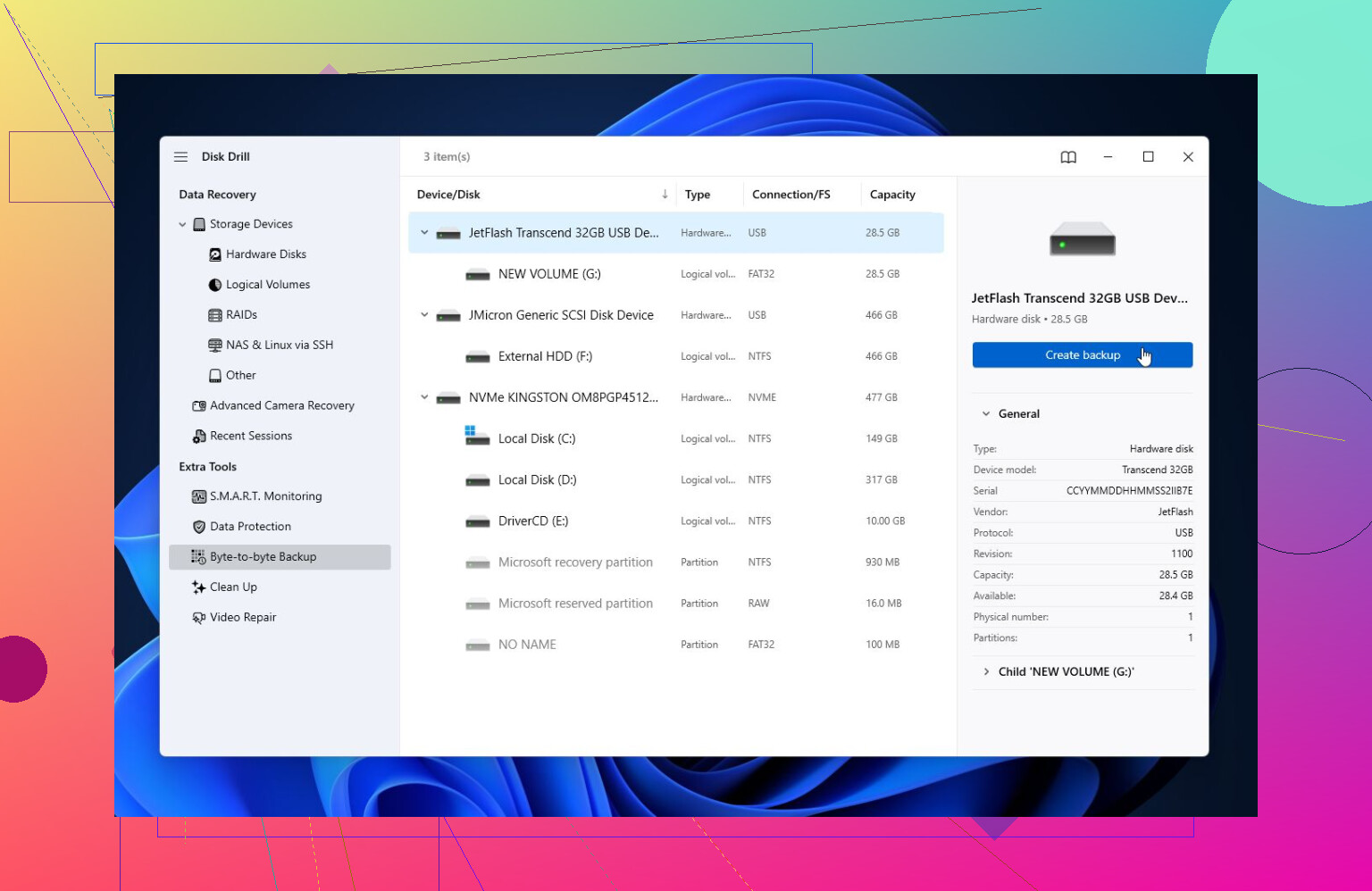
Jeśli dysk jest nadal wykrywany, najpierw odzyskiwałbym dane, a dopiero potem próbował naprawy. Miałem najlepsze wyniki z Disk Drill przy tego typu problemach, zwłaszcza gdy Windows widzi dysk, ale odmawia jego otwarcia z powodu błędu parametru.
Jeśli dysk wydaje się niestabilny, najpierw utwórz pełny obraz dysku. Dzięki temu skanujesz obraz zamiast ciągle obciążać oryginalny dysk. Potem uruchom Universal Scan, podejrzyj pliki i odzyskaj je na inny dysk. Darmowa wersja dla Windows pozwala odzyskać do 100 MB, co przynajmniej wystarczy, by potwierdzić, czy twoje pliki faktycznie da się odzyskać, zanim za cokolwiek zapłacisz.
Gdy pliki będą już bezpieczne, wtedy zająłbym się naprawą.
- Jeśli Windows nadal widzi system plików, spróbuj CHKDSK za pomocą
chkdsk X: /r. - Jeśli dysk pokazuje się jako RAW albo CHKDSK odmawia uruchomienia, wypróbuj TestDisk. W niektórych przypadkach potrafi naprawić uszkodzone partycje, chociaż nie jest zbyt przyjazny, jeśli nie jesteś przyzwyczajony do takich narzędzi.
Jeśli odzyskiwanie danych zostało zakończone, a naprawy nie działają, szybkie formatowanie jest zwykle kolejną rzeczą, której warto spróbować. Odbudowuje system plików i może usunąć błąd, jeśli jedynym problemem było uszkodzenie danych. Ale jeśli ten sam problem wróci po sformatowaniu, nie ufałbym już temu dyskowi. W takim przypadku bardziej prawdopodobna jest awaria sprzętowa.
I tak, to właśnie taki rodzaj problemu, przez który kopie zapasowe przestają wydawać się opcjonalne. Dyski zewnętrzne są przydatne, ale to nadal sprzęt i mogą ulec awarii bez większego ostrzeżenia.
Jeśli dysk klika, traci połączenie, znika z Zarządzania dyskami albo SMART zgłasza poważne ostrzeżenia, przerwałbym samodzielne próby i skontaktował się z profesjonalną usługą odzyskiwania danych. Wielokrotne włączanie i wyłączanie zasilania może pogorszyć sytuację, gdy dysk ulega fizycznej awarii.
Prawdziwie bezpieczne rozwiązanie może nie istnieć, dopóki pliki nie zostaną najpierw skopiowane w inne miejsce. Tanią rzeczą do wypróbowania przed płatnymi narzędziami jest uruchomienie Linuksa z live USB i sprawdzenie, czy może zamontować dysk tylko do odczytu na tyle, aby skopiować dane, ponieważ Windows bywa bardziej wybredny wobec uszkodzonego woluminu exFAT/NTFS. Jeśli Linux również zgłasza problemy lub dysk się rozłącza, przestań próbować napraw i potraktuj to jako odzyskiwanie danych, a nie naprawę.
Nie pozwól, aby Windows go zainicjował.
Ten komunikat łatwo przeklikać, a jeśli zależy Ci na plikach, to jest zły kierunek. To samo dotyczy opcji formatowania przed użyciem. Anuluj wszystko, co chce utworzyć, zainicjować, przekonwertować lub sformatować dysk. To są działania konfiguracyjne dla dysku, który chcesz wyczyścić, a nie działania odzyskiwania.
Zgadzam się z ostrzeżeniem dotyczącym CHKDSK, ale byłbym jeszcze ostrożniejszy. chkdsk /r nie jest delikatnym testem. Może działać bardzo długo, intensywnie obciąża dysk i zapisuje zmiany w systemie plików. Jeśli problemem jest kilka uszkodzonych sektorów w pechowym miejscu, może pomóc. Jeśli jednak dysk zaczyna się psuć, może zamienić możliwy do odzyskania bałagan w coś jeszcze gorszego.
Bezpieczniejsza kolejność jest taka:
- Sprawdź, czy dysk jest wykrywany z prawidłową pojemnością.
- Jeśli tak, najpierw skopiuj lub odzyskaj dane.
- Dopiero potem próbuj napraw.
- Jeśli naprawy zadziałają, i tak nie traktuj dysku jako godnego zaufania, dopóki nie zostanie w pełni przetestowany.
Szczegół, który ludzie często pomijają, to właśnie kwestia prawidłowej pojemności. Czy w Zarządzaniu dyskami Twój dysk zewnętrzny pokazuje oczekiwaną pojemność, na przykład 1 TB, 2 TB, 4 TB itd.? Czy może pokazuje 0 bajtów, Brak nośnika, jakąś bardzo małą pojemność albo ciągle znika i pojawia się ponownie? Jeśli pojemność jest nieprawidłowa, program do odzyskiwania plików zwykle nie jest pierwszym narzędziem, z którym warto walczyć. To bardziej wskazuje na mostek USB, zasilanie, kabel, obudowę albo elektronikę dysku.
W przypadku zewnętrznego dysku stacjonarnego użyj jego oryginalnego zasilacza, jeśli to możliwe. Słabe zasilanie może powodować absurdalne błędy wyglądające jak uszkodzenie systemu plików. Unikaj przednich portów USB i tanich hubów podczas testowania. Podłącz dysk bezpośrednio do tylnego portu komputera. Rada nudna, ale dyski zewnętrzne świetnie potrafią zmarnować Ci popołudnie przez zły kabel albo niedostatecznie zasilany port.
Jeśli Windows pokazuje dysk z prawidłową pojemnością, ale wolumin nie daje się otworzyć, potraktuj go jako czytelny, ale uszkodzony. Właśnie wtedy odzyskiwanie ma sens. Disk Drill, R-Studio, DMDE, UFS Explorer, GetDataBack itd. należą do tej kategorii. Marka ma mniejsze znaczenie niż sposób działania: przeskanuj problematyczny dysk, sprawdź podgląd tego, co zostało znalezione, i odzyskaj dane na inny dysk. Nigdy nie odzyskuj plików z powrotem na ten sam dysk zewnętrzny, który próbujesz uratować.
Jeśli dobrze czujesz się z narzędziami linuksowymi, lepszym pierwszym krokiem jest wykonanie klonu lub obrazu za pomocą GNU ddrescue, a potem skanowanie klonu. Dzięki temu, jeśli stan oryginalnego dysku się pogorszy, masz już zapisane wszystko, co udało się z niego odczytać. Jeśli to zdanie brzmi irytująco albo obco, nie ucz się tego na jedynej kopii ważnych plików. Użyj programu do odzyskiwania z funkcją tworzenia obrazu albo poproś o pomoc kogoś, kto już to robił.
Kilka małych pułapek:
Jeśli dysk był zaszyfrowany BitLockerem, narzędzia do odzyskiwania mogą pokazywać śmieci, dopóki wolumin nie zostanie odblokowany albo nie zostanie użyty klucz odzyskiwania.
Jeśli pochodził z zewnętrznej obudowy wielodyskowej, NAS-a albo macierzy RAID, nie wyciągaj dysków i nie próbuj ich losowo pojedynczo w Windows. To może znacznie utrudnić sytuację.
Jeśli Zarządzanie dyskami pokazuje partycję jako RAW, nie formatuj jej tylko po to, żeby była widoczna. Formatowanie może uszczęśliwić Windows, ale nie przywróci struktury folderów.
Jeśli jedynym problemem jest brak litery dysku, przypisanie litery w Zarządzaniu dyskami może być nieszkodliwe. Ale to inna sytuacja niż wtedy, gdy Windows mówi, że parametr jest nieprawidłowy podczas otwierania woluminu. Jeśli dysk już ma literę i zwraca błąd, przypisanie innej litery raczej nie naprawi rzeczywistego problemu.
Po skopiowaniu plików w bezpieczne miejsce możesz wtedy eksperymentować. Spróbuj CHKDSK, spróbuj TestDisk, jeśli tablica partycji wygląda na uszkodzoną, albo wykonaj szybkie formatowanie, jeśli odzyskiwanie nie jest już potrzebne. Ale nie myl sytuacji dysk znowu działa z sytuacją dysk jest sprawny. Jeśli raz wyrzucił ten błąd z powodu uszkodzonych sektorów albo rozłączeń, nie używałbym go już jako jedynego miejsca na cokolwiek ważnego. Co najwyżej do tymczasowych nieistotnych danych albo po prostu wycofałbym go z użycia.
Być może nie ma tu prostego przycisku naprawy; najlepszym rozwiązaniem jest zwykle skopiowanie danych, dopóki dysk jeszcze daje się odczytać.
Błąd, który często widzę przy tym komunikacie, polega na traktowaniu parametru jest niepoprawny jak problemu z ustawieniami Windows. Czasem tak jest, ale w przypadku dysku zewnętrznego może to też oznaczać, że Windows poprosił system plików o coś i dostał bezsensowną odpowiedź. Może to być uszkodzenie danych, wadliwy mostek USB, uszkodzone sektory albo dysk rozłączający się na ułamek sekundy. Dlatego unikałbym ciągłego otwierania go w Eksploratorze plików tylko po to, żeby sprawdzić czy tym razem zadziała. Eksplorator potrafi w kółko ponawiać próby, tworzyć miniatury, odczytywać metadane i ogólnie obciążać dysk bardziej, niż się wydaje.
Trochę inne podejście niż typowa rada przeskanuj cały dysk: jeśli dysk nadal czasem się otwiera, najpierw ręcznie skopiuj najważniejsze foldery na inny nośnik. Nie zaczynaj od kopiowania całego dysku ze wszystkim, łącznie ze starymi instalatorami, filmami i śmieciami. Zabierz dokumenty, zdjęcia, pliki księgowe, foldery projektów, wszystko, czego utrata zaboli najbardziej. Jeśli operacja przerwie się w połowie, przynajmniej najcenniejsze rzeczy będą już uratowane. Dopiero potem zrób obraz dysku albo uruchom skanowanie odzyskiwania.
Jeśli w ogóle się nie otwiera, ale nadal pokazuje prawidłową pojemność, na razie pominąłbym CHKDSK, tak jak pisali inni. Użyj narzędzia do odzyskiwania, które potrafi utworzyć obraz dysku albo przeskanować dysk bez próby naprawy na miejscu. Disk Drill nadaje się do tego, jeśli użyjesz go w tej kolejności: obraz albo skan, podgląd, odzyskiwanie na inny dysk. Kluczowy szczegół to miejsce docelowe. Odzyskiwanie z powrotem na uszkodzony dysk zewnętrzny to najprostszy sposób, by nadpisać dokładnie te dane, które próbujesz uratować.
Nazwałbym to naprawą dopiero wtedy, gdy twoje pliki będą już bezpiecznie zapisane gdzie indziej. Dopiero wtedy możesz spróbować wymienić kabel, przetestować inną obudowę, uruchomić CHKDSK, odbudować partycję przy użyciu TestDisk albo sformatować i przetestować dysk. Wcześniej każda próba naprawy to tak naprawdę ryzyko. Czasem się opłaca, a czasem zamienia dający się odczytać uszkodzony wolumin w bardziej uporządkowany pusty.