Eliminé accidentalmente archivos importantes de mi Mac y vacié la Papelera antes de darme cuenta de que todavía los necesitaba. Estoy buscando la mejor herramienta de recuperación de datos para Mac que sea segura, fácil de usar y que realmente funcione para recuperar documentos, fotos y otros archivos perdidos.
Me encontré con esto hace unas semanas después de borrar un SSD externo durante una reinstalación de macOS. Un error tonto. Pasé horas probando herramientas de recuperación después de eso, y a la que seguía volviendo era Disk Drill.
Lo que me convenció fue la combinación de velocidad, resultados de recuperación decentes y una configuración que no me complicó todo el tiempo.
Muchas apps de recuperación para Mac se ven limpias en las capturas de pantalla. Luego ejecutas un escaneo y va lento. O fallan las vistas previas. O la compatibilidad con APFS se siente a medio terminar. En mi caso, Disk Drill manejó mejor los Macs más nuevos que la mayoría de lo que probé. Se ejecuta de forma nativa en Apple Silicon y funcionó bien con APFS, HFS+ y exFAT. Los pasos eran lo bastante simples como para que no necesites meterte a fondo en herramientas de disco para usarlo.
La función de vista previa importó más de lo que esperaba. Antes de pagar, revisé documentos recuperados, fotos, clips de video y PSD para ver si se abrían correctamente. Algunas herramientas escupen una lista gigante de archivos encontrados y luego la mitad son basura rota. Esta fue mejor mostrando qué seguía siendo utilizable.
Cosas que me terminaron gustando:
- Copia byte a byte para unidades inestables
- Monitoreo S.M.A.R.T.
- Buscador de duplicados
- Recovery Vault
- Advanced Camera Recovery para archivos de video divididos o fragmentados
La herramienta de imagen de disco es la parte por la que la dejaría instalada. Si tu unidad empieza a desconectarse, hacer clics o comportarse raro, crear un clon primero suele ser la opción más segura.
Si eres más técnico y estás lidiando con RAID, daño en particiones o recuperación de NAS, vale la pena mirar R-Studio. Entiendo por qué le gusta al personal de TI. Es rápido y profundiza más. Aun así, no se lo daría a la mayoría de los usuarios casuales. La interfaz se siente hecha para gente que se siente cómoda mirando detalles del sistema de archivos durante un buen rato.
También probé iBoysoft Data Recovery. Le fue mejor con APFS de lo que esperaba. No tengo una gran queja sobre la recuperación en sí. Mi problema fue el precio, se inclinaba mucho hacia las suscripciones, y me cansé de eso rápido.
Para opciones gratuitas, PhotoRec sigue haciendo el trabajo si tu presupuesto es cero. Eso sí, tienes que entrar con expectativas bajas. Recupera por firmas de archivo, así que a menudo pierdes los nombres originales y la estructura de carpetas. En una unidad grande, ordenar la salida se vuelve un desastre rápido. Funciona, pero no es ordenado.
Hay algo que mucha gente pasa por alto, y yo lo aprendí por las malas: tus probabilidades dependen mucho de lo que hagas después de que se pierdan los archivos. El software importa menos que los siguientes minutos. Si sigues usando el Mac como siempre, especialmente con SSD, las probabilidades de recuperación caen rápido porque los bloques antiguos se sobrescriben.
Si los datos importan, haz esto primero:
- Deja de usar la unidad
- No instales software de recuperación en la misma unidad
- Guarda los archivos recuperados en una unidad diferente
- Si la unidad es inestable, crea una imagen antes de intentar la recuperación
Esa parte marcó una diferencia mayor para mí que cambiar entre apps una y otra vez.
Si quieres la respuesta corta, yo empezaría con Disk Drill en Mac.
No estoy de acuerdo con @mikeappsreviewer en todos los puntos, principalmente porque creo que algunas de las herramientas extra son útiles, pero no son la razón para elegirlo. Lo importante es si puedes escanear rápido, previsualizar archivos y recuperar en otra unidad sin complicaciones. Disk Drill hace bien esas tres cosas en macOS, especialmente para documentos eliminados, fotos y tipos de archivo comunes de volúmenes APFS.
Por qué lo elegiría para tu caso:
- Interfaz fácil de usar, sin una curva de aprendizaje pronunciada.
- Sólido soporte para APFS, lo cual importa en los Mac más nuevos.
- La vista previa funciona bien, así no pierdes tiempo restaurando archivos dañados.
- Más seguro para usuarios normales que algo como R-Studio.
- Buenos resultados en casos de Papelera vaciada, si los archivos aún no se han sobrescrito.
Lo que yo no haría es probar primero herramientas gratis a menos que tus archivos tengan poco valor. PhotoRec es útil, pero el resultado es caótico. Los nombres de archivo a menudo vuelven dañados o desaparecen. Ordenar miles de archivos es un fastidio.
Si tu Mac usa un SSD, deja de usarlo ahora. El trim de SSD hace que la recuperación sea más difícil y a veces imposible después de la eliminación. Si los archivos importan mucho, escanea desde otro disco de arranque o desde una instalación externa de macOS si es posible.
La mejor opción práctica, Disk Drill.
La mejor para expertos, R-Studio.
La mejor prueba gratuita, PhotoRec, si tienes paciencia.
Además, si quieres más opiniones centradas en Mac de usuarios reales, este hilo es un buen lugar para comparar herramientas y resultados:
mejores opciones de software de recuperación de datos para Mac según usuarios de Reddit
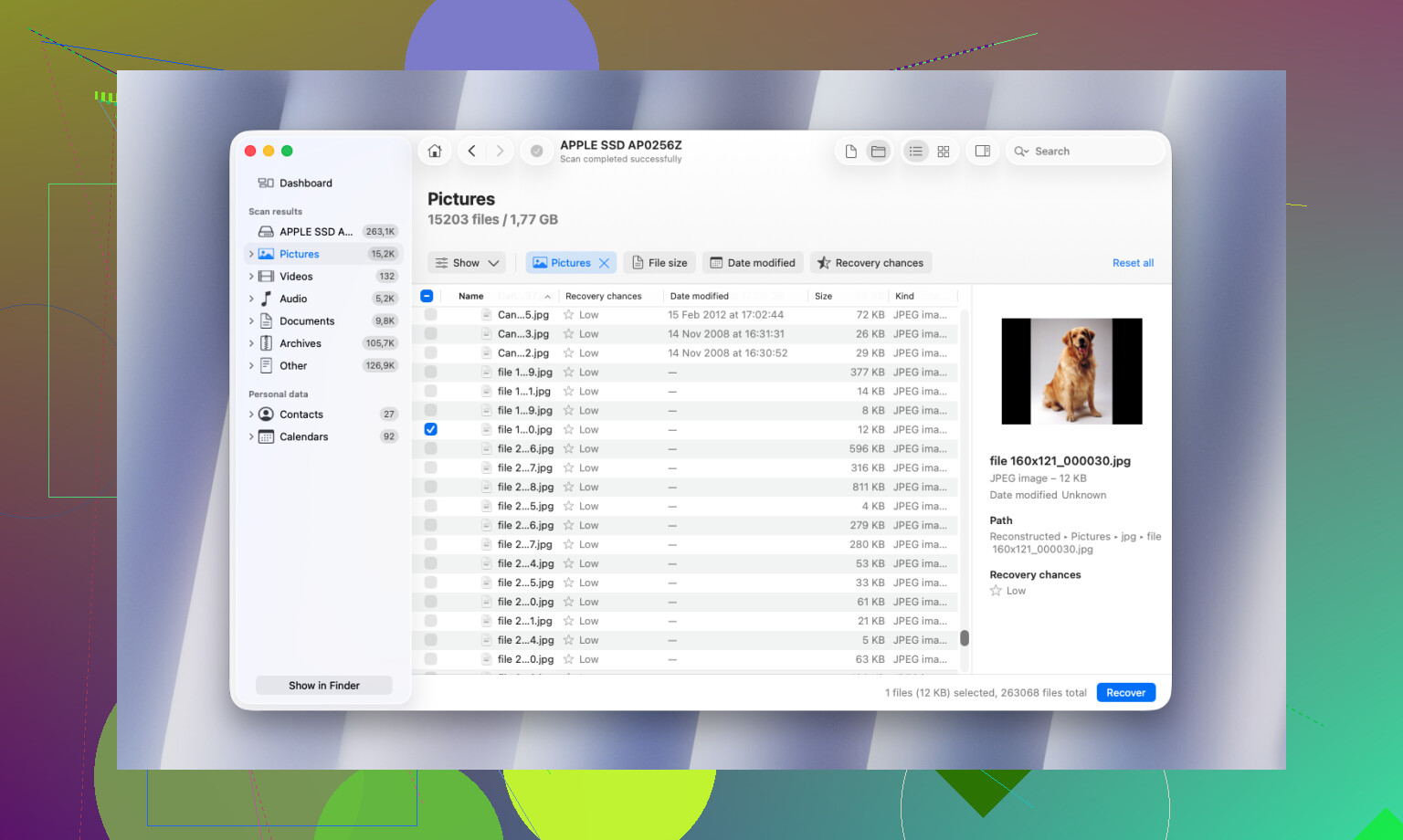
Si quieres la versión corta, yo seguiría poniendo Disk Drill para Mac en primer lugar para la mayoría de la gente normal. No porque tenga las funciones más frikis, ni totalmente por las mismas razones que dieron @mikeappsreviewer y @jeff, sino porque es una de las pocas herramientas que se siente hecha para personas que solo quieren recuperar sus archivos sin tener que sacarse una mini certificación de TI primero.
Donde no estoy tan de acuerdo con ellos: la gente exagera mucho la velocidad de escaneo y las utilidades extra. Está bien tenerlas, claro. Pero para archivos eliminados de una Papelera vaciada, lo que más importa es si la app realmente puede mostrarte los archivos recuperables de una forma útil y no convertir el proceso en un desastre desordenado. Ahí es donde Disk Drill suele ser mejor que muchas apps de recuperación para Mac que he probado.
Por qué la elegiría para tu caso:
- interfaz limpia y nativa de Mac
- funciona bien con los sistemas de archivos comunes de Mac
- vistas previas sólidas para documentos, fotos y contenido multimedia
- filtrado de archivos más fácil, lo que ahorra muchísimo tiempo
- menos intimidante que cosas como R-Studio
R-Studio es genial, pero sinceramente, para un problema básico de “ups, borré archivos”, es excesivo para la mayoría de la gente. ¿Potente? Sí. ¿Agradable? jajaja no.
Una advertencia que nadie debería endulzar: si la unidad interna de tu Mac es un SSD, la recuperación puede pasar de “posible” a “no va a pasar” bastante rápido por culpa de TRIM. Así que ni el mejor software del mundo puede arreglar datos sobrescritos o recortados por TRIM.
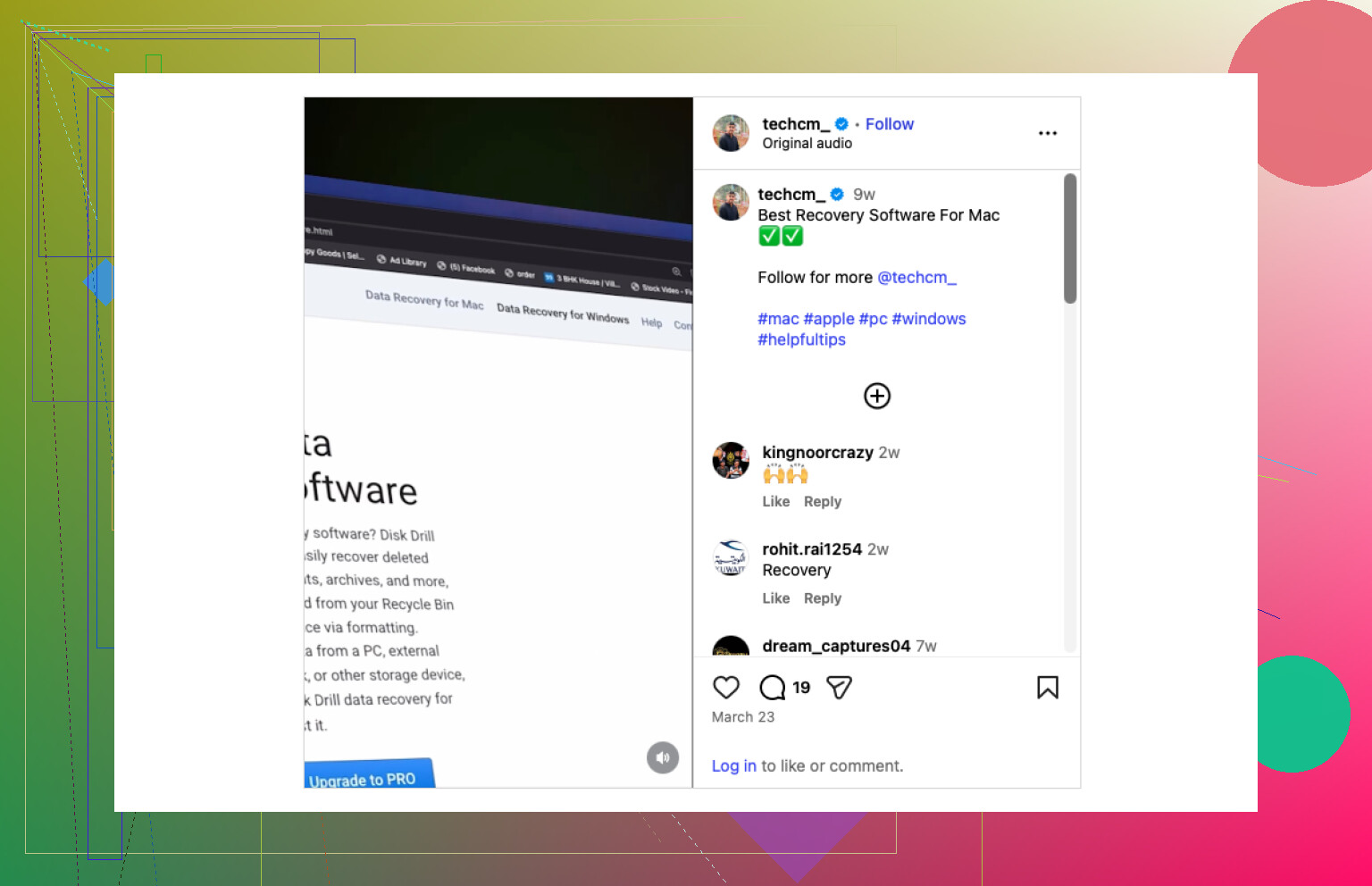
Si quieres un recurso extra decente, este Reel sobre el mejor software de recuperación de datos para Mac con comparaciones rápidas de herramientas es fácil de revisar por encima.
Mi opinión:
- Mejor herramienta de recuperación de datos para Mac en general: Disk Drill
- Mejor para usuarios avanzados: R-Studio
- Mejor si insistes en que sea gratis: PhotoRec, pero es un poco caótico
Así que sí, si necesitas algo seguro, fácil y realmente efectivo para recuperar archivos borrados de Mac, Disk Drill probablemente sea el mejor lugar para empezar.
Estoy un poco menos convencido de “mejor” como etiqueta universal, pero para un usuario normal de Mac que quiere algo seguro y no horrible de usar, Disk Drill probablemente sea la opción más sensata.
Ventajas
- interfaz muy amigable para Mac
- buena vista previa y filtrado por tipo de archivo
- maneja APFS/HFS+ lo suficientemente bien para tareas comunes de recuperación
- menos intimidante que R-Studio
- extras útiles si lo mantienes instalado
Desventajas
- no es barato si solo lo necesitas una vez
- la calidad de la recuperación sigue dependiendo de si los datos fueron sobrescritos o recortados
- los escaneos profundos pueden devolver mucho desorden
- a algunas personas no les importarán las herramientas extra incluidas
En lo que difiero un poco de @jeff, @cazadordeestrellas y @mikeappsreviewer es en esto: no me centraría demasiado en las funciones adicionales cuando tu problema principal es la Papelera vaciada. En ese punto, el verdadero factor decisivo es si el software puede identificar archivos intactos y permitirte ordenar los resultados rápidamente.
Si quieres alternativas:
- R-Studio para casos avanzados y personas que conocen los sistemas de archivos
- PhotoRec si lo gratuito importa más que la comodidad
- iBoysoft es decente, pero no me convence el modelo de precios
Mi elección para la mayoría de la gente: Disk Drill primero, y luego reevaluar si no encuentra nada. Si los archivos eliminados estaban en el SSD interno, sé realista. TRIM puede acabar rápidamente con las posibilidades de recuperación.