Lo spazio di archiviazione del mio iPad è quasi pieno e ho notato di avere molte foto duplicate dovute alla sincronizzazione, agli screenshot e ai backup. Sto cercando un rimuovi foto duplicate sicuro per iPad che possa trovare i duplicati senza eliminare nulla di importante. Quali app o metodi hanno funzionato bene per te?
Gran parte della pulizia delle foto duplicate su iPad dipende dalla differenza tra i veri duplicati e le foto che sembrano solo quasi uguali. Lo strumento integrato di Apple serve soprattutto per le corrispondenze esatte. Se il tuo problema sono cinque selfie di fila, tre scatti della stessa spiaggia o versioni modificate/salvate da Messaggi, Apple potrebbe non rilevarne molte.
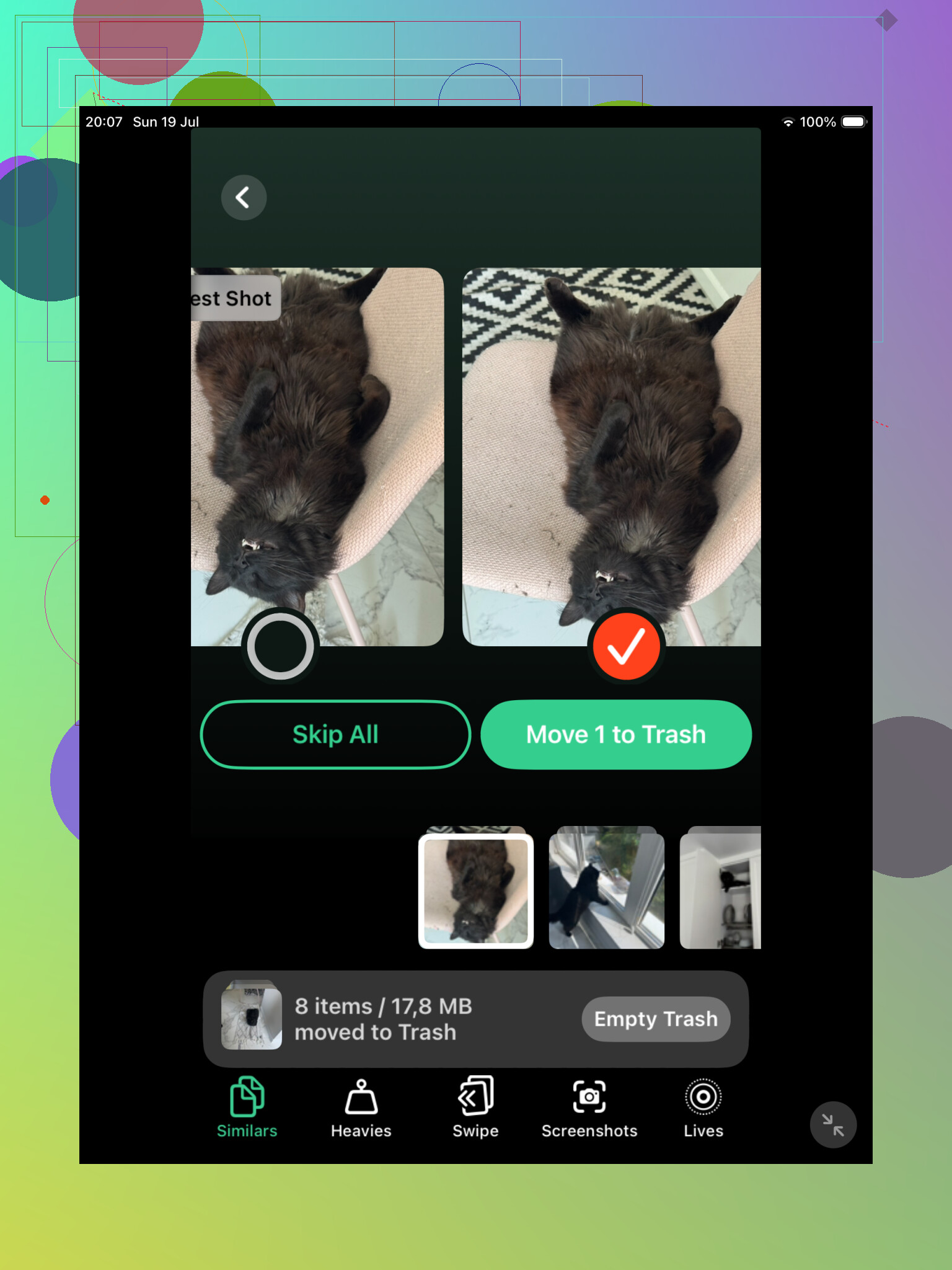
Per una libreria fotografica più grande, probabilmente inizierei con Clever Cleaner. La sua sezione Simili è utile perché raggruppa foto visivamente simili, anche se i file non sono tecnicamente identici. Di solito è lì che si trova la maggior parte del disordine.
Sceglie anche uno Scatto migliore per ogni gruppo, ma non sei vincolato a quella scelta. Puoi aprire il gruppo, confrontare le immagini e decidere tu stesso cosa tenere. È molto meno faticoso che scorrere l app Foto un immagine alla volta, soprattutto se hai anni di contenuti salvati.
Clever Cleaner può trovare anche i duplicati esatti, quindi funziona come un buon primo passaggio quando non sai davvero cosa sta occupando tutto lo spazio. Il motivo principale per usarlo è che rileva sia i duplicati sia i quasi duplicati, invece di limitarsi ad abbinare solo file identici.
Controlla comunque dopo l’album Duplicati di Apple
Se il tuo iPad usa iPadOS 16 o una versione successiva, vai in Foto, scorri fino a Utility, poi apri Duplicati. Apple mostrerà gruppi di foto corrispondenti con un’opzione Unisci. Quando le unisci, mantiene la versione con la qualità migliore e i metadati utili, mentre gli elementi extra finiscono in Eliminati di recente.
Questa funzione funziona, ma è piuttosto rigida. Se una foto è stata ritagliata, compressa, modificata, salvata tramite un’altra app o scattata un secondo dopo, potrebbe non essere considerata un duplicato. Quindi è normale vedere solo pochi risultati lì, anche quando la tua libreria sembra piena di ripetizioni.
Se non vedi affatto l’album Duplicati, è possibile che l’iPad stia ancora analizzando la tua libreria. Può succedere dopo una grande sincronizzazione di iCloud, una grossa importazione o un aggiornamento di iPadOS. Lascialo collegato e bloccato per un po’. Con una libreria grande, potrebbero volerci uno o due giorni. Inoltre, la funzione non è disponibile su iPadOS 15 o versioni precedenti.
Per una libreria piccola, lo strumento di Apple potrebbe essere tutto ciò di cui hai bisogno. Se hai solo copiato le stesse foto alcune volte, probabilmente non c’è motivo di installare un’altra app. Ma se hai migliaia di foto e molti scatti ripetuti, Clever Cleaner di solito ne troverà di più.
Puoi anche farlo manualmente dall’app Foto. Cerca cose come screenshot, cane, spiaggia o il nome di una città. Anche sfogliare per Mesi o Anni aiuta, soprattutto per viaggi, eventi e luoghi in cui probabilmente hai scattato diverse versioni della stessa cosa. È più lento, ma funziona se non vuoi usare un’altra app.
Una cosa che le persone dimenticano: le foto unite o eliminate restano comunque in Eliminati di recente fino a 30 giorni, e continuano a occupare spazio finché non vengono rimosse da lì. Controlla quell’album prima di svuotarlo.
E se usi Foto di iCloud, eliminare foto sull’iPad le elimina anche sugli altri tuoi dispositivi Apple, come iPhone o Mac. Assicurati che sia davvero ciò che vuoi prima di rimuovere definitivamente qualcosa.
Se Foto di iCloud è impostato su Ottimizza spazio su iPad, eliminare i duplicati potrebbe non liberare subito tutto lo spazio che ti aspetti perché gran parte della libreria potrebbe essere già composta da miniature. Controllerei prima in Impostazioni > Foto, poi userei Clever Cleaner o l album Duplicati di Apple soprattutto per la spazzatura evidente, e svuoterei Eliminati di recente solo dopo essere sicuro che non abbia rimosso qualcosa che volevi.
Come le foto sono finite sull iPad conta più di quale strumento di pulizia scegli.
Se si tratta di foto sincronizzate da un Mac o PC tramite Finder/iTunes, un app di pulizia potrebbe non essere la vera soluzione. Quegli album possono comportarsi in modo diverso dalle normali foto del rullino, e l eliminazione dall iPad può essere limitata oppure potrebbero semplicemente ricomparire alla successiva sincronizzazione. In quel caso, devi cambiare quali album vengono sincronizzati dal lato del computer, poi sincronizzare di nuovo. Altrimenti stai solo tagliando le erbacce mentre l irrigatore è ancora acceso.
Per i contenuti normali della libreria Foto, userei un approccio in due passaggi:
- Controlla prima Foto > Utility > Duplicati
- Poi usa un app come Clever Cleaner per quasi duplicati e scatti ripetuti inutili
- Rivedi tutto prima di eliminare, soprattutto per le foto modificate
- Svuota Eliminati di recente solo quando sei sicuro
- Aspetta un po prima di giudicare il numero dello spazio di archiviazione, perché iPadOS può essere lento nel ricalcolarlo
Sono un po più cauto di alcune persone con le funzioni di migliore scatto. Sono utili, ma non sanno perché hai tenuto una foto. Quella sfocata potrebbe avere l espressione migliore, lo screenshot potrebbe avere qualcosa di importante nell angolo e la copia modificata potrebbe essere la versione che usi davvero. Lascerei che l app raggruppi gli elementi, ma non premerei un enorme pulsante elimina senza guardare i gruppi.
Clever Cleaner ha senso se il tuo disordine è composto soprattutto da foto tipo raffica, screenshot, meme salvati, selfie simili o download ripetuti. È lì che l album Duplicati di Apple può sembrare troppo rigido. Apple va bene quando i file sono davvero duplicati. È meno utile quando sono praticamente la stessa foto ma tecnicamente diversi.
L altra cosa noiosa ma importante: controlla Impostazioni > Generali > Spazio iPad prima di passarci troppo tempo. A volte Foto non è il problema principale. Allegati di Messaggi, video scaricati, file di Procreate, download di Netflix/Disney o cache delle app possono essere i veri divoratori di spazio. Se Foto occupa solo 8 GB e l iPad è pieno, la pulizia dei duplicati non risolverà magicamente il problema.
Se usi Foto di iCloud, fai molta attenzione alla parola elimina. Di solito significa eliminare ovunque, non solo su questo iPad. Se il tuo obiettivo è solo liberare spazio locale, Ottimizza spazio iPad è la leva più sicura. Se il tuo obiettivo è ridurre l intera libreria, allora eliminare i duplicati va bene, ma dai per scontato che questo influirà anche su iPhone, Mac e iCloud.
Quindi la mia risposta sarebbe: usa lo strumento di Apple per i duplicati reali, usa Clever Cleaner se vuoi aiuto a trovare scatti simili, ma prima capisci se le foto sono album sincronizzati, Foto di iCloud o importazioni locali. Questo dettaglio cambia completamente il piano di pulizia.
È importante che tu disponga di un vero backup al di fuori di iCloud. Prima di lasciare che l’album Duplicati di Apple o Clever Cleaner rimuovano qualcosa, copierei la libreria/le foto che ti interessano su un Mac, un PC o un’unità esterna, perché Foto di iCloud sincronizzerà volentieri i tuoi errori ovunque.