Lo spazio di archiviazione del mio iPhone continua a riempirsi anche dopo che elimino app, foto e video. Sto cercando di capire cosa stia usando così tanto spazio, come i dati di sistema, i messaggi o i file nascosti, perché mi impedisce di aggiornare le app e di usare il telefono normalmente. Cosa dovrei controllare per liberare spazio sull’iPhone ed evitare che succeda di nuovo?
Mi è successo sul mio iPhone un po' di tempo fa. Lo spazio di archiviazione continuava a ridursi nei giorni in cui quasi non lo toccavo. Pensavo che iOS avesse un bug. Non c'era un'unica causa ben precisa. Era un insieme di piccole cose che si accumulavano in background, poi tutto ha raggiunto il limite in una volta sola.
Controlla prima la categoria più grande
Non iniziare a eliminare app a caso. Vai su Impostazioni > Generali > Spazio iPhone e aspetta un po' che il grafico finisca di caricarsi. Una volta non ho aspettato e mi sono fatto un'idea sbagliata di cosa stesse occupando spazio.
Quella schermata ti dice dove è finito lo spazio di archiviazione: Foto, App, Messaggi, iOS, Dati di sistema. Una volta visto il blocco più grande, la pulizia è diventata più facile. Prima stavo solo tirando a indovinare.
Di solito sono le foto a occupare più spazio
Sulla maggior parte dei telefoni che ho controllato, foto e video erano il problema principale.
Raramente c’è una cartella ovvia. È più una cosa del genere:
- cinque tentativi della stessa foto
- vecchi screenshot che volevi eliminare più tardi
- Live Photos
- scatti a raffica
- grossi file video rimasti lì per mesi
Molte persone aprono l’album Duplicati, uniscono alcuni elementi e pensano che il lavoro sia finito. Anch’io l’ho fatto. Non è servito a molto. I duplicati esatti erano solo una piccola parte. La perdita di spazio più grande era causata dai quasi duplicati, cose come 12 foto dello stesso cane, stesso divano, stessa illuminazione, un occhio leggermente più aperto.
Se Foto è la categoria principale, inizierei da qui
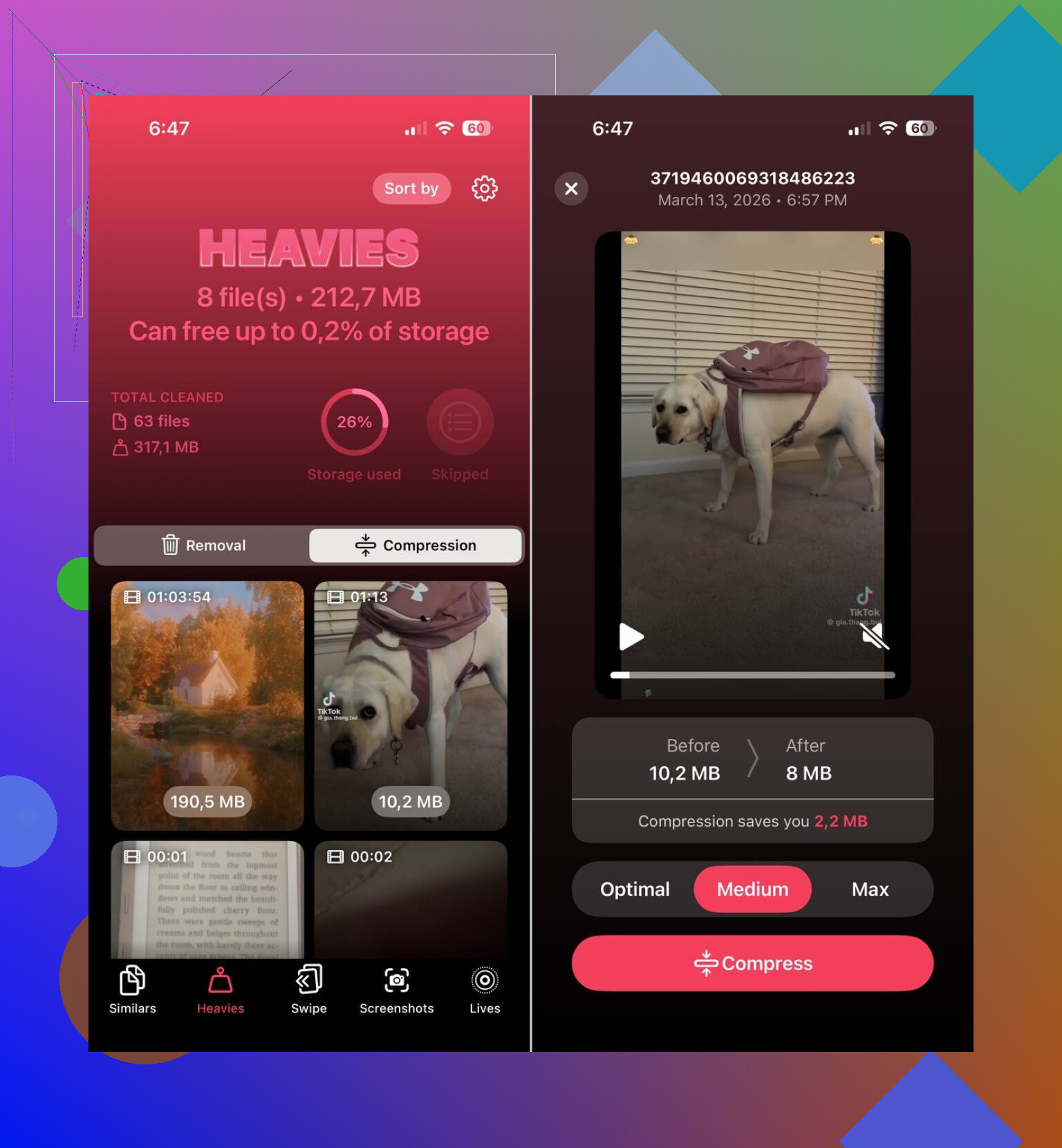
Se la tua libreria foto è quella che occupa più spazio, inizierei con Clever Cleaner prima di provare a ordinare manualmente migliaia di immagini.
Ciò che per me lo ha reso utile sono state le cose noiose di cui si occupa, che sono anche quelle che occupano spazio:
- foto simili
- foto duplicate
- screenshot
- Live Photos
- file multimediali di grandi dimensioni
La parte delle foto simili ha fatto quasi tutto il lavoro per me. Le opzioni di pulizia di Apple rilevano le copie esatte, ma non fanno molto quando hai sei scatti quasi identici dello stesso momento. Questa app li ha raggruppati e ha suggerito lo scatto migliore. Li ho comunque controllati io stesso, ma mi ha risparmiato un sacco di tempo a scorrere.
Inoltre, non cancella nulla senza chiedere. Questa cosa mi è piaciuta. Prima rivedi l’elenco, tieni ciò che conta, elimini ciò che non serve. È più sicuro che andare col pilota automatico e cancellare qualcosa che volevi tenere.
Le Live Photos erano un altro elemento subdolo. Sembrano foto normali finché non ti ricordi che ognuna include anche una breve clip video. Ho convertito parecchie Live Photos più vecchie in immagini fisse normali e ho recuperato più spazio di quanto mi aspettassi. Un po’ mi ha dato fastidio, a dire il vero, perché le ignoravo da anni.
Le app si gonfiano in fretta
Le foto vengono incolpate per prime, ma le app erano al secondo posto sul mio telefono con un enorme distacco.
Le app di streaming, le app social, le app di chat accumulano download, contenuti multimediali in cache e vecchi file temporanei. Un’app indicata come piccola al momento dell’installazione può crescere fino a occupare gigabyte in seguito. L’ho visto con Instagram, YouTube e le app di messaggistica. Stesso telefono, stesse abitudini, più spazzatura ogni mese.
Apri l’elenco dello spazio di archiviazione e guarda prima le app più grandi. Se alcune di queste le usi a malapena, io farei una di queste cose:
- rimuovere l’app mantenendo i dati
- eliminarla
- reinstallarla per svuotare i vecchi dati memorizzati
L’opzione integrata Rimuovi app non usate mi ha aiutato un po’. Rimuove l’app stessa ma conserva documenti e impostazioni.
I messaggi vengono ignorati troppo spesso
Per molto tempo mi è sfuggita questa cosa. I Messaggi avevano anni di allegati conservati nelle vecchie conversazioni.
Foto, video, GIF, note vocali, tutto resta lì finché non lo elimini. Se usi la stessa linea iPhone da anni, anche le vecchie chat di gruppo da sole potrebbero nascondere alcuni gigabyte. Nel mio caso era così. Ho controllato gli allegati di grandi dimensioni e ho recuperato spazio rapidamente.
I dati di sistema sono disordinati e non sono del tutto sotto il tuo controllo
Se Foto e App non sembrano enormi ma il telefono dice ancora che lo spazio di archiviazione è quasi pieno, controlla Dati di sistema.
Questa categoria è fastidiosa. Include registri, cache, file temporanei e altri residui di iOS. A volte si gonfia più di quanto dovrebbe. Non c’è molto controllo diretto su di essa, ed è per questo che le persone restano bloccate qui.
L’ho visto diminuire dopo una normale pulizia e un riavvio, ma non sempre. Quindi, se i tuoi numeri sembrano strani, non significa sempre che tu abbia fatto qualcosa di sbagliato.
L’ordine che seguirei
Questa è la sequenza che userei:
- apri Spazio su iPhone e individua la categoria più grande
- se Foto è in cima, fai pulizia con Clever Cleaner
- rimuovi i video più grandi e i vecchi screenshot
- controlla le app più grandi
- svuota gli allegati pesanti dei messaggi
- riavvia il telefono e controlla di nuovo lo spazio di archiviazione
Da quello che ho visto, il telefono non si stava riempiendo da solo senza motivo durante la notte. Era il risultato di mesi di accumulo, disordine nelle foto, cache delle app, spazzatura nei messaggi e file di sistema in background, tutti sommati fino alla comparsa dell’avviso.
Se lo spazio di archiviazione continua a riempirsi dopo che hai eliminato delle cose, controllerei prima la sincronizzazione e il cestino. Molte persone saltano questi passaggi.
Le foto eliminate dalla libreria restano comunque in Eliminati di recente per 30 giorni. Lo stesso vale per l’app File, gli allegati di Note, Memo Vocali e alcune app di terze parti. Svuota tutto questo. Poi riavvia. iOS non ricalcola sempre rapidamente lo spazio libero.
Sono anche un po’ in disaccordo con @mikeappsreviewer su un punto. Reinstallare le app più grandi aiuta, ma i dati di Safari e i download offline sono spesso quelli che consumano spazio in modo più subdolo. Controlla questi:
- Safari, Impostazioni > Safari > Cancella cronologia e dati dei siti web
- Music, TV, Podcast, Spotify, Netflix, YouTube per i download offline
- App File, cartella Sul mio iPhone
- Mail, allegati enormi e cache dell’account
- Note, scansioni e PDF incorporati
- Memo Vocali, vecchie registrazioni
- Elementi eliminati in Foto e File
Se Messaggi sembra normale, apri una conversazione, tocca il contatto, poi guarda tutte le foto e gli allegati. Le vecchie chat di gruppo occupano spazio molto in fretta.
Per ripulire Foto, Clever Cleaner vale la pena se la tua libreria è disordinata. È utile per scatti simili, screenshot, Live Photos e file di grandi dimensioni. Questo è un buon esempio di come liberare spazio su iPhone con un’app di pulizia.
Se i Dati di sistema restano molto grandi dopo tutto questo, fai un backup, poi inizializza e ripristina. Fastidioso, sì. Ma risolve gli strani bug di archiviazione più spesso di quanto la gente voglia ammettere.
Una cosa che controllerei, che @mikeappsreviewer e @sonhadordobosque hanno solo accennato, è se il tuo spazio di archiviazione viene già “restituito” a iOS. Eliminare elementi non sempre significa avere subito spazio libero. L’iPhone può essere molto lento nel ricalcolarlo.
Alcuni colpevoli meno ovvi:
- Foto di iCloud impostate su Scarica e conserva originali. Questo può riempire di nuovo lo spazio dopo che hai fatto pulizia.
- Album condivisi. Le piccole anteprime si sommano.
- App Podcast. Accumula vecchi download molto più di quanto la gente immagini.
- GarageBand, iMovie, CapCut, Lightroom, ecc. I file di progetto possono essere enormi.
- WhatsApp e Telegram. I loro gestori di archiviazione interni spesso mostrano più di quanto faccia Archiviazione iPhone.
- PDF in Apple Books e audiolibri scaricati.
- File di aggiornamento iOS non riusciti. A volte i vecchi pacchetti di aggiornamento restano semplicemente lì.
Non sono del tutto d’accordo con il consiglio di “inizializzare e ripristinare” come soluzione iniziale. È l’opzione estrema. Io controllerei prima Impostazioni > ID Apple > iCloud > Foto, poi i download specifici delle app, poi riavvierei e aspetterei qualche minuto.
Se il disordine nelle foto è ancora un problema, Clever Cleaner è onestamente un modo pratico per ordinare foto simili, screenshot e file multimediali grandi senza soffrire manualmente tra 20.000 errori nel rullino lol.
Vale anche la pena salvare tra i preferiti: modi migliori per liberare rapidamente spazio su iPhone.
Se sono i Dati di sistema a crescere da soli, allora probabilmente è iOS che si comporta in modo strano, non tu.