Ativei o Live Photo sem querer e agora um grande lote de fotos no meu iPhone foi salvo dessa forma. Quero remover o Live Photo de várias fotos de uma só vez sem editá-las uma por uma, mas não tenho certeza de qual é o método mais rápido. Preciso de ajuda para encontrar uma maneira fácil de desativar o Live Photos em massa e economizar tempo.
Enfrentei isso há algum tempo e levei mais tempo do que deveria. Eu não queria que minhas fotos sumissem. Eu só queria remover a parte de movimento das Live Photos para que a biblioteca parasse de desperdiçar espaço.
No começo, fui procurar no Fotos algum controle em massa. Algo como transformar todas as Live Photos em fotos estáticas. Nunca encontrei. O iOS lida bem com casos isolados, mas a limpeza em massa parecia estranhamente inacabada.
Descubra primeiro qual é seu objetivo final
As pessoas geralmente querem dizer uma de duas coisas quando perguntam isso:
1. Remover completamente as Live Photos.
2. Manter cada foto e descartar o pequeno clipe de movimento.
Essas não são a mesma tarefa, então as etapas mudam.
Se você quer que elas desapareçam de vez, o caminho mais rápido é simples. Abra o álbum Live Photos, selecione o que você não quer, apague e depois esvazie Apagados Recentemente. Se você pular a última parte, o número de armazenamento vai parecer travado por um tempo.
O que eu estava tentando fazer
Eu queria que todas as fotos fossem mantidas, sem exceções. Eu só queria que a parte em movimento fosse removida.
Você pode fazer isso manualmente, uma foto de cada vez, e sim, funciona. Eu tentei. Para um pequeno lote, tudo bem. Para algumas centenas, isso vira um trabalho tedioso de toque-toque-toque e cansa rápido. Fiquei irritado por volta da foto 40, para ser sincero.
O que acabou funcionando para mim
Usei o Clever Cleaner depois que percebi que tinha Live Photos demais para corrigir manualmente.
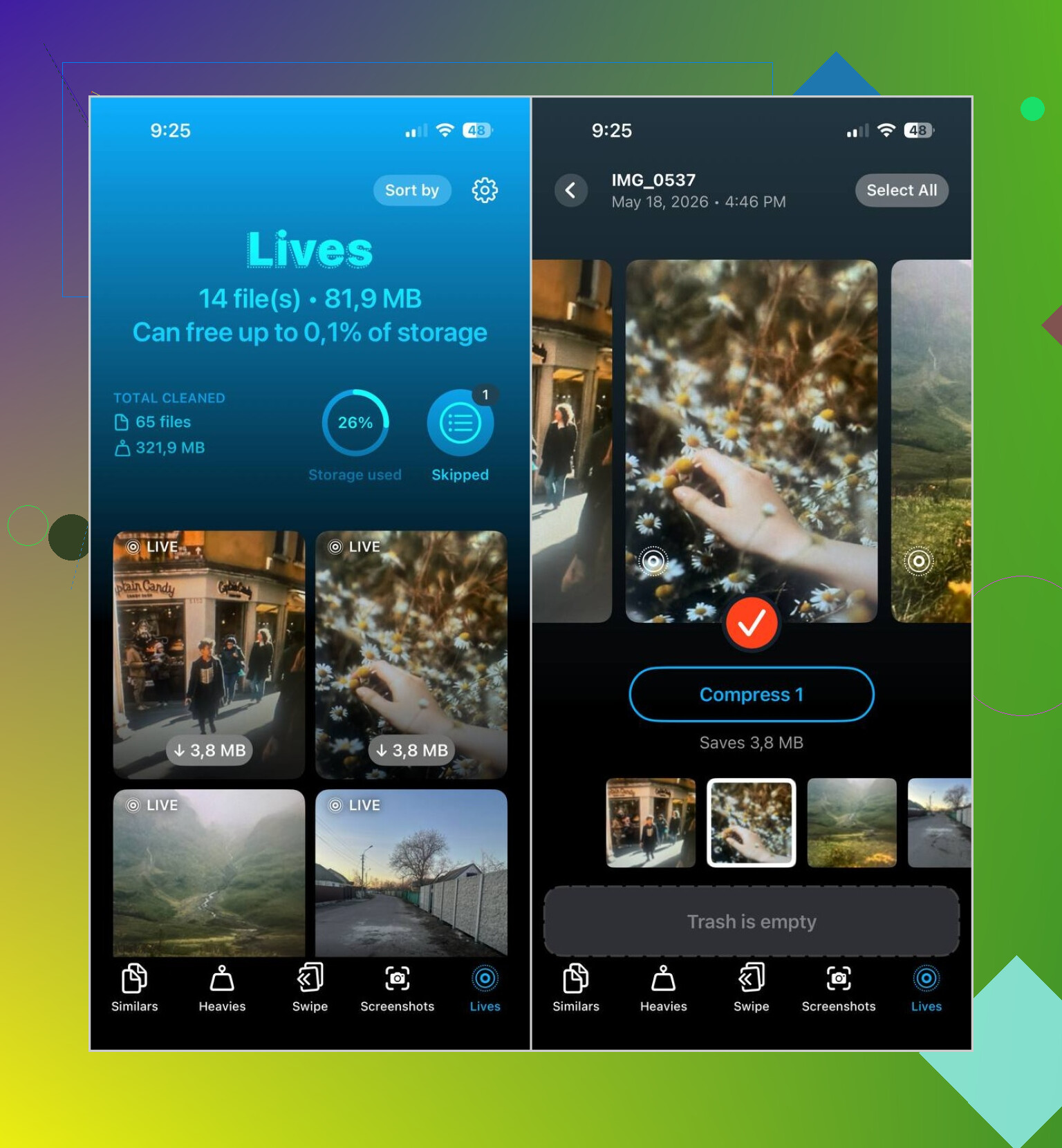
A parte de que gostei era simples. Ele separa as Live Photos em uma seção própria chamada Lives. Não precisei rolar anos de fotos aleatórias tentando identificar quais tinham movimento.
Meu fluxo mais ou menos foi assim:
- Abra a aba Lives
- Classifique por data ou tamanho do arquivo
- Escolha as que você quer alterar
- Toque em Compress
- Verifique o resultado
- Exclua as Live Photos originais se as versões estáticas parecerem corretas
Uma coisinha me confundiu no começo. O botão diz Compress, mas nesse caso ele faz mais do que apenas reduzir arquivos. Ele transforma as Live Photos em imagens estáticas normais e depois permite que você decida se quer manter ou remover os originais.
Outras coisas que acabei limpando também
Eu só baixei por causa do problema com as Live Photos, mas depois continuei porque minha biblioteca estava mais bagunçada do que eu imaginava.
Similares mostrou fotos duplicadas e quase duplicadas, principalmente de viagens em que tirei cinco versões da mesma coisa e depois esqueci delas.
Pesados foi útil de um jeito direto. Colocou os maiores vídeos no topo, e alguns clipes antigos estavam ocupando vários gigabytes sozinhos. Eu não teria encontrado isso tão rápido dentro do app Fotos normal.
Capturas de tela também ajudou. Apaguei anos de capturas de tela inúteis em poucos minutos. Recibos antigos, atualizações de entrega, telas aleatórias de configurações, a bagunça de sempre.
O que eu faria no seu lugar
Se você tiver apenas um pequeno lote, eu ficaria com as ferramentas integradas da Apple e faria isso manualmente.
Se a sua biblioteca estiver cheia de Live Photos e você quiser salvar as imagens enquanto corta a parte em movimento, eu pularia o trabalho manual. Clever Cleaner tornou isso muito menos doloroso para mim, principalmente porque a seção Lives coloca o problema em um só lugar em vez de fazer você procurá-lo foto por foto.
O iPhone não oferece uma opção real de lote para transformar Live Photos em fotos estáticas dentro do app Fotos. Irritante, mas sim, esse é o principal problema.
Então, suas melhores opções são:
- Se você não precisa dessas fotos, exclua-as em massa do álbum Live Photos.
- Se quiser manter a imagem e remover a parte de movimento, exporte ou converta em massa com um app de limpeza.
Eu discordo parcialmente do @mikeappsreviewer em um ponto. Eu não perderia tempo fazendo qualquer limpeza manual primeiro, a menos que o lote seja bem pequeno, tipo 10 a 20 fotos. Quando você já está lidando com dezenas ou centenas, editar manualmente é um desperdício de toques.
O que funcionou melhor para mim foi usar o Clever Cleaner. É mais rápido quando seu objetivo é limpar o armazenamento do iPhone sem perder a foto em si. A parte útil é organizar os arquivos problemáticos em grupos, para que você não fique vasculhando a biblioteca inteira às cegas.
Meu conselho:
- Faça backup primeiro
- Filtre suas Live Photos
- Converta o lote em fotos estáticas
- Verifique os resultados
- Remova as versões Live originais
Em termos de armazenamento, as Live Photos costumam ocupar cerca do dobro do espaço de uma foto estática normal, às vezes mais dependendo da duração e da qualidade. Então, se você tiver 300 Live Photos, o espaço desperdiçado aumenta bem rápido.
Se o seu objetivo maior é liberar armazenamento do iPhone rapidamente, isto também ajuda:
maneiras inteligentes de liberar armazenamento do iPhone rapidamente
Versão curta: não existe um botão nativo para desativar isso em massa. Use uma ferramenta de lote como o Clever Cleaner ou exclua os itens do álbum Live Photos se você não precisar deles.
Eu acrescentaria uma coisa ao que @mikeappsreviewer e @waldgeist disseram: antes de converter ou apagar qualquer coisa, verifique se essas Live Photos já estão sincronizadas com o Fotos do iCloud e com outro dispositivo. Às vezes as pessoas fazem uma limpeza no celular e depois se perguntam por que a mesma coisa sumiu em todos os outros lugares. A sincronização da Apple está fazendo exatamente o que deveria fazer, e é também por isso que às vezes pode parecer meio rude.
Além disso, discordo um pouco da ideia de que a economia de armazenamento é sempre enorme. Pode ser, claro, mas se o seu lote for composto principalmente por fotos HEIC mais recentes, o ganho talvez seja menos dramático do que as pessoas esperam. Ainda assim vale a pena fazer se você odeia Live Photos, só não espere mágica se o seu celular estiver cheio principalmente de vídeos.
Se quiser um meio-termo prático, duplique algumas amostras primeiro. Salve algumas Live Photos como imagens estáticas, compare a qualidade e depois faça o resto. Essa é a maneira mais segura de evitar um momento tipo agora pronto, me arrependi disso.
Se você quiser um passo a passo mais claro para converter em lote Live Photos em fotos estáticas padrão no iPhone, isto aqui é realmente bem legível:
converter Live Photos em lote para imagens estáticas e liberar espaço no iPhone
O Clever Cleaner faz sentido se você tiver um monte delas e quiser ir mais rápido, mas eu testaria primeiro em 5 a 10 fotos. Um pouquinho a mais de tempo agora evita muito pânico depois.
Não existe um alternador nativo em lote no Fotos, e essa é a parte da qual eu discordo um pouco no conselho de apenas editar manualmente algumas primeiro do @mikeappsreviewer. Se você já sabe que quer todas essas fotos Live convertidas em estáticas, testar de 3 a 5 já é suficiente. Fazer 20 à mão não prova nada, exceto que a Apple tornou isso estranhamente irritante.
Um ponto que ninguém realmente destacou o bastante: se elas foram tiradas recentemente e você ainda tem o contexto do rolo da câmera, pode ser mais rápido isolá-las por intervalo de datas em vez de caçar dentro do álbum Fotos Live. Isso importa se apenas uma sessão acidental ficou com a Live Photo ativada.
O que eu faria:
- Duplique uma amostra pequena e confirme que você gosta do resultado estático.
- Trabalhe por lote de datas, não por lote da biblioteca inteira.
- Mantenha os originais até verificar que os metadados e a ordem das imagens ficaram como você quer.
Clever Cleaner é um atalho razoável aqui se você quiser lidar com isso em massa.
Prós:
- agrupa Fotos Live com clareza
- mais rápido do que editar uma por uma
- útil se você também estiver limpando duplicatas e arquivos grandes
Contras:
- ainda exige uma etapa de revisão
- depende de um app de terceiros com acesso total às fotos
- a economia pode ser decepcionante se as Fotos Live não forem seu principal problema de armazenamento
Então concordo com @waldgeist e @viajantedoceu sobre usar uma ferramenta em lote, mas eu seria mais seletivo do que converter tudo. Se a sequência acidental de Live aconteceu em um único dia, foque apenas nesse dia e evite criar um segundo projeto de limpeza para você mesmo.