Activé sin querer Live Photo y ahora un gran lote de fotos en mi iPhone se guardó de esa manera. Quiero quitar Live Photo de varias fotos a la vez sin editarlas una por una, pero no estoy seguro de cuál es el método más rápido. Necesito ayuda para encontrar una forma fácil de desactivar Live Photos en lote y ahorrar tiempo.
Me pasó esto hace un tiempo y me tomó más de lo que debería. No quería que mis fotos desaparecieran. Solo quería quitarles la parte de movimiento de Live Photo para que la biblioteca dejara de desperdiciar espacio.
Al principio busqué en Fotos algún ajuste masivo. Algo como convertir todas las Live Photos en imágenes fijas. Nunca encontré uno. iOS maneja bien los casos individuales, pero la limpieza masiva se sentía extrañamente incompleta.
Determina primero tu objetivo final
La gente normalmente se refiere a una de estas dos cosas cuando pregunta esto:
1. Eliminar completamente las Live Photos.
2. Conservar cada foto y descartar el clip corto de movimiento.
No es la misma tarea, así que los pasos cambian.
Si quieres que desaparezcan para siempre, la vía rápida es simple. Abre el álbum de Live Photos, selecciona lo que no quieras, elimínalo y luego vacía Eliminado recientemente. Si omites la última parte, la cifra de almacenamiento parecerá atascada por un rato.
Lo que intentaba hacer
Quería que se conservaran todas las imágenes, sin excepciones. Solo quería que se eliminara la parte en movimiento.
Puedes hacerlo a mano, una foto a la vez, y sí, funciona. Lo intenté. Para un lote pequeño, está bien. Para unos pocos cientos, se convierte en un trabajo tedioso de toque, toque, toque y cansa rápido. Me molesté alrededor de la foto 40, si soy sincero.
Lo que terminó funcionando para mí
Usé Clever Cleaner después de darme cuenta de que tenía demasiadas Live Photos como para corregirlas manualmente.
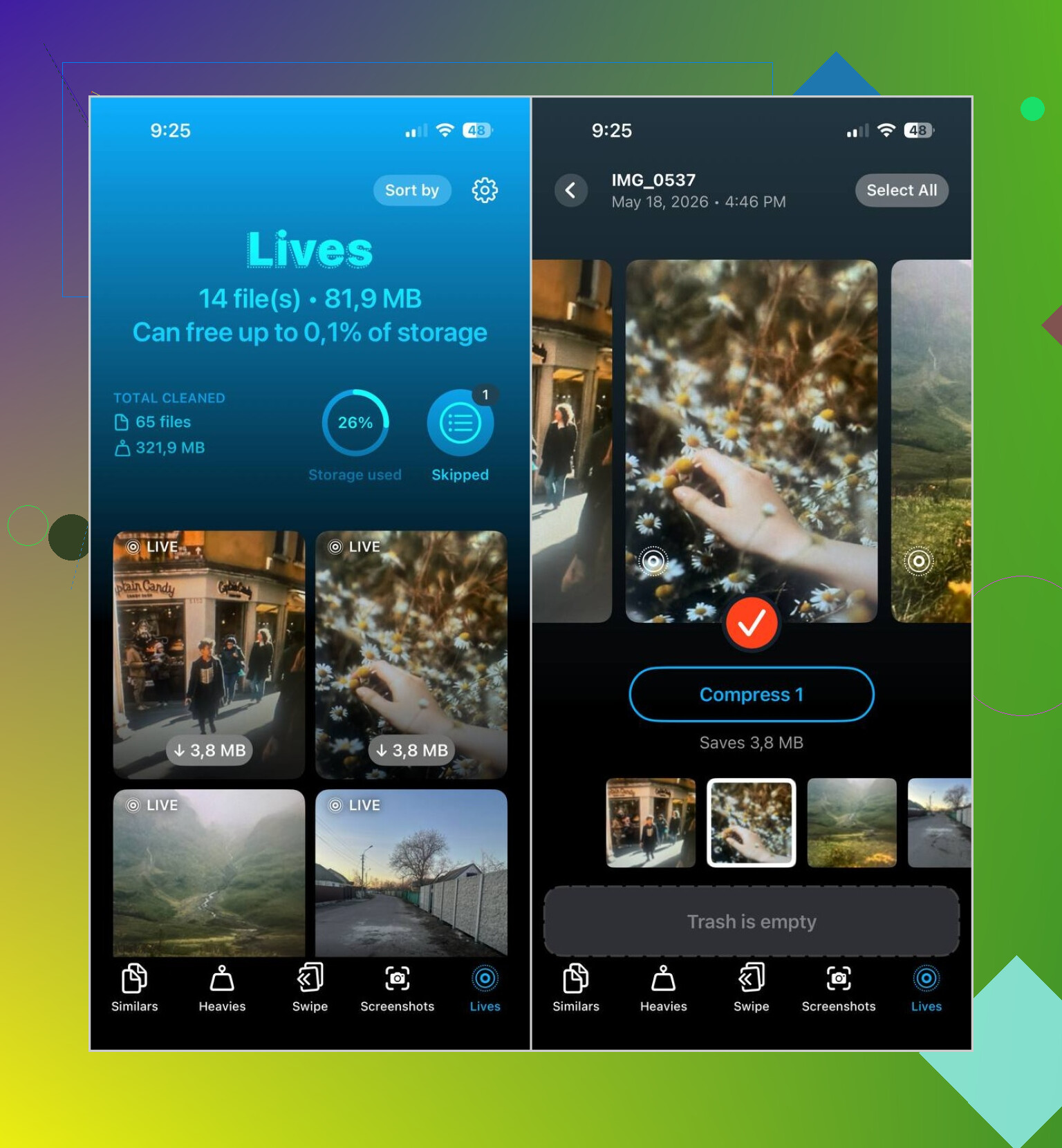
La parte que me gustó fue simple. Separa las Live Photos en su propia sección llamada Lives. No tuve que desplazarme por años de fotos aleatorias intentando detectar cuáles tenían movimiento.
Mi flujo aproximado fue así:
- Abre la pestaña Lives
- Ordénalas por fecha o tamaño de archivo
- Elige las que quieras cambiar
- Pulsa Compress
- Revisa el resultado
- Elimina las Live Photos originales si las versiones fijas se ven bien
Hubo un pequeño detalle que al principio me confundió. El botón dice Compress, pero en este caso hace más que solo reducir archivos. Convierte las Live Photos en imágenes fijas normales y luego te permite decidir si quieres conservar o eliminar los originales.
Otras cosas que también terminé limpiando
Solo lo usé por el problema de Live Photo, pero luego seguí porque mi biblioteca estaba más desordenada de lo que pensaba.
Similares mostró fotos duplicadas y casi duplicadas, sobre todo de viajes en los que tomé cinco versiones de la misma cosa y luego me olvidé de ellas.
Pesados fue útil de una forma directa. Puso los videos más grandes al principio, y un par de clips antiguos ocupaban varios gigabytes por sí solos. No los habría encontrado tan rápido dentro de la app normal de Fotos.
Capturas de pantalla también ayudó. Eliminé años de capturas de pantalla basura en unos minutos. Recibos antiguos, actualizaciones de envíos, pantallas aleatorias de ajustes, el desorden de siempre.
Lo que yo haría en tu lugar
Si solo tienes un lote pequeño, me quedaría con las herramientas integradas de Apple y lo haría manualmente.
Si tu biblioteca está llena de Live Photos y quieres guardar las imágenes mientras recortas la parte en movimiento, me saltaría el trabajo manual. Clever Cleaner hizo que fuera mucho menos molesto para mí, sobre todo porque la sección Lives reúne el problema en un solo lugar en vez de obligarte a buscarlo foto por foto.
iPhone no te ofrece un cambio por lotes real para convertir Live Photos en fotos fijas dentro de Fotos. Molesto, pero sí, ese es el problema principal.
Así que tus mejores opciones son:
- Si no necesitas esas tomas, elimínalas en lote del álbum Live Photos.
- Si quieres conservar la imagen y quitar la parte en movimiento, expórtalas o conviértelas en lote con una app de limpieza.
No estoy del todo de acuerdo con @mikeappsreviewer en un punto. Yo no perdería tiempo haciendo ninguna limpieza manual primero a menos que el lote sea muy pequeño, como 10 a 20 fotos. En cuanto entras en docenas o cientos, la edición manual es un desperdicio de toques.
Lo que me funcionó mejor fue usar Clever Cleaner. Es más rápido cuando tu objetivo es limpiar almacenamiento en iPhone sin perder la foto en sí. La parte útil es ordenar los archivos problemáticos en grupos, así que no estás rebuscando a ciegas por toda tu biblioteca.
Mi consejo:
- Haz una copia de seguridad primero
- Filtra tus Live Photos
- Convierte el lote en fotos fijas
- Verifica los resultados
- Elimina las versiones Live originales
En cuanto al almacenamiento, las Live Photos suelen ocupar alrededor del doble de espacio que una foto fija normal, a veces más según la duración y la calidad. Así que si tienes 300 Live Photos, el espacio desperdiciado se acumula bastante rápido.
Si tu objetivo más grande es liberar almacenamiento del iPhone rápido, esto también ayuda:
formas inteligentes de liberar almacenamiento del iPhone rápido
Versión corta: no hay un interruptor nativo para desactivarlo en lote. Usa una herramienta por lotes como Clever Cleaner, o elimina los elementos del álbum Live Photos si no los necesitas.
Añadiría una cosa a lo que dijeron @mikeappsreviewer y @waldgeist: antes de convertir o borrar nada, comprueba si esas Live Photos ya están sincronizadas con Fotos de iCloud y con otro dispositivo. A veces la gente hace limpieza en el teléfono y luego se pregunta por qué desapareció lo mismo en todas partes. La sincronización de Apple está haciendo exactamente lo que se supone que debe hacer, y también por eso puede sentirse un poco brusca.
Además, no estoy del todo de acuerdo con la idea de que el ahorro de almacenamiento siempre sea enorme. Puede serlo, claro, pero si tu lote está compuesto sobre todo por fotos HEIC más recientes, la ganancia podría ser menos espectacular de lo que la gente espera. Sigue valiendo la pena si odias las Live Photos, solo que no esperes milagros si tu teléfono está lleno principalmente de video.
Si quieres una solución intermedia práctica, duplica primero unas cuantas muestras. Guarda un puñado de Live Photos como imágenes fijas, compara la calidad y luego haz el resto. Esa es la forma más segura de evitar un momento de ah genial, ahora me arrepiento de esto.
Si quieres una guía más clara para convertir por lotes Live Photos en fotos fijas estándar en iPhone, esto en realidad se lee bastante bien:
convertir por lotes Live Photos en imágenes fijas y liberar almacenamiento del iPhone
Clever Cleaner tiene sentido si tienes un montón de ellas y quieres ir más rápido, pero yo probaría primero con 5 a 10 fotos. Un poquito de tiempo extra ahorra mucho pánico después.
No existe un interruptor nativo por lotes en Fotos, y esa es la parte en la que discrepo un poco con el consejo de “simplemente edita unas cuantas manualmente primero” de @mikeappsreviewer. Si ya sabes que quieres aplanar todas esas tomas Live, probar con 3 a 5 es suficiente. Hacer 20 a mano no demuestra nada, salvo que Apple hizo esto extrañamente molesto.
Hay un ángulo que nadie ha destacado realmente lo suficiente: si se tomaron recientemente y aún tienes el contexto del carrete, puede ser más rápido aislarlas por rango de fechas en lugar de buscarlas dentro del álbum de Live Photos. Eso importa si solo una sesión accidental tuvo Live Photo activado.
Lo que yo haría:
- Duplica una muestra pequeña y confirma que te gusta el resultado fijo.
- Trabaja por lote de fechas, no por lote de toda la biblioteca.
- Conserva los originales hasta verificar que los metadatos y el orden de las imágenes se mantuvieron como quieres.
Clever Cleaner es un atajo razonable aquí si quieres manejo masivo.
Ventajas:
- agrupa las Live Photos con claridad
- más rápido que editar una por una
- útil si también estás limpiando duplicados y archivos grandes
Desventajas:
- aún requiere una revisión
- depende de una app de terceros con acceso completo a las fotos
- el ahorro puede ser decepcionante si las Live Photos no son tu principal problema de almacenamiento
Así que estoy con @waldgeist y @viajantedoceu en usar una herramienta por lotes, pero sería más selectivo que “convertir todo”. Si la ráfaga accidental de Live ocurrió en un solo día, apunta solo a ese día y evita crearte un segundo proyecto de limpieza.