J’ai activé Live Photo par accident et maintenant un grand lot de photos sur mon iPhone a été enregistré de cette façon. Je veux supprimer Live Photo de plusieurs photos à la fois sans les modifier une par une, mais je ne suis pas sûr de la méthode la plus rapide. J’ai besoin d’aide pour trouver un moyen simple de désactiver Live Photos en masse et gagner du temps.
J’ai rencontré ce problème il y a quelque temps et cela m’a pris plus de temps que cela n’aurait dû. Je ne voulais pas que mes photos disparaissent. Je voulais seulement supprimer la partie mouvement des Live Photos pour que la photothèque cesse de gaspiller de l’espace.
Au début, j’ai cherché dans Photos un réglage global. Quelque chose comme turn all Live Photos into stills. Je n’en ai jamais trouvé. iOS gère bien les cas isolés, mais le nettoyage en masse semblait étrangement inachevé.
Déterminez d abord votre objectif final
Les gens veulent généralement dire l une des deux choses suivantes lorsqu ils demandent cela :
1. Supprimer complètement les Live Photos.
2. Conserver chaque photo, supprimer le court clip animé.
Ce n est pas la même opération, donc les étapes changent.
Si vous voulez les faire disparaître définitivement, la méthode rapide est simple. Ouvrez l album Live Photos, sélectionnez ce que vous ne voulez pas, supprimez-le, puis videz le dossier Supprimés récemment. Si vous sautez la dernière étape, votre espace de stockage semblera bloqué pendant un moment.
Ce que j’essayais de faire
Je voulais que toutes les images soient conservées, sans exception. Je voulais seulement que la partie en mouvement soit supprimée.
Vous pouvez le faire à la main, une photo à la fois, et bien sûr, ça fonctionne. J’ai essayé. Pour un petit lot, très bien. Pour quelques centaines, cela se transforme en un travail fastidieux de tap-tap-tap et devient vite lassant. J’en ai eu assez vers la photo 40, pour être honnête.
Ce qui a fini par fonctionner pour moi
J’ai utilisé Clever Cleaner après avoir réalisé que j’avais trop de Live Photos à corriger manuellement.
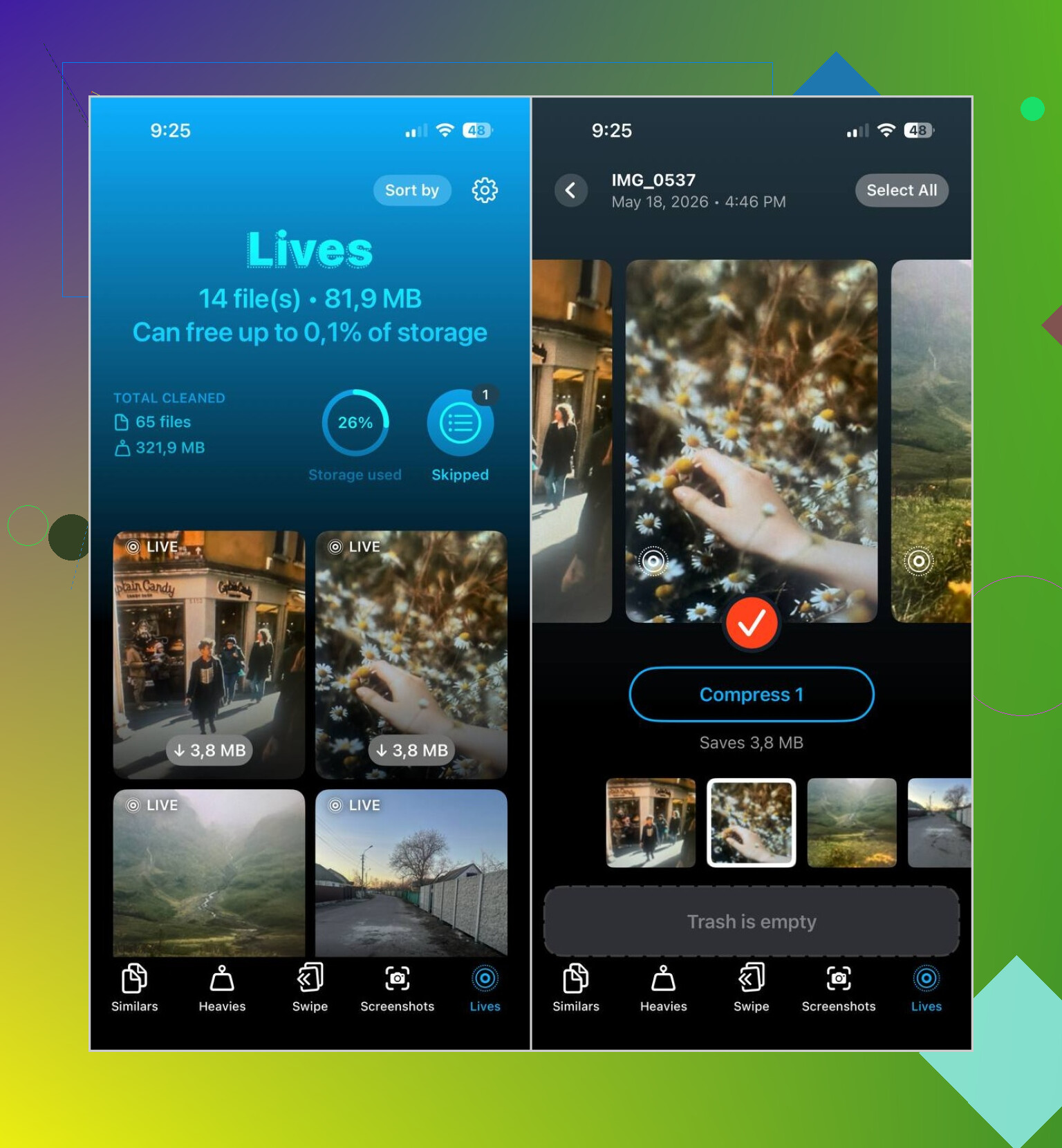
La partie que j’ai aimée était simple. L’application sépare les Live Photos dans leur propre section appelée Lives. Je n’ai pas eu à faire défiler des années de photos aléatoires en essayant de repérer celles qui avaient du mouvement.
Mon processus approximatif ressemblait à ceci :
- Ouvrez l’onglet Lives
- Triez-les par date ou par taille de fichier
- Sélectionnez celles que vous voulez modifier
- Appuyez sur Compresser
- Vérifiez le résultat
- Supprimez les Live Photos d’origine si les versions fixes semblent correctes
Un petit détail m’a dérouté au début. Le bouton indique Compresser, mais dans ce cas il fait plus que réduire la taille des fichiers. Il transforme les Live Photos en images fixes normales, puis vous permet de décider si vous voulez conserver ou supprimer les originaux.
Autres choses que j’ai fini par nettoyer aussi
Je l’ai pris uniquement pour le problème des Live Photos, puis j’ai continué parce que ma photothèque était plus désordonnée que je ne le pensais.
Similaires a fait ressortir les doublons et les photos quasi identiques, surtout de voyages où j’avais pris cinq versions de la même chose avant de les oublier.
Fichiers lourds a été utile de manière assez directe. Cela a placé les plus grosses vidéos en haut, et quelques anciennes séquences occupaient à elles seules plusieurs gigaoctets. Je ne les aurais pas trouvées aussi vite dans l’app Photos normale.
Captures d’écran a aidé aussi. J’ai supprimé des années de captures d’écran inutiles en quelques minutes. Anciens reçus, mises à jour de livraison, écrans de réglages au hasard, le bazar habituel.
Ce que je ferais à votre place
Si vous n avez qu un petit lot, je resterais sur les outils intégrés d Apple et je le ferais manuellement.
Si votre photothèque est remplie de Live Photos et que vous voulez conserver les images tout en supprimant la partie animée, j éviterais le travail manuel. Clever Cleaner a rendu ça bien moins pénible pour moi, surtout parce que la section Lives regroupe le problème au même endroit au lieu de vous faire chercher photo par photo.
L’iPhone ne vous offre pas de véritable option de traitement par lot pour transformer les Live Photos en images fixes dans Photos. C’est agaçant, mais oui, c’est bien le principal problème.
Vos meilleures options sont donc :
- Si vous n’avez pas besoin de ces clichés, supprimez-les en masse depuis l’album Live Photos.
- Si vous voulez conserver l’image et supprimer la partie animée, exportez-les ou convertissez-les en lot avec une application de nettoyage.
Je ne suis que partiellement d’accord avec @mikeappsreviewer sur un point. Je ne passerais pas de temps à faire un nettoyage manuel d’abord, sauf si le lot est minuscule, du genre 10 à 20 photos. Dès que vous passez à des dizaines ou des centaines, l’édition manuelle est une perte de temps.
Ce qui a mieux fonctionné pour moi, c’est d’utiliser Clever Cleaner. C’est plus rapide si votre objectif est de libérer du stockage sur iPhone sans perdre la photo elle-même. La partie utile, c’est le tri des fichiers problématiques en groupes, ce qui évite de fouiller toute votre photothèque à l’aveugle.
Mon conseil :
- Faites d’abord une sauvegarde
- Filtrez vos Live Photos
- Convertissez le lot en images fixes
- Vérifiez les résultats
- Supprimez les versions Live d’origine
Côté stockage, les Live Photos prennent souvent environ deux fois plus de place qu’une image fixe normale, parfois davantage selon la durée et la qualité. Donc si vous avez 300 Live Photos, l’espace gaspillé s’accumule assez vite.
Si votre objectif plus large est de libérer rapidement du stockage sur iPhone, ceci peut aussi aider :
astuces intelligentes pour libérer rapidement du stockage sur iPhone
Version courte : pas de désactivation native en lot. Utilisez un outil de traitement par lot comme Clever Cleaner, ou supprimez les éléments de l’album Live Photos si vous n’en avez pas besoin.
J’ajouterais une chose à ce qu’ont dit @mikeappsreviewer et @waldgeist : avant de convertir ou de supprimer quoi que ce soit, vérifiez si ces Live Photos sont déjà synchronisées avec Photos iCloud et un autre appareil. Parfois, les gens font du nettoyage sur le téléphone, puis se demandent pourquoi les mêmes éléments ont disparu partout ailleurs. La synchronisation d’Apple fait exactement ce qu’elle est censée faire, ce qui explique aussi pourquoi cela peut sembler un peu brutal.
De plus, je ne suis pas tout à fait d’accord avec l’idée que les économies de stockage sont toujours énormes. Elles peuvent l’être, bien sûr, mais si votre lot contient surtout des prises HEIC plus récentes, le gain peut être moins spectaculaire que ce que les gens imaginent. Cela vaut quand même le coup si vous détestez les Live Photos, mais ne vous attendez pas à un miracle si votre téléphone est surtout rempli de vidéos.
Si vous voulez une solution intermédiaire pratique, dupliquez d’abord quelques exemples. Enregistrez une poignée de Live Photos comme images fixes, comparez la qualité, puis faites le reste. C’est le moyen le plus sûr d’éviter un moment du genre « ah super, maintenant je regrette ».
Si vous voulez un guide plus clair pour convertir en lot des Live Photos en images fixes standard sur iPhone, ceci est en fait assez facile à lire :
convertir en lot des Live Photos en images fixes et libérer de l’espace de stockage sur iPhone
Clever Cleaner est logique si vous en avez une grosse quantité et que vous voulez aller plus vite, mais je ferais un test sur 5 à 10 photos d’abord. Un tout petit peu de temps en plus, et cela évite beaucoup de panique plus tard.
Il n’existe pas de bascule native par lot dans Photos, et c’est le point sur lequel je ne suis pas tout à fait d’accord avec le conseil de @mikeappsreviewer disant de faire d’abord quelques modifications manuelles. Si vous savez déjà que vous voulez aplatir toutes ces prises Live, tester 3 à 5 exemples suffit. En faire 20 à la main ne prouve rien, si ce n’est qu’Apple a rendu cela bizarrement pénible.
Un aspect que personne n’a vraiment assez souligné : si elles ont été prises récemment et que vous avez encore le contexte de la pellicule, il peut être plus rapide de les isoler par plage de dates plutôt que de les chercher dans l’album Live Photos. C’est important si une seule session accidentelle avait Live Photo activé.
Ce que je ferais :
- Dupliquez un tout petit échantillon et confirmez que le résultat fixe vous convient.
- Travaillez par lot de dates, pas par lot sur toute la photothèque.
- Conservez les originaux jusqu’à ce que vous vérifiiez que les métadonnées et l’ordre des images sont restés comme vous le souhaitez.
Clever Cleaner est un raccourci raisonnable ici si vous voulez une gestion en masse.
Avantages :
- regroupe clairement les Live Photos
- plus rapide qu’une modification une par une
- utile si vous nettoyez aussi les doublons et les fichiers volumineux
Inconvénients :
- nécessite quand même une vérification
- dépend d’une application tierce avec un accès complet aux photos
- l’espace gagné peut être décevant si les Live Photos ne sont pas votre principal problème de stockage
Donc je rejoins @waldgeist et @viajantedoceu sur l’utilisation d’un outil par lot, mais je serais plus sélectif que convertir tout. Si la rafale Live accidentelle a eu lieu un seul jour, ciblez seulement ce jour-là et évitez de vous créer un second projet de nettoyage.