Meu iPhone diz que o armazenamento está quase cheio, mas os números em Ajustes não parecem corresponder ao que os apps estão usando. Excluí fotos e apps, e ainda não consigo saber quanto espaço está realmente disponível agora. Preciso de ajuda para encontrar a maneira mais precisa de verificar o armazenamento disponível do iPhone para que eu possa liberar espaço e instalar uma atualização.
Eu continuo esbarrando no mesmo problema idiota. Vou gravar um vídeo ou baixar um jogo enorme, e então o iPhone joga na minha cara o alerta Armazenamento Quase Cheio. Se o seu telefone parece lento ou você quer ver o que está ocupando espaço, o armazenamento no iPhone é uma daquelas coisas que a Apple faz parecer simples, aí você mexe e tudo vira bagunça rapidinho.
Se você quiser verificar o armazenamento sem abrir Ajustes, a forma mais prática que encontrei é usando um computador.
No Mac, conecte o iPhone, abra o Finder e depois clique no seu telefone na barra lateral. No Windows, use o Apple Devices ou o iTunes. Depois que conectar, você deve ver uma barra de armazenamento perto da parte inferior. Eu confio mais nessa visualização quando preciso de uma leitura rápida antes de instalar algo grande. O número em Ajustes às vezes fica ali recalculando para sempre. A visualização no computador tende a parecer mais limpa e, no meu uso, muitas vezes reflete melhor o espaço livre porque a sincronização limpa parte do lixo temporário antes.
Se o telefone nem liga mais e você só precisa saber a capacidade total, ainda existe um jeito. Uma consulta de IMEI geralmente ajuda.
Você pode encontrar o IMEI em alguns lugares:
- a bandeja do SIM na maioria dos iPhones mais novos
- a parte traseira dos modelos mais antigos, como o iPhone 6
- a caixa original
- a página da sua operadora, geralmente em gerenciamento do dispositivo
Uma parte do gráfico de armazenamento confunde quase todo mundo. Dados do Sistema, que antes aparecia como Outros, é a pilha onde entra tudo. Isso inclui vozes da Siri, dicionários, fontes, logs, cache de apps e outros restos que o iOS mantém por perto. Se você faz muito streaming de música ou vídeo, os dados em cache também se acumulam ali. O iOS deveria limpar parte disso quando o espaço fica apertado. Na minha experiência, isso não acontece rápido o suficiente.
O que percebi no meu próprio telefone foi simples. Assim que o espaço livre ficou baixo, o aparelho inteiro começou a ficar arrastado. Os apps abriam mais devagar. A câmera hesitava. Rolar a tela parecia estranho. Meu iPhone 13 ficou ruim o bastante alguns meses atrás que fui verificar e eu tinha cerca de 2 GB sobrando. Essa era a história toda.
Sim, as recomendações de armazenamento integradas ajudam um pouco. Você pode descarregar apps não usados. Pode revisar anexos grandes. Tudo bem. Mas se a sua biblioteca de fotos é o problema real, essas ferramentas parecem inacabadas.
O que funcionou melhor para mim foi usar um app de limpeza focado em fotos e vídeos, já que eles normalmente são os maiores vilões do armazenamento mesmo.
O que eu continuei usando foi o Clever Cleaner.
O que me chamou atenção:
- sem anúncios
- sem truques de paywall
- sem essas falsas ofertas de teste grátis
- ele mira primeiro nos maiores responsáveis por ocupar armazenamento
A seção Heavies foi a primeira coisa que eu verifiquei. Ela organiza sua mídia por tamanho de arquivo, então você encontra os clipes gigantes rapidamente. No meu caso, havia vídeos antigos em 4K parados ali sem serventia nenhuma e ocupando gigabytes.
A ferramenta Similars também ajudou. Se a sua galeria for parecida com a minha, você tem cinco fotos quase idênticas da mesma coisa porque uma ficou com foco melhor, outra com iluminação melhor, outra com menos borrão, e depois você esqueceu de apagar o resto. Essa ferramenta agrupa tudo isso para você manter uma e jogar fora a bagunça.
A parte da privacidade importou para mim mais do que eu esperava. Ele processa os dados no dispositivo, então suas fotos não são enviadas para outro lugar. Também gostei de um pequeno detalhe. Ele mostra o tamanho do arquivo de cada captura de tela, o que parece algo pequeno, mas faz a limpeza parecer menos aleatória. Você vê o que removeu e quanto espaço voltou.
Se o seu iPhone parece lento, olhe primeiro para o armazenamento. Eu faria isso antes de culpar o iOS, a saúde da bateria ou algum bug misterioso. Se você estiver perto do limite, limpar vídeos grandes e fotos duplicadas geralmente resolve a lentidão rápido. Para mim, apagar mídia fez mais sentido do que remover apps de que eu ainda precisava e baixá-los de novo depois.
O que você quer é o número que a Apple esconde à vista de todos.
Vá em Ajustes, Geral, Armazenamento do iPhone. Espere. Não saia rápido. O iOS geralmente precisa de 30 a 90 segundos para recalcular depois que você apaga coisas. Se você removeu fotos, esvazie Apagados Recentemente também. Até fazer isso, o espaço ainda continua ocupado. Isso pega muita gente.
O número para observar é este:
Usado mais Disponível deve ser igual à capacidade total do seu iPhone, com uma pequena margem por causa do arredondamento do sistema.
Se os tamanhos dos apps não fecham a conta, a parte que falta normalmente é Dados do Sistema e o próprio iOS. Ajustes não mostra isso de forma clara. Também demora para atualizar depois de grandes exclusões. Discordo um pouco de @mikeappsreviewer em uma parte: a visualização no computador é boa, mas ainda não explica para onde foi o espaço que falta. Ela basicamente dá um resumo mais limpo, não detalhes melhores.
Algumas verificações que ajudam agora:
- Reinicie o iPhone. Isso às vezes limpa arquivos temporários.
- Verifique Fotos, Apagados Recentemente.
- Verifique o app Arquivos, No Meu iPhone, Downloads.
- Verifique Mensagens, vídeos grandes e anexos.
- Verifique Safari, limpe os dados dos sites.
- Se o Fotos do iCloud estiver ativado, confirme que a otimização terminou de sincronizar.
Se as fotos são o principal problema, Clever Cleaner vale a pena conferir. Ele encontra vídeos grandes, fotos duplicadas e imagens parecidas mais rápido do que as próprias ferramentas da Apple.
Além disso, este vídeo do Facebook sobre liberar armazenamento do iPhone e limpar mídias grandes é relevante.
Regra prática: mantenha de 5 a 10 GB livres. Abaixo de 3 GB, os iPhones começam a se comportar mal.
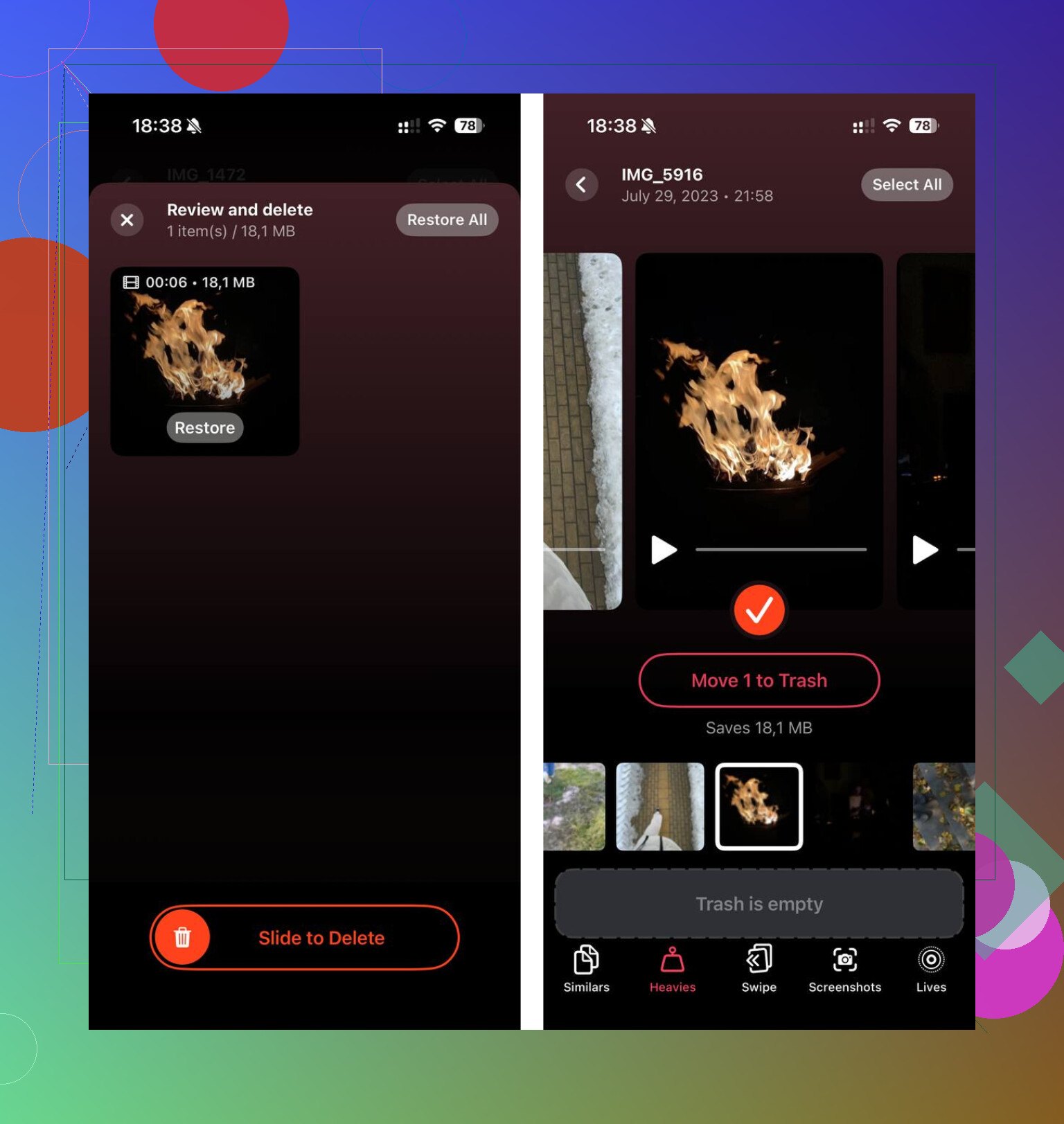
O que geralmente confunde as pessoas é que o armazenamento do iPhone não é um medidor em tempo real. Ajustes mostra uma captura do momento, depois o iOS reorganiza silenciosamente caches, índices da biblioteca de fotos, anexos de mensagens e arquivos do sistema em segundo plano. Então sim, as contas muitas vezes parecem erradas por um tempo.
Discordo em parte de @mikeappsreviewer sobre usar a leitura do computador como o número “real”. Pode ser mais limpo, claro, mas para o espaço utilizável agora no telefone, tive mais sorte verificando se o iOS realmente consegue criar espaço sob demanda. O teste rápido é este:
- abra a Câmera e tente gravar em 4K ou um vídeo longo
- ou tente baixar um arquivo grande no app Arquivos
- depois verifique novamente Ajustes > Geral > Armazenamento do iPhone após alguns minutos
Se o espaço disponível de repente aumentar ou mudar, isso significa que dados em cache/do sistema podiam ser apagados, mas ainda não tinham sido limpos. Irritante, mas mais ou menos normal.
Verifique também este lugar que as pessoas ignoram:
- Ajustes > seu nome > iCloud > Fotos
Se Otimizar Armazenamento do iPhone estiver ativado, os tamanhos locais das fotos podem mudar com o tempo, então a página de armazenamento pode ficar defasada em relação ao que o Fotos realmente está armazenando.
Outro ponto sorrateiro:
- conteúdo baixado do Spotify/Netflix/YouTube
- gravações de voz
- biblioteca de sons do GarageBand
- dados offline do Mapas
@sterrenkijker tem razão ao dizer que Apagados Recentemente importa, mas eu acrescentaria que a mídia do Mensagens também pode ficar estranhamente enorme, especialmente se você recebe muitos vídeos e memes.
Se fotos/vídeos forem a maior parte, o Clever Cleaner é realmente útil para organizar arquivos grandes e fotos duplicadas mais rápido do que as próprias ferramentas da Apple. Este guia sobre liberar armazenamento do iPhone com o Clever Cleaner explica isso muito bem.
Versão curta: o número “realmente disponível” é o que aparece depois de esperar o recálculo, depois que Apagados Recentemente for esvaziado e depois que o iOS tiver tido a chance de limpar os caches. Antes disso, o telefone meio que está mentindo. Não por maldade. Só sendo muito Apple sobre isso.
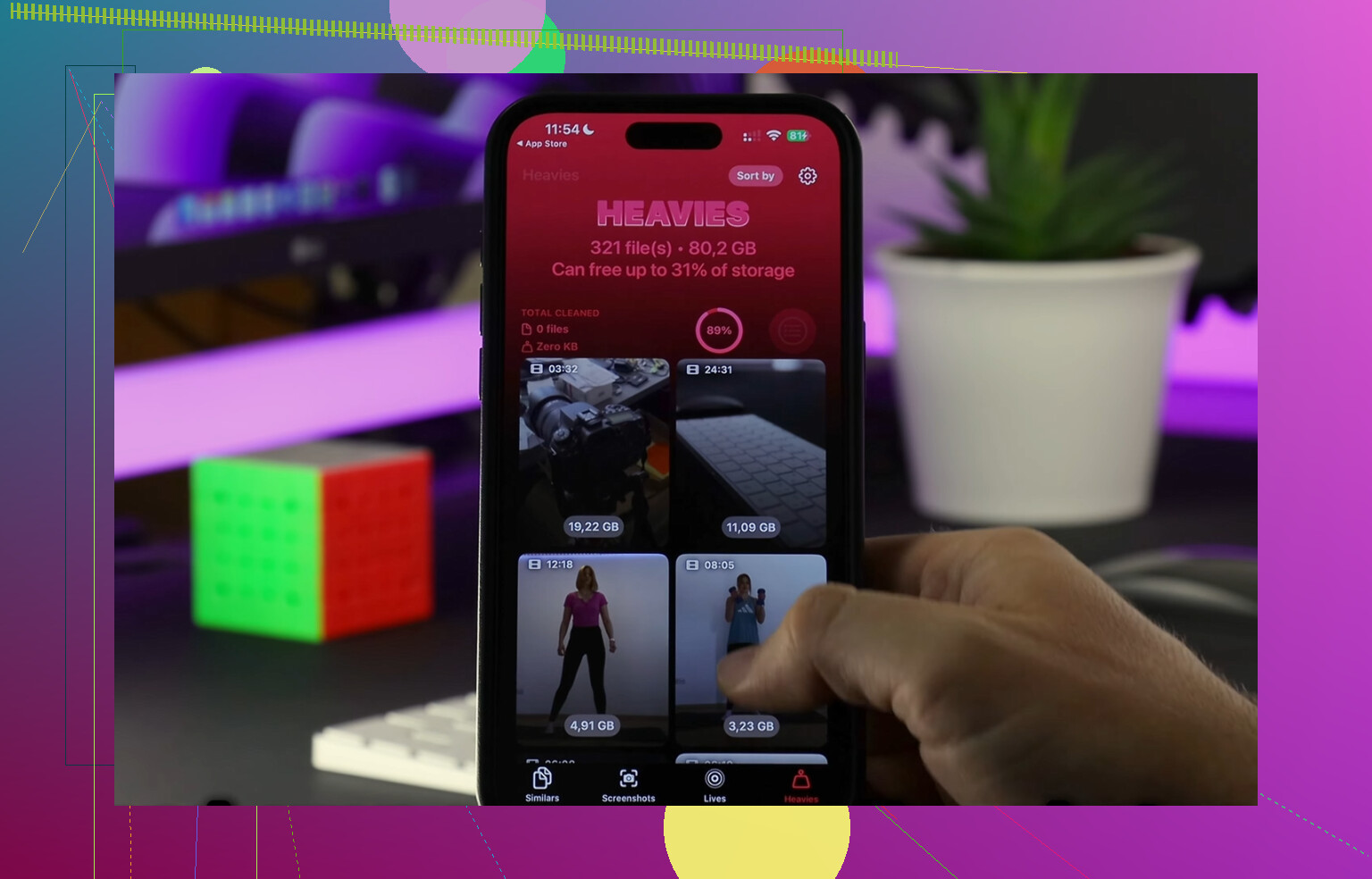
A parte que eu acrescentaria ao que @sterrenkijker, @suenodelbosque e @mikeappsreviewer disseram é a seguinte: “Disponível” no iPhone não é apenas espaço vazio. É espaço vazio mais espaço que o iOS acha que consegue recuperar rapidamente. É por isso que o aviso pode aparecer mesmo quando os números parecem suportáveis.
Uma verificação mais confiável é em Ajustes > Acessibilidade > Ajustes por App ou em qualquer lugar onde o iOS tente salvar um novo arquivo. Se o telefone recusar uma ação moderada, seu número de “disponível” é basicamente teórico.
Uma coisa da qual discordo um pouco: reiniciar ajuda às vezes, mas o maior mentiroso muitas vezes são anexos de e-mail e documentos de apps, não apenas o cache. Verifique:
- Ajustes > Geral > Armazenamento do iPhone > toque nos apps individuais
- Veja Tamanho do App vs Documentos e Dados
Se Documentos e Dados estiver enorme, apagar e reinstalar esse app pode liberar mais espaço do que descarregá-lo.
Para fotos, as ferramentas da Apple são desajeitadas. Clever Cleaner é decente se a sua bagunça for duplicatas, fotos parecidas e vídeos gigantes.
Prós
- classificação visual rápida
- bom para limpeza de mídia grande
- mais fácil do que procurar manualmente
Contras
- mais útil principalmente se fotos/vídeos forem o problema
- menos útil para dados de apps ou inchaço do sistema
- você ainda precisa revisar antes de apagar
Então o número “realmente disponível agora” é basicamente: o que o Armazenamento do iPhone mostra depois do recálculo, menos qualquer espaço preso em dados inchados de apps que o iOS não vai limpar automaticamente.