Mi iPhone dice que el almacenamiento está casi lleno, pero los números en Ajustes no parecen coincidir con lo que usan las aplicaciones. Eliminé fotos y aplicaciones, y aún no puedo saber cuánto espacio hay realmente disponible en este momento. Necesito ayuda para encontrar la forma más precisa de comprobar el almacenamiento disponible del iPhone para poder liberar espacio e instalar una actualización.
Sigo topándome con el mismo problema tonto. Voy a grabar un video o a descargar un juego enorme, y entonces el iPhone me lanza en la cara el aviso de ‘Almacenamiento casi lleno’. Si tu teléfono se siente lento, o quieres ver qué está ocupando espacio, el almacenamiento en iPhone es una de esas cosas que Apple hace parecer simples, pero en cuanto lo tocas se vuelve un caos rapidísimo.
Si quieres comprobar el almacenamiento sin abrir Ajustes, la forma más limpia que encontré es con una computadora.
En una Mac, conecta el iPhone, abre Finder y luego haz clic en tu teléfono en la barra lateral. En Windows, usa Apple Devices o iTunes. Después de que se conecte, deberías ver una barra de almacenamiento cerca de la parte inferior. Confío más en esta vista cuando necesito una lectura rápida antes de instalar algo grande. A veces el número en Ajustes se queda recalculando eternamente. La vista en la computadora suele verse más clara, y en mi experiencia a menudo refleja un poco mejor el espacio libre porque la sincronización elimina primero algo de basura temporal.
Si el teléfono ni siquiera enciende, y solo necesitas la capacidad total, todavía hay una forma. Una búsqueda de IMEI normalmente ayuda.
Puedes sacar el IMEI de varios lugares:
- la bandeja SIM en la mayoría de los iPhone más nuevos
- la parte trasera de los modelos más antiguos, como el iPhone 6
- la caja original
- la página de tu cuenta del operador, normalmente en administración del dispositivo
Hay una parte del gráfico de almacenamiento que confunde a casi todo el mundo. Datos del sistema, que antes aparecía como Otros, es el montón donde va todo. Cubre voces de Siri, diccionarios, fuentes, registros, caché de apps y otros restos que iOS mantiene por ahí. Si haces mucho streaming de música o video, los datos en caché también se acumulan ahí. Se supone que iOS borra parte de eso cuando el espacio escasea. En mi experiencia, no lo hace lo bastante rápido.
Lo que noté en mi propio teléfono fue simple. Una vez que el espacio libre bajó mucho, todo empezó a arrastrarse. Las apps se abrían más lento. La cámara dudaba. Desplazarse se sentía raro. Mi iPhone 13 se puso lo bastante mal hace unos meses que lo revisé, y me quedaban alrededor de 2 GB. Esa era toda la historia.
Sí, las recomendaciones de almacenamiento integradas ayudan un poco. Puedes desinstalar apps que no usas. Puedes revisar archivos adjuntos grandes. Está bien. Pero si tu fototeca es el problema real, esas herramientas se sienten a medio terminar.
Lo que me funcionó mejor fue usar una app de limpieza centrada en fotos y videos, ya que de todos modos esos suelen ser los principales devoradores de almacenamiento.
La que seguí usando fue Clever Cleaner.
Lo que me llamó la atención:
- sin anuncios
- sin trucos de muro de pago
- sin falsas pruebas gratis
- va primero a por los mayores culpables del almacenamiento
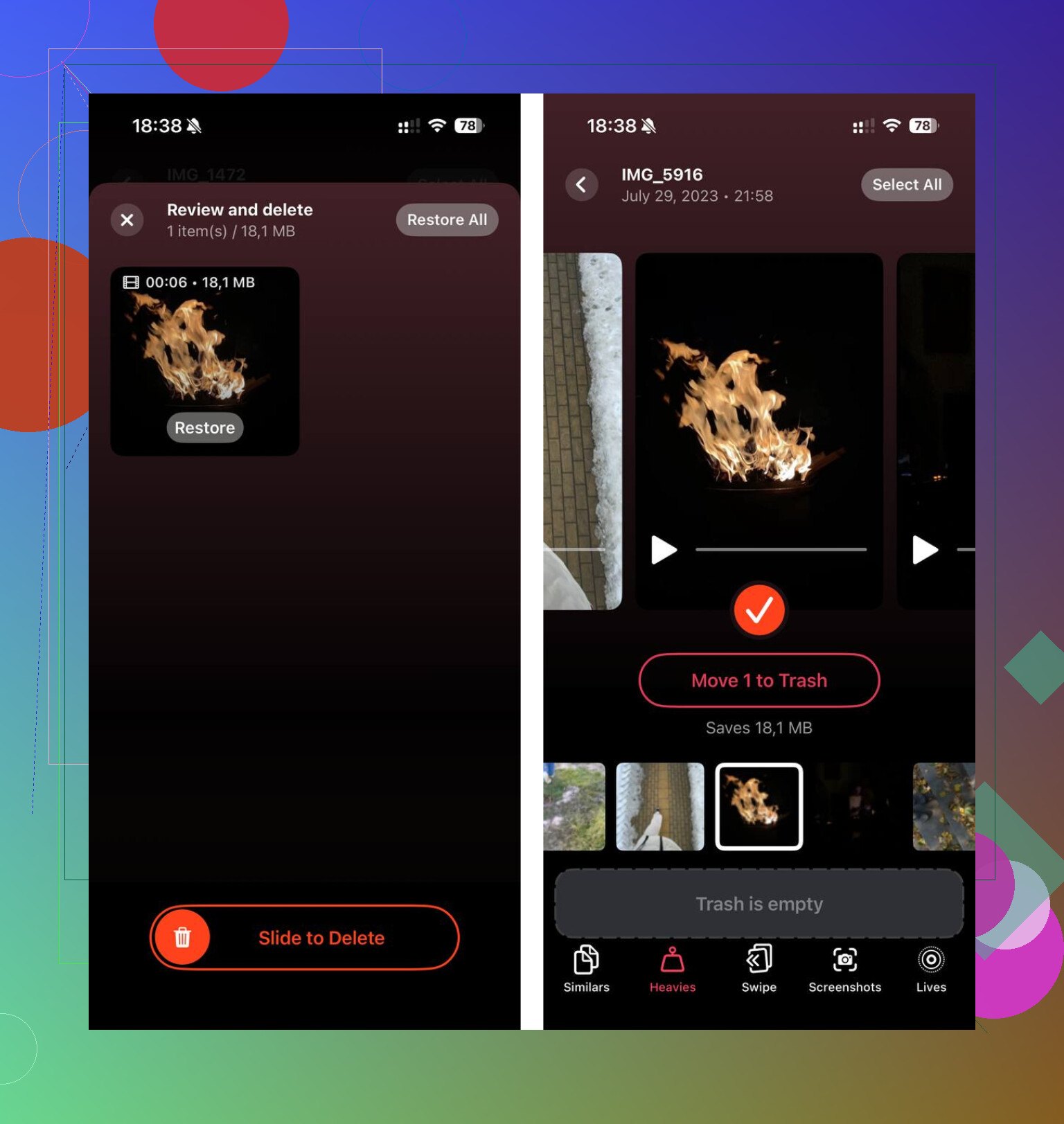
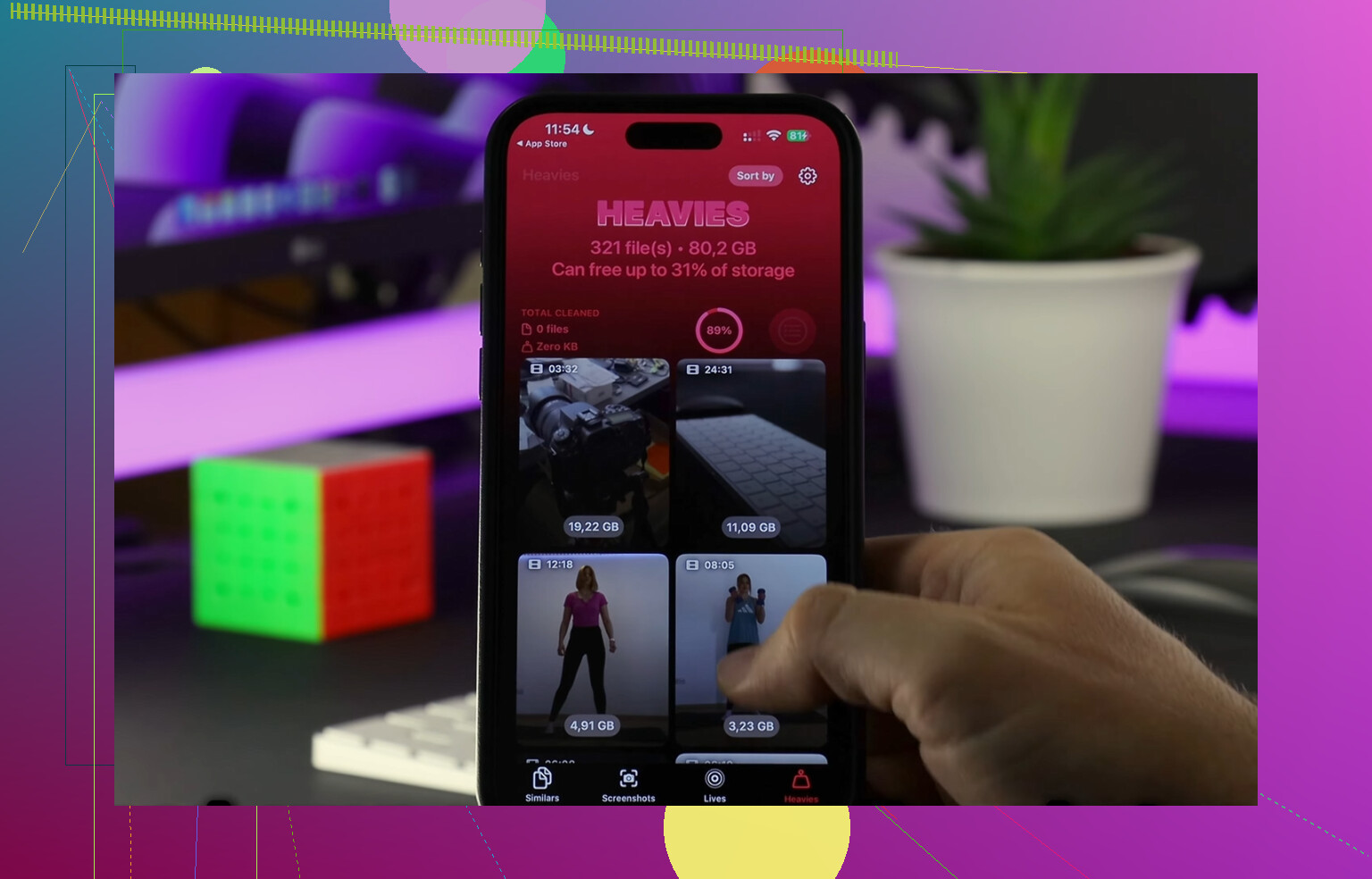
La sección Heavies fue lo primero que revisé. Ordena tus archivos multimedia por tamaño de archivo, así que puedes detectar rápido los clips gigantes. Yo tenía videos viejos en 4K ahí sin hacer nada y ocupando gigabytes.
La herramienta Similars también ayudó. Si tu carrete se parece al mío, tienes cinco fotos casi idénticas de la misma cosa porque una tenía mejor enfoque, una tenía mejor iluminación, una tenía menos desenfoque, y luego se te olvidó borrar el resto. Esta herramienta agrupa esas fotos para que te quedes con una y tires el desorden.
La parte de privacidad me importó más de lo que esperaba. Procesa los datos en el dispositivo, así que tus fotos no se envían a ningún otro sitio. También me gustó un pequeño detalle. Muestra el tamaño de archivo de cada captura de pantalla, lo cual suena menor, pero hace que la limpieza se sienta menos aleatoria. Ves lo que eliminaste y cuánto espacio recuperaste.
Si tu iPhone se siente lento, mira primero el almacenamiento. Yo haría eso antes de culpar a iOS, a la salud de la batería o a algún bug misterioso. Si estás cerca del límite, borrar videos grandes y fotos duplicadas suele arreglar la lentitud rápido. Para mí, borrar contenido multimedia tenía más sentido que eliminar apps que todavía necesitaba y volver a descargarlas después.
Lo que quieres es el número que Apple esconde a plena vista.
Ve a Ajustes, General, Almacenamiento del iPhone. Espera. No salgas rápido. iOS a menudo necesita de 30 a 90 segundos para recalcular después de que borras cosas. Si eliminaste fotos, vacía también Eliminado recientemente. Hasta que lo hagas, el espacio sigue ocupado. Eso confunde a mucha gente.
El número que debes vigilar es este:
Usado más Disponible debería ser igual a la capacidad total de tu iPhone, con un pequeño margen por el redondeo del sistema.
Si los tamaños de las apps no cuadran, la parte que falta suele ser Datos del sistema y el propio iOS. Ajustes no muestra esto con claridad. También se retrasa después de eliminaciones grandes. No estoy del todo de acuerdo con @mikeappsreviewer en una parte: la vista en la computadora está bien, pero aun así no explica adónde fue el espacio que falta. Más que nada da un resumen más limpio, no un mejor detalle.
Algunas comprobaciones que ayudan ahora mismo:
- Reinicia el iPhone. A veces esto limpia archivos temporales.
- Revisa Fotos, Eliminado recientemente.
- Revisa la app Archivos, En mi iPhone, Descargas.
- Revisa Mensajes, videos grandes y archivos adjuntos.
- Revisa Safari, borra los datos de los sitios web.
- Si Fotos en iCloud está activado, asegúrate de que la optimización terminó de sincronizarse.
Si las fotos son el problema principal, vale la pena echar un vistazo a Clever Cleaner. Encuentra videos grandes, tomas duplicadas e imágenes similares más rápido que las propias herramientas de Apple.
Además, este video de Facebook sobre liberar almacenamiento del iPhone y limpiar archivos multimedia grandes es relevante.
Como regla general, mantén entre 5 y 10 GB libres. Por debajo de 3 GB, los iPhone empiezan a comportarse mal.
Lo que normalmente confunde a la gente es que el almacenamiento del iPhone no es un medidor en tiempo real. Ajustes muestra una instantánea, y luego iOS reorganiza silenciosamente cachés, índices de la fototeca, archivos adjuntos de Mensajes y archivos del sistema en segundo plano. Así que sí, durante un rato las cuentas suelen parecer incorrectas.
No estoy del todo de acuerdo con @mikeappsreviewer en usar la lectura del ordenador como el número “real”. Puede verse más limpio, claro, pero para el espacio utilizable ahora mismo en el teléfono, me ha funcionado mejor comprobar si iOS realmente puede crear espacio cuando hace falta. La prueba rápida es esta:
- abre Cámara e intenta grabar en 4K o un vídeo largo
- o intenta descargar un archivo grande en Archivos
- luego vuelve a revisar Ajustes > General > Almacenamiento del iPhone después de unos minutos
Si el espacio disponible de repente sube o cambia, eso significa que había datos en caché/del sistema que se podían purgar pero que aún no se habían vaciado. Molesto, pero más o menos normal.
También revisa este sitio que mucha gente pasa por alto:
- Ajustes > tu nombre > iCloud > Fotos
Si Optimizar almacenamiento del iPhone está activado, los tamaños locales de las fotos pueden cambiar con el tiempo, así que la página de almacenamiento puede ir con retraso respecto a lo que Fotos realmente está guardando.
Otro más engañoso:
- contenido descargado de Spotify/Netflix/YouTube
- notas de voz
- biblioteca de sonidos de GarageBand
- datos de Mapas sin conexión
@sterrenkijker tiene razón en que Eliminado recientemente importa, pero yo añadiría que los archivos multimedia de Mensajes también pueden ocupar muchísimo espacio, sobre todo si recibes muchos vídeos y memes.
Si fotos/vídeos son la mayor parte, Clever Cleaner sí resulta útil para ordenar archivos grandes y fotos duplicadas más rápido que las propias herramientas de Apple. Esta guía sobre liberar espacio en el iPhone con Clever Cleaner lo explica bastante bien.
Versión corta: el número “realmente disponible” es el que se muestra después de esperar a que termine el recálculo, después de vaciar Eliminado recientemente y después de que iOS haya tenido oportunidad de purgar cachés. Antes de eso, el teléfono más o menos miente. No con mala intención. Simplemente muy al estilo Apple.
La parte que añadiría a lo que dijeron @sterrenkijker, @suenodelbosque y @mikeappsreviewer es esta: Disponible en iPhone no es solo espacio vacío. Es espacio vacío más espacio que iOS cree que puede recuperar rápido.** Por eso la advertencia puede aparecer incluso cuando los números parecen soportables.
Una mejor comprobación de cordura es Ajustes > Accesibilidad > Ajustes por app o cualquier lugar donde iOS intente guardar un archivo nuevo. Si el teléfono rechaza una acción moderada, tu cifra de disponible es básicamente teórica.
En una cosa discrepo un poco: reiniciar ayuda a veces, pero el mentiroso mayor suelen ser a menudo los archivos adjuntos del correo y los documentos de las apps, no solo la caché. Revisa:
- Ajustes > General > Almacenamiento del iPhone > toca apps individuales
- Mira Tamaño de la app frente a Documentos y datos
Si Documentos y datos es enorme, borrar y reinstalar esa app puede liberar más que desinstalarla.
Para fotos, las herramientas de Apple son torpes. Clever Cleaner está bastante bien si tu desorden son duplicados, tomas similares y videos gigantes.
Ventajas
- clasificación visual rápida
- bueno para limpiar archivos multimedia grandes
- más fácil que buscar manualmente
Desventajas
- útil sobre todo si el problema son las fotos o los videos
- menos útil para datos de apps o hinchazón del sistema
- aun así necesitas revisar antes de borrar
Así que la cifra de disponibilidad real ahora mismo es básicamente: lo que muestra Almacenamiento del iPhone después del recálculo, menos cualquier espacio atrapado en datos inflados de apps que iOS no purgará automáticamente.