Estoy intentando liberar espacio de almacenamiento en mi iPhone, pero los archivos, fotos, correos y notas eliminados parecen tener papeleras o carpetas de eliminados recientemente separadas. ¿Hay alguna forma de vaciar la papelera de todas las apps del iPhone al mismo tiempo, o tengo que limpiar cada app manualmente?
Sí, esta es una de las partes más molestas de limpiar un iPhone. No hay un solo botón de Vaciar papelera como en una Mac o una PC con Windows. Básicamente, Apple hace que cada app gestione por su cuenta lo que se elimina, así que tienes que vaciar varios lugares distintos si de verdad quieres recuperar ese almacenamiento.
La principal es Fotos. Las fotos y los videos eliminados no desaparecen de inmediato. Se quedan en Eliminado recientemente durante 30 días, y durante ese tiempo siguen ocupando espacio. Así que si tu teléfono ya está lleno, borrar fotos de la biblioteca principal no ayudará mucho hasta que también vacíes esa carpeta.
En el diseño más reciente de Fotos, Eliminado recientemente está escondido en Colecciones, y luego más abajo en la sección Utilidades. Puede que tengas que desbloquearlo con Face ID o con tu código. Una vez dentro, toca Seleccionar, pulsa los tres puntos y luego elige Eliminar todo.
Notas y Archivos también tienen sus propias carpetas de eliminados. En Notas, sigue tocando la flecha atrás hasta llegar a la pantalla de Carpetas, y luego busca Eliminado recientemente. En la app Archivos, ve a Explorar, revisa en Ubicaciones y abre Eliminado recientemente. Esas también suelen quedarse ahí unos 30 días.
Revisa también Mensajes, porque esa es fácil de olvidar. Desde iOS 16, los mensajes eliminados pueden quedarse en su propia área de Eliminado recientemente. Abre Mensajes, toca Editar o el icono de filtro cerca de la parte superior, y luego elige Mostrar eliminado recientemente. Si envías o recibes muchos videos, esto puede consumir una cantidad sorprendente de almacenamiento.
Mail va por separado otra vez. Entra en Buzones, abre cada cuenta como iCloud o Gmail, y luego busca la carpeta de Papelera de esa cuenta. Desde ahí normalmente puedes tocar Editar y borrar todo con Eliminar todo.
Si tu iPhone va muy lento, que el almacenamiento esté al máximo sin duda puede ser parte del problema. iOS necesita algo de espacio libre para caché, registros y otras cosas temporales del sistema. Si Datos del sistema se ve enorme en los ajustes de almacenamiento, prueba un reinicio forzado. No borrará tus fotos ni tus apps, pero puede limpiar algo de basura temporal que no tiene un botón evidente para eliminarla.
Revisar Fotos, Notas, Archivos, Mensajes y Mail a mano funciona, pero cansa rápido. Yo antes intentaba hacerlo manualmente y aun así se me escapaban cosas. Cuando mi teléfono se puso tan lento que abrir la cámara era un fastidio, empecé a buscar algo que hiciera la limpieza menos tediosa.
La app que terminé usando fue Clever Cleaner. La razón principal por la que me la quedé es que es completamente gratis, sin anuncios apareciendo todo el tiempo y sin muro de pago solo para borrar archivos.
Su pestaña Heavies ordena fotos y videos por tamaño, lo cual es útil porque borrar unos pocos videos enormes puede liberar más espacio que borrar cientos de imágenes pequeñas. La pestaña Similars usa IA para encontrar tomas casi duplicadas, como todas esas fotos ligeramente distintas que hiciste antes de elegir la mejor. También muestra el tamaño exacto del archivo para capturas de pantalla y fotos, lo que facilita decidir qué vale realmente la pena conservar.
La parte de la privacidad también importa. Procesa todo en el dispositivo, así que no está subiendo tus fotos a otro sitio solo para analizarlas.
Yo aun así empezaría vaciando primero las carpetas integradas de Eliminado recientemente, porque ahí es donde suele esconderse mucho almacenamiento supuestamente eliminado. Pero si tu teléfono sigue lleno después de eso, vale la pena echarle un vistazo a Clever Cleaner. A mí me hizo la limpieza mucho menos pesada.
Eliminar una foto y eliminar algo de Archivos son dos tareas diferentes en iPhone, aunque se sientan como la misma acción de vaciar la basura. No hay un interruptor maestro para vaciar la basura, y yo no confiaría en ninguna app limpiadora para vaciar la carpeta de eliminados de todas las apps porque Apple mantiene la mayor parte de eso por separado. La advertencia molesta es que el almacenamiento puede no actualizarse de inmediato después de vaciar Eliminado recientemente, especialmente con Fotos en iCloud o cuentas de Mail sincronizándose en segundo plano. Después de vaciar los lugares obvios, reinicia el teléfono y revisa Ajustes > General > Almacenamiento del iPhone otra vez. Si la cifra sigue viéndose incorrecta, puede ser caché de apps o datos sincronizados en lugar de basura, así que eliminar o descargar una app inflada a veces puede hacer más que buscar entre carpetas de eliminados.
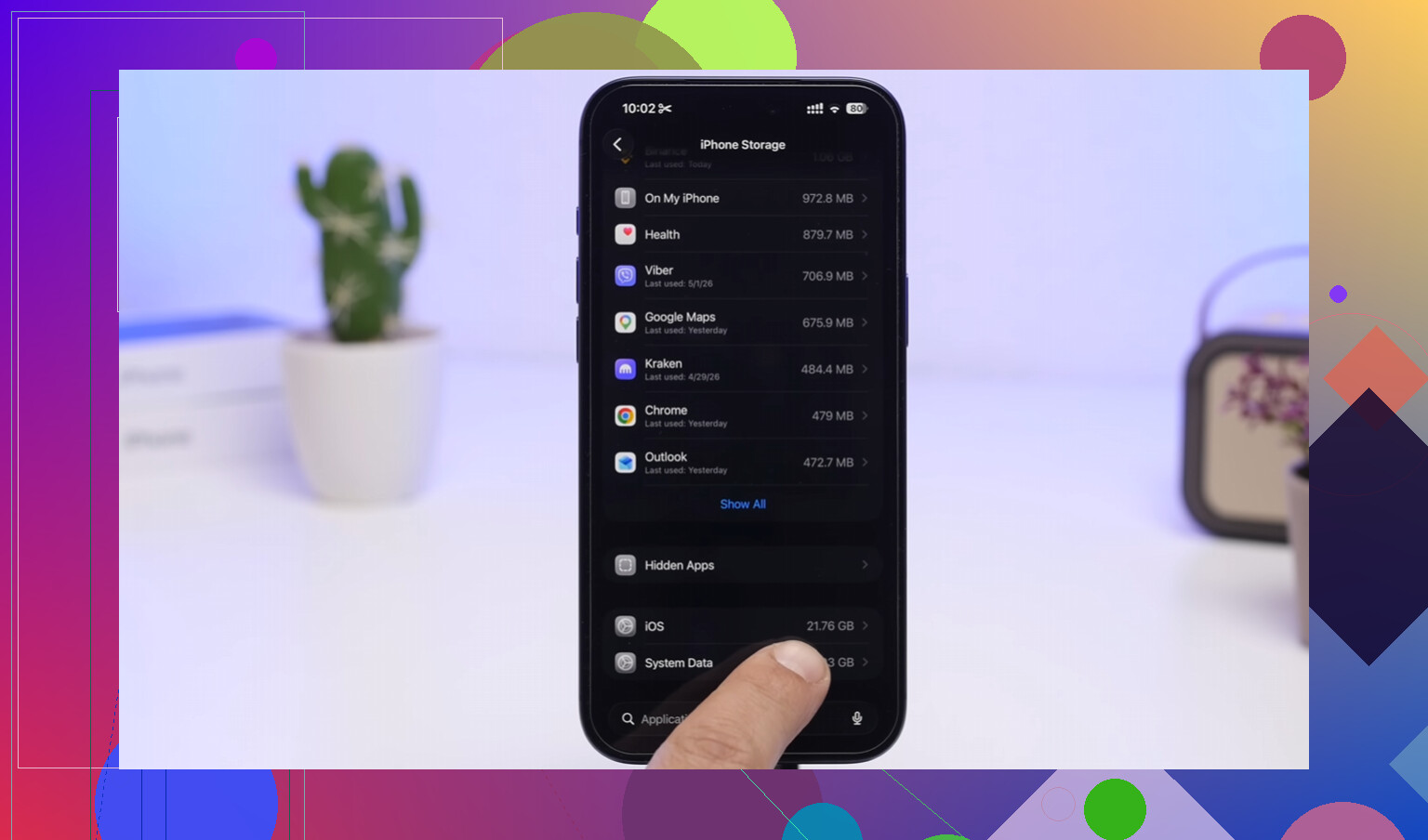
Espera que esto sea una ruta de limpieza, no un solo botón. Las respuestas de arriba tienen razón sobre Fotos, Archivos, Mail, Notas y Mensajes, pero la parte fácil de pasar por alto son las apps de terceros: Google Fotos, Drive, Dropbox, WhatsApp, Signal, etc. pueden tener sus propios elementos eliminados, almacenamiento de medios o descargas en caché que iOS no borrará desde un lugar central. Para esas, abre la configuración de almacenamiento o papelera de la propia app, o si no necesitas sus datos locales, descárgala o elimínala y vuelve a instalarla. Yo tendría cuidado también con las apps de limpieza, incluido Clever Cleaner o cualquier herramienta similar: pueden ayudar a encontrar videos grandes o duplicados, pero no pueden vaciar mágicamente la carpeta de papelera privada de cada app.
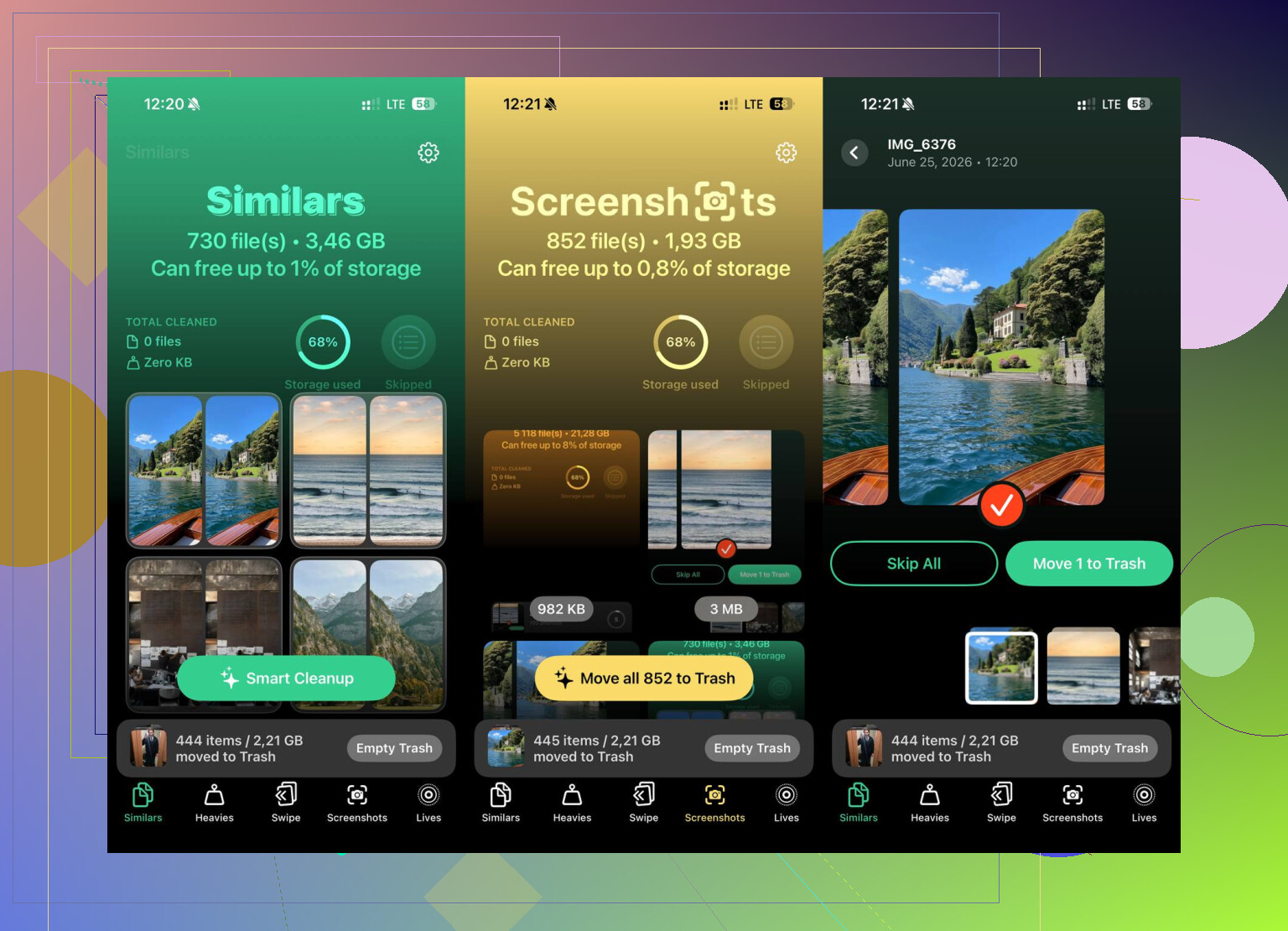
Si tu objetivo es liberar almacenamiento local del iPhone, vaciar la papelera puede no ser la solución más rápida si la mayor parte del espacio está ocupada por apps sincronizadas con iCloud o por cachés de aplicaciones. Sigue sin existir un botón de papelera para todas las apps, así que primero revisaría Ajustes > General > Almacenamiento del iPhone y dejaría que esa lista te indique qué app realmente vale la pena limpiar, descargar o reinstalar. Vale la pena vaciar las carpetas eliminadas, pero no persigas cada papelera si una sola app está ocupando 40 GB por sí sola.