Estou tentando liberar espaço de armazenamento no meu iPhone, mas algumas fotos estão no álbum Oculto e não consigo acessá-las porque esqueci o código de acesso. Não quero burlar a segurança nem perder dados importantes. Quais são as opções legítimas mais seguras para remover fotos ocultas de um iPhone?
Se você está tentando limpar o álbum Oculto em um iPhone, há algumas coisas separadas acontecendo. O álbum pode ficar oculto da visualização, bloqueado com o Face ID, sincronizado pelo iCloud, e tudo o que você apagar ainda ficará em Apagados Recentemente, a menos que você limpe isso também.
Primeiro, verifique os ajustes do álbum Oculto
Vá em Ajustes > Fotos. Há dois ajustes importantes aqui:
- Mostrar Álbum Oculto determina se Oculto aparece no app Fotos em Utilitários. Se isso estiver desativado, o álbum ainda estará lá, mas o atalho desaparece.
- Usar Face ID controla se o Fotos pede autenticação biométrica antes de abrir Oculto. Se você desativar isso, o álbum abre sem uma verificação do Face ID.
Se tocar em Oculto não fizer nada e o Face ID nunca parecer ser acionado, espere um momento porque o iOS deve oferecer a alternativa com código de acesso. Se esse aviso nunca aparecer, reiniciar o iPhone normalmente corrige a falha.
Apagando tudo de Oculto
Abra Fotos, vá para a aba Álbuns, role para baixo até Utilitários e toque em Oculto. A partir daí:
- Toque em Selecionar no canto superior direito.
- Arraste pelas linhas para selecionar vários itens rapidamente em vez de tocar em cada um.
- Toque no ícone da lixeira.
Isso apenas move as fotos e os vídeos para Apagados Recentemente. Nesse ponto, eles ainda estão ocupando armazenamento. Apagados Recentemente os mantém por 30 dias, então, se você quiser recuperar o espaço imediatamente, abra Apagados Recentemente em Utilitários e use Apagar Tudo.
Se você apagou algo por engano, Apagados Recentemente também é onde você pode recuperar. Abra o item e toque em Recuperar antes que o período de 30 dias acabe.
Sobre a sincronização com o iCloud
Se o Fotos do iCloud estiver ativado, apagar algo de Oculto no iPhone também apaga da mesma fototeca do iCloud em todos os outros lugares. Isso inclui seu iPad, Mac e iCloud. O álbum Oculto não é uma área de armazenamento privado separada no telefone. É apenas uma parte filtrada da mesma fototeca.
Então não, esse método não permitirá que você remova uma foto do telefone enquanto mantém a mesma cópia no iCloud.
O álbum Oculto geralmente não é o maior problema de armazenamento
Limpá-lo pode ajudar, mas a fototeca principal do Fotos geralmente é onde está o verdadeiro problema de armazenamento. Capturas de tela antigas, fotos parecidas duplicadas, fotos em sequência e vídeos enormes tendem a ocupar muito mais espaço do que as pessoas esperam.
Quando o armazenamento do iPhone fica apertado, o iOS pode começar a ficar instável. A câmera pode abrir mais devagar, a troca entre apps pode apresentar atraso e as tarefas em segundo plano podem ficar lentas. Limpar Oculto vale a pena, mas muitas vezes não será suficiente por si só.
Limpando o restante da fototeca
Clever Cleaner não tem acesso ao álbum Oculto. A Apple bloqueia apps de terceiros de ler essa pasta, então a limpeza de Oculto precisa ser feita manualmente.
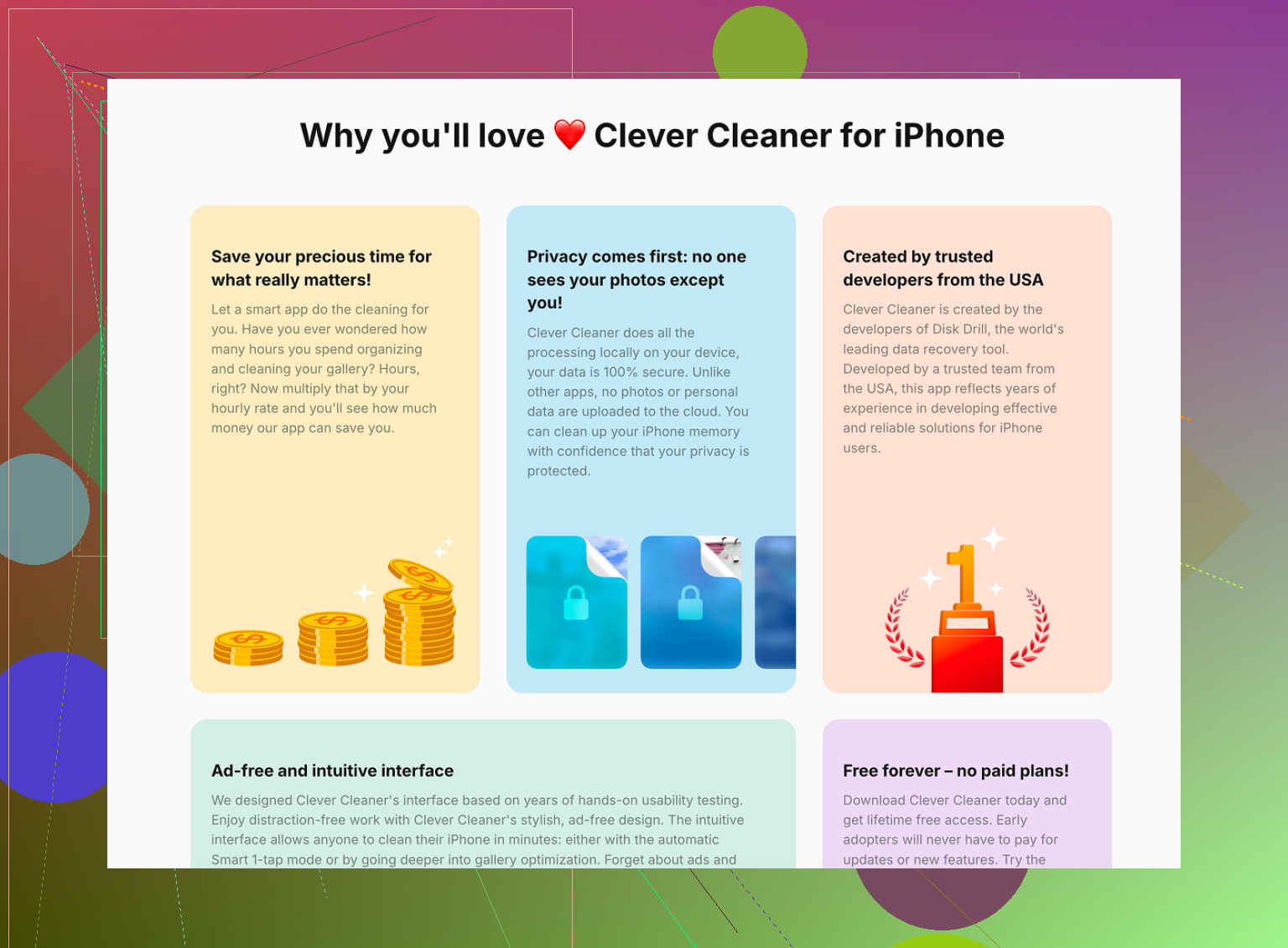
Para a fototeca normal do Fotos, o app é gratuito e não tem anúncios nem assinatura.
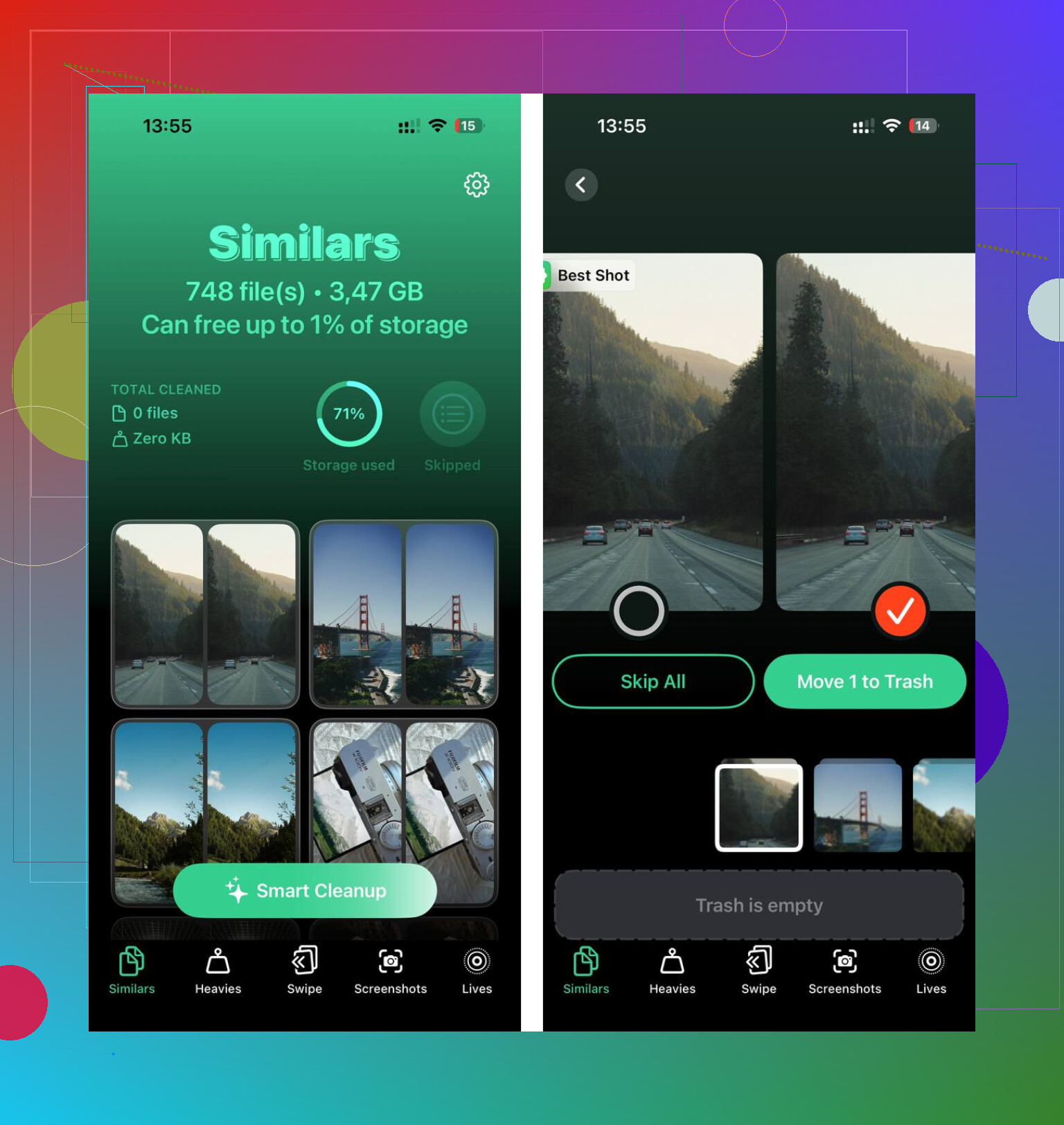
A aba Similares examina a fototeca e agrupa fotos que são quase iguais. Ela sugere uma Melhor Foto para cada grupo, geralmente a mais nítida, para que você possa apagar os extras sem verificar cada imagem individualmente.
A aba Pesados é mais direta. Ela classifica os arquivos por tamanho, do maior para o menor. Alguns vídeos grandes perto do topo podem facilmente ocupar mais espaço do que um enorme número de fotos normais.
Ela também mostra os tamanhos dos arquivos antes de você apagar qualquer coisa, o que facilita decidir o que realmente vale a pena remover.
A análise e a limpeza acontecem no dispositivo. As fotos não são enviadas para outro lugar para processamento.
Não use ferramentas de desbloqueio de iPhone nem aplicativos aleatórios para desktop para isso, porque eles geralmente significam apagar o telefone ou entregar um acesso que você não quer entregar. Se você não tiver o código de acesso/Face ID do dispositivo, não há uma maneira legítima de excluir apenas o álbum Oculto desse telefone bloqueado, então o caminho seguro é usar outro dispositivo Apple confiável/conta do iCloud que você já possa acessar, ou limpar primeiro o armazenamento normal em outro lugar.
Verifique Ajustes > Geral > Armazenamento do iPhone antes de ir atrás do álbum Oculto. Se Fotos representa apenas uma pequena parte do problema de armazenamento, você pode estar lutando a batalha errada. Caches grandes de apps, anexos do Mensagens, vídeos baixados, mapas offline e os Dados do Sistema do iOS podem ocupar mais espaço do que uma pasta de fotos ocultas.
Se o telefone está pedindo o código de acesso do aparelho e você realmente não o sabe, concordo com o aviso acima: não existe um truque limpo para excluir apenas fotos ocultas. Qualquer coisa que afirme fazer isso a partir de um computador vai exigir que o telefone esteja desbloqueado, remover o bloqueio apagando o telefone ou pedir confiança/acesso que você provavelmente não deveria conceder. O Face ID funcionar hoje também não significa que você está seguro para sempre, já que uma reinicialização, atualização ou tentativas malsucedidas do Face ID podem exigir o código novamente.
A opção mais segura é liberar espaço primeiro nos lugares que você consegue acessar. Ative Otimizar Armazenamento do iPhone se você usa Fotos do iCloud, apague vídeos grandes da biblioteca normal, esvazie Apagados Recentemente onde você puder se autenticar e revise os anexos do Mensagens. Se você está preocupado em perder fotos importantes, certifique-se de que elas tenham backup ou tenham sido exportadas antes de apagar qualquer coisa, porque com o Fotos do iCloud uma exclusão não é apenas deste iPhone. Ela acompanha a biblioteca.