O armazenamento do meu iPhone mostra muita mídia sincronizada, mas o iTunes acabou e agora não tenho certeza de como removê-la. Eu costumava sincronizar músicas e vídeos do meu computador e, depois de atualizar minha configuração, esses arquivos ainda estão ocupando espaço. Preciso de ajuda para descobrir como reduzir a mídia sincronizada no meu iPhone e liberar armazenamento sem perder nada importante.
A Apple mudou o rótulo, então as pessoas continuam encontrando dois nomes para a mesma coisa. Mídia Sincronizada e Conteúdo Sincronizado significam a mesma categoria de armazenamento. Eu entendo por que isso confunde as pessoas, porque o antigo fluxo de trabalho do iTunes foi dividido e renomeado ao longo do tempo.
O que significa mídia sincronizada no iPhone e como ela difere da sua biblioteca normal de Fotos
Esta seção fala sobre coisas copiadas de um Mac ou PC para o iPhone por cabo ou Wi-Fi local. Pense em músicas, filmes, programas de TV e pastas de fotos que você escolheu no computador.
A grande diferença está em como os dados são transferidos.
O Fotos do iCloud sincroniza nos dois sentidos. Apague uma foto no seu celular, e ela desaparece em outros lugares também. Adicione uma no seu Mac, e ela aparecerá no celular.
A Mídia Sincronizada não funciona assim. É um envio em uma só direção, do computador para o iPhone. O computador continua no controle. Por causa disso, normalmente você não remove esses arquivos diretamente do celular. Você altera ou remove eles no Mac ou PC e depois sincroniza de novo.
Por que o Conteúdo Sincronizado de repente parece enorme
Depois do iOS 17, muita gente começou a ver números de armazenamento que pareciam dobrados. Exemplo: 20 GB de música em Música, depois mais 20 GB em Conteúdo Sincronizado. Pelo que vi, isso geralmente é um erro no relatório de armazenamento, não uma segunda cópia real ocupando espaço.
A pior parte é que o celular ainda trata o número inflado como se fosse real. Então a instalação de apps falha. As atualizações do iOS travam. Os downloads param. Parece bagunça falsa com consequências reais.
Como eu removi mídia sincronizada depois que o iTunes desapareceu
A Apple encerrou o iTunes para esse trabalho. No Mac, você usa o Finder. No Windows, você usa o app Dispositivos Apple.
Passos no Mac
- Conecte o iPhone ao Mac.
- Abra o Finder.
- Clique no seu iPhone em Locais.
- Abra a aba do que foi sincronizado, Música, Fotos, Filmes ou TV.
- Desative a opção de sincronização, como Sincronizar fotos com seu dispositivo.
- Clique em Aplicar.
Passos no Windows
- Instale Dispositivos Apple pela Microsoft Store.
- Conecte o iPhone.
- Abra as mesmas abas de mídia que você veria no Finder.
- Desative os itens sincronizados que você não quer.
- Aplique a alteração.
A correção com pasta vazia, para coisas que se recusam a sair
Eu tive mais sorte com isso quando o método normal de desmarcar deixou lixo para trás.
- Crie uma nova pasta vazia na sua área de trabalho.
- No Finder ou em Dispositivos Apple, configure a sincronização de fotos para usar essa pasta vazia.
- Clique em Aplicar.
O que acontece depois é simples. O iPhone compara seu conjunto de fotos sincronizadas com a pasta vazia, vê que não há nada ali e apaga as cópias sincronizadas do celular. É uma solução improvisada meio burra, mas funciona mais vezes do que deveria.
É seguro apagar mídia sincronizada
Sim. Você só está removendo as cópias do celular. Os originais permanecem no computador. Nenhuma alteração é feita nos arquivos de origem.
Por que seu iPhone ainda parece lento depois que você limpa isso
A Mídia Sincronizada geralmente é só uma parte do problema, não a bagunça toda. Eu normalmente encontro o maior peso em clipes antigos em 4K, fotos repetidas, montes de sequências e anos de capturas de tela que ninguém limpou. A limpeza da sincronização não mexe na maior parte disso.
Quando o armazenamento fica apertado, o desempenho do iPhone cai. Os apps recarregam mais. As tarefas do sistema ficam lentas. As atualizações ficam estranhas. O iOS quer espaço de sobra para arquivos temporários e trabalho em segundo plano, e quando não consegue isso, o celular parece cansado.
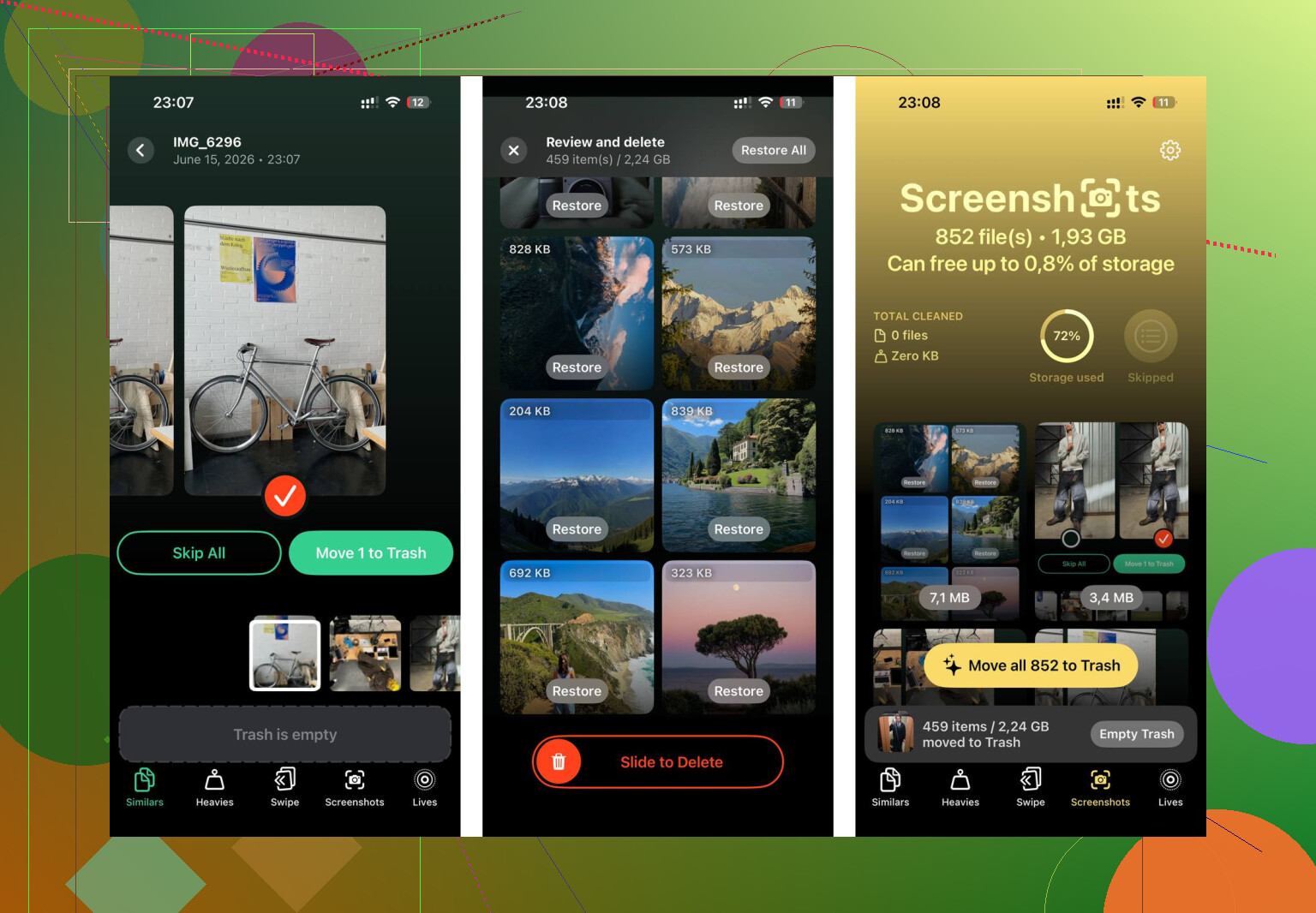
Depois de lidar com o conteúdo sincronizado, o Clever Cleaner cuida da limpeza da mídia restante. É grátis, sem anúncios nem assinatura. A aba Capturas de Tela mostra os tamanhos dos arquivos antes da exclusão. A aba Pesados organiza os arquivos do maior para o menor, então os maiores devoradores de espaço aparecem primeiro. A aba Similares agrupa fotos quase duplicadas, escolhe a Melhor Foto e ajuda a limpar conjuntos de fotos em sequência rapidamente. O processamento permanece no dispositivo. Nada é enviado para outro lugar.
Usar o Finder para remover conteúdo sincronizado e depois limpar a biblioteca de fotos com o Clever Cleaner recuperou cerca de 15 GB para mim. A lentidão parou depois disso.
Se o seu iPhone mostra Mídia Sincronizada e você não usa mais o iTunes, o ponto principal é este. Os arquivos foram adicionados de um computador, então o telefone geralmente não permite removê-los manualmente em Armazenamento.
Concordo com @mikeappsreviewer sobre a causa, mas não concordo totalmente com a ideia de que isso seja sempre um bug falso de armazenamento. Muitas vezes, filmes sincronizados antigos, bibliotecas de música e pastas de fotos ainda estão realmente lá. Já vi de 10 GB a 30 GB serem liberados depois de limpar configurações antigas de sincronização.
Algumas coisas para verificar primeiro.
No Mac, trabalhos antigos de sincronização foram movidos para o Finder.
No Windows, eles foram movidos para o Apple Devices.
Se você ainda tiver o app Apple Music ou o app TV no Mac, esses apps gerenciam a biblioteca, mas as configurações de sincronização do dispositivo ainda ficam no Finder.
O que ajuda se você não tiver mais o computador antigo:
- Conecte o iPhone a qualquer Mac ou PC confiável com sua conta Apple iniciada.
- Abra a página do dispositivo.
- Procure abas de mídia com a sincronização ativada.
- Remova playlists, filmes ou álbuns de fotos selecionados em vez de apagar tudo.
- Sincronize novamente.
Essa abordagem seletiva importa se você quiser manter algumas músicas, mas se livrar dos arquivos de vídeo antigos gigantes.
Se o conteúdo sincronizado vier de um computador que não funciona mais e nada for removido, tente isto:
- Desative a sincronização para cada tipo de mídia.
- Reinicie o iPhone.
- Sincronize mais uma vez.
Muita gente pula a segunda sincronização. É aí que dá errado.
Verifique também o conteúdo baixado dos apps da Apple. Mídia Sincronizada e downloads offline se confundem na cabeça das pessoas o tempo todo. Downloads do app Música, downloads do app TV e armazenamento do Podcasts são removidos dentro desses apps, não pela sincronização com o computador.
Depois de limpar os arquivos sincronizados antigos, use um limpador local para o restante do que está ocupando espaço. O Clever Cleaner é útil para capturas de tela, duplicatas e vídeos pesados deixados na sua biblioteca do Fotos. Isso ajuda porque a mídia sincronizada muitas vezes é só parte do problema.
Se você quiser um passo a passo em vídeo simples mais uma análise fácil de ler do Clever Cleaner, isto é bom:
veja como o Clever Cleaner libera espaço no iPhone
Mais uma coisa. Se o número do armazenamento não cair imediatamente, espere um pouco. O relatório de armazenamento do iOS é lento e meio burro às vezes. Reiniciar depois da limpeza da sincronização geralmente força o sistema a recalcular.
Se “Mídia Sincronizada” não muda de jeito nenhum, eu verificaria uma coisa que as outras respostas só mencionaram de leve: perfis antigos de sincronização do Finder podem permanecer mesmo depois que você para de usar a biblioteca original. Então sim, @mikeappsreviewer tem razão ao dizer que a categoria foi renomeada, e @viajeroceleste tem razão ao dizer que parte disso é espaço real, mas eu não presumiria que é só um bug ou só arquivos antigos. Às vezes são os dois. A Apple adora esse tipo de caos.
O que me ajudou foi isto:
- conectar o iPhone ao computador que você usa agora
- no Finder ou Apple Devices, ir para a página Resumo do dispositivo
- desmarcar “Sincronizar automaticamente quando este iPhone estiver conectado”
- também desmarcar quaisquer abas de mídia ainda vinculadas a uma biblioteca antiga
- depois fazer uma sincronização manual
Outra coisa que muita gente deixa passar: se os vídeos sincronizados foram importados para o app TV ou as músicas para o app Música, remova as entradas da biblioteca de origem lá também, ou a próxima sincronização pode simplesmente colocá-las de volta no iPhone. Irritante, mas bem coisa da Apple.
Se você não consegue acessar o computador antigo de jeito nenhum, às vezes a solução mais rápida é fazer backup do iPhone, apagar tudo e restaurar. É meio radical, mas limpa o lixo de sincronização fantasma quando a limpeza normal falha.
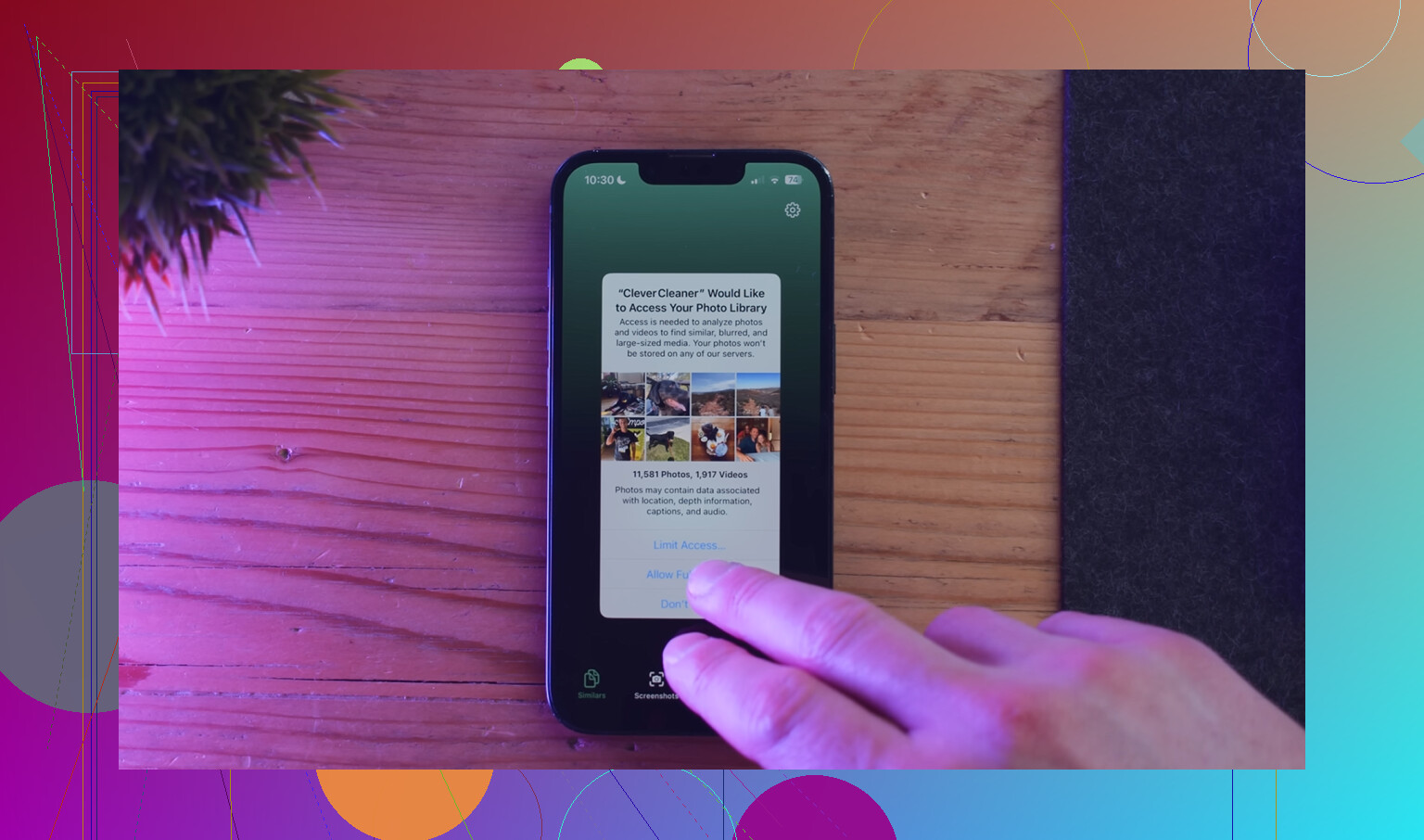
Depois disso, se o armazenamento ainda estiver uma bagunça, o problema provavelmente é a sua biblioteca local do Fotos, não a Mídia Sincronizada. Eu usaria o Clever Cleaner para essa parte. É útil para vídeos pesados, fotos duplicadas, capturas de tela, todo o lixo de sempre. Esta página explica isso bem: melhor app de limpeza para iPhone para liberar armazenamento rápido.
Além disso, espere um pouco depois da limpeza. Os números de armazenamento do iOS são lentos e estranhos às vezes.
Um ângulo que eu acrescentaria ao que @viajeroceleste, @jeff e @mikeappsreviewer disseram: verifique se os anexos do Mensagens estão sendo rotulados incorretamente como Mídia Sincronizada. Discordo um pouco da opção de apagar e restaurar como próximo passo. Isso funciona, claro, mas é exagero, a menos que você tenha confirmado que a categoria de armazenamento está realmente travada.
Tente isto em vez disso:
- Ajustes → Geral → Armazenamento do iPhone
- Toque em Mensagens e revise os anexos grandes
- Verifique Memos de Voz também
- Depois conecte ao Finder ou Apple Devices e veja a aba Arquivos para apps que armazenam mídia local
Por que isso importa: as categorias de armazenamento do iOS são imprecisas. Às vezes caches de mídia antigos acabam sendo contabilizados em lugares estranhos.
Além disso, se você usou Vídeos Pessoais anos atrás, eles podem permanecer sob as regras de sincronização da TV mesmo que você ache que já removeu os filmes.
Depois que a bagunça da sincronização desaparecer, eu usaria o Clever Cleaner para as coisas que a Apple nunca organiza bem.
Prós: fácil para duplicatas, capturas de tela, vídeos grandes, verificação rápida.
Contras: não remove por si só a mídia sincronizada por computador, e as sugestões de limpeza ainda precisam de verificação humana.
Então minha ordem seria:
- Verificar se não é Mensagens nem arquivos de apps
- Conferir restos antigos de Vídeos Pessoais / sincronização da TV
- Reiniciar e verificar o armazenamento novamente
- Só então considerar correções no nível de redefinição
- Usar o Clever Cleaner para o inchaço da biblioteca de fotos, não para a própria categoria de sincronização
Isso normalmente separa lixo sincronizado real de esquisitices de relatório falsas.