El almacenamiento de mi iPhone muestra una gran cantidad de contenido multimedia sincronizado, pero iTunes ya no existe y no estoy seguro de cómo eliminarlo ahora. Antes sincronizaba música y videos desde mi computadora, y después de actualizar mi configuración, esos archivos siguen ocupando espacio. Necesito ayuda para averiguar cómo reducir el contenido multimedia sincronizado en mi iPhone y liberar almacenamiento sin perder nada importante.
Apple cambió la etiqueta, así que la gente sigue encontrándose con dos nombres para lo mismo. Medios sincronizados y Contenido sincronizado significan la misma categoría de almacenamiento. Entiendo por qué esto confunde, porque el antiguo flujo de trabajo de iTunes se fue separando y renombrando con el tiempo.
Qué significa medios sincronizados en iPhone y en qué se diferencia de tu biblioteca normal de Fotos
Esta sección trata sobre contenido copiado desde una Mac o PC al iPhone mediante cable o Wi-Fi local. Piensa en música, películas, programas de TV y carpetas de fotos que seleccionaste en la computadora.
La gran diferencia está en cómo se mueven los datos.
Fotos en iCloud sincroniza en ambos sentidos. Si eliminas una foto en tu teléfono, también desaparece en otros lugares. Si agregas una en tu Mac, aparece en el teléfono.
Medios sincronizados no funciona así. Es un envío en una sola dirección desde la computadora al iPhone. La computadora sigue teniendo el control. Por eso, normalmente no eliminas esos archivos directamente desde el teléfono. Los cambias o eliminas en la Mac o PC, y luego vuelves a sincronizar.
Por qué Contenido sincronizado de repente parece enorme
Después de iOS 17, mucha gente empezó a ver cifras de almacenamiento que parecían duplicadas. Ejemplo: 20 GB de música en Música y luego otros 20 GB en Contenido sincronizado. Por lo que vi, esto suele ser un error de informe de almacenamiento, no una segunda copia real ocupando espacio.
La parte mala es que el teléfono sigue tratando la cifra inflada como si fuera real. Entonces fallan las instalaciones de apps. Las actualizaciones de iOS se atascan. Las descargas se detienen. Se siente como desorden falso con consecuencias reales.
Cómo eliminé medios sincronizados después de que iTunes desapareció
Apple eliminó iTunes para este trabajo. En Mac usas Finder. En Windows usas la app Dispositivos Apple.
Pasos en Mac
- Conecta el iPhone a tu Mac.
- Abre Finder.
- Haz clic en tu iPhone en Ubicaciones.
- Abre la pestaña de lo que sea que se haya sincronizado: Música, Fotos, Películas o TV.
- Desactiva la opción de sincronización, como Sincronizar fotos con tu dispositivo.
- Haz clic en Aplicar.
Pasos en Windows
- Instala Dispositivos Apple desde Microsoft Store.
- Conecta el iPhone.
- Abre las mismas pestañas de contenido que verías en Finder.
- Desactiva los elementos sincronizados que no quieras.
- Aplica el cambio.
La solución de la carpeta vacía, para lo que se niega a irse
Tuve mejor suerte con esto cuando el método normal de desmarcar dejaba basura atrás.
- Crea una nueva carpeta vacía en tu escritorio.
- En Finder o Dispositivos Apple, configura la sincronización de fotos para usar esa carpeta vacía.
- Haz clic en Aplicar.
Lo que pasa después es simple. El iPhone compara su conjunto de fotos sincronizadas con la carpeta vacía, no ve nada ahí y borra las copias sincronizadas del teléfono. Es una solución improvisada, pero funciona más veces de las que debería.
Es seguro eliminar medios sincronizados
Sí. Solo estás eliminando las copias del teléfono. Los originales se quedan en la computadora. No hay cambios en los archivos de origen.
Por qué tu iPhone sigue sintiéndose lento después de limpiarlo
Medios sincronizados suele ser una parte del problema, no todo el desastre. Normalmente encuentro el mayor consumo en clips 4K antiguos, fotos repetidas, montones de ráfagas y años de capturas de pantalla que nadie limpió. La limpieza de la sincronización no toca la mayor parte de eso.
Cuando el almacenamiento se queda corto, el rendimiento del iPhone baja. Las apps se recargan más. Las tareas del sistema se arrastran. Las actualizaciones se vuelven raras. iOS necesita espacio libre para archivos temporales y trabajo en segundo plano, y cuando no lo consigue, el teléfono se comporta como si estuviera agotado.
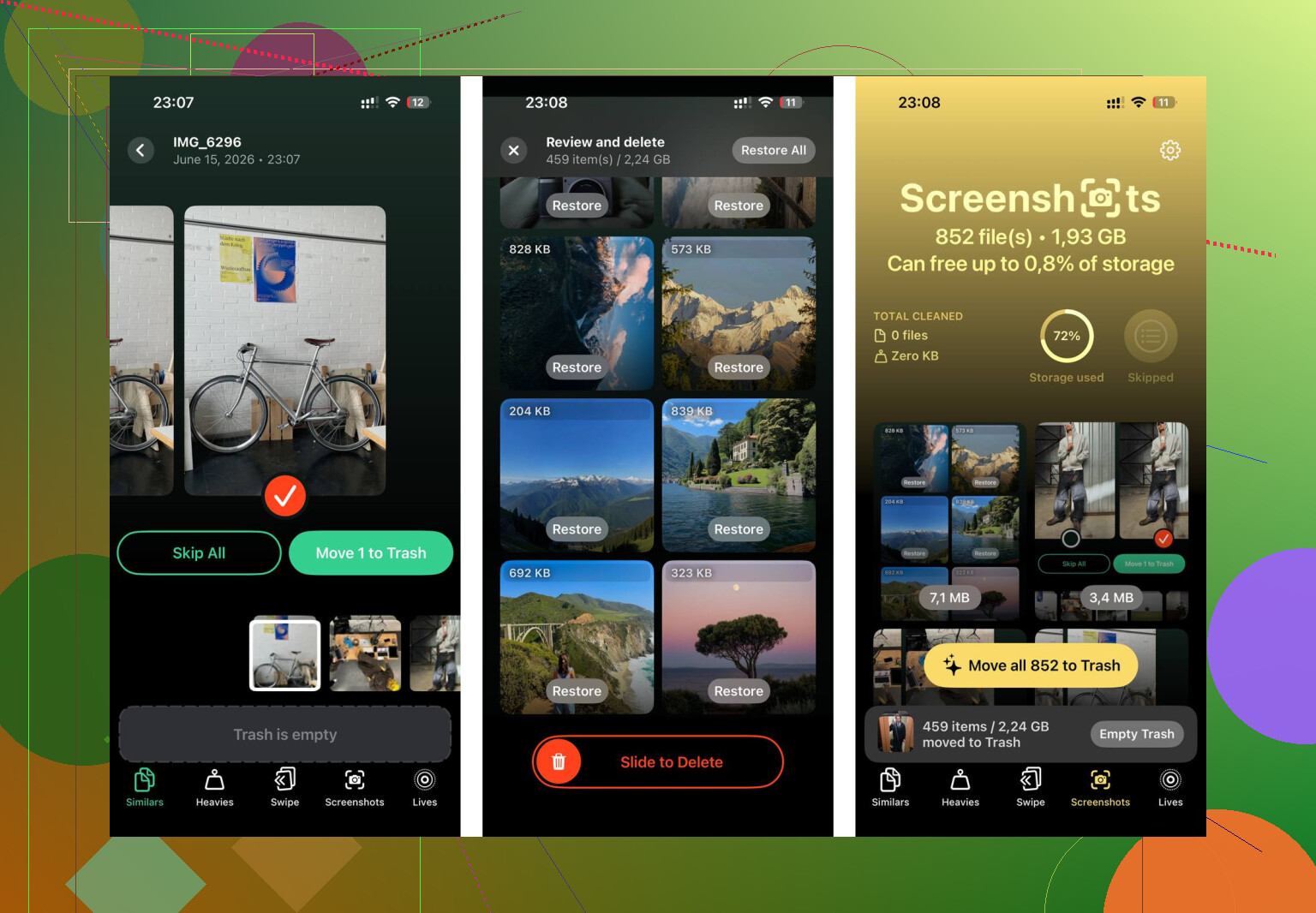
Después de ocuparte del contenido sincronizado, Clever Cleaner se encarga de la limpieza de medios restantes. Es gratis, sin anuncios ni suscripción. La pestaña Capturas de pantalla muestra los tamaños de archivo antes de eliminarlos. La pestaña Pesados ordena los archivos de mayor a menor, para que los peores devoradores de espacio aparezcan primero. La pestaña Similares agrupa fotos casi duplicadas, elige una Mejor toma y ayuda a limpiar conjuntos de ráfagas rápido. El procesamiento se mantiene en el dispositivo. No se sube nada a ningún otro lugar.
Usar Finder para eliminar contenido sincronizado y luego limpiar la fototeca con Clever Cleaner me recuperó unos 15 GB. Después de eso, el retraso desapareció.
Si tu iPhone muestra Medios sincronizados y ya no usas iTunes, esto es lo clave. Los archivos se añadieron desde una computadora, así que normalmente el teléfono no te permitirá eliminarlos manualmente desde Almacenamiento.
Estoy de acuerdo con @mikeappsreviewer sobre la causa, pero no compro del todo la idea de que siempre sea un error falso de almacenamiento. Muchas veces, las películas antiguas sincronizadas, las bibliotecas de música y las carpetas de fotos siguen ahí de verdad. He visto liberar de 10 GB a 30 GB después de limpiar ajustes de sincronización antiguos.
Algunas cosas que conviene revisar primero.
En Mac, las tareas de sincronización antiguas se movieron a Finder.
En Windows, se movieron a Apple Devices.
Si todavía tienes la app Apple Music o la app TV en Mac, esas apps gestionan la biblioteca, pero los ajustes de sincronización del dispositivo siguen en Finder.
Qué ayuda si ya no tienes la computadora antigua:
- Conecta el iPhone a cualquier Mac o PC de confianza con tu cuenta de Apple iniciada.
- Abre la página del dispositivo.
- Busca pestañas de medios con la sincronización activada.
- Elimina listas de reproducción, películas o álbumes de fotos seleccionados en lugar de borrar todo.
- Sincroniza de nuevo.
Ese enfoque selectivo importa si quieres conservar algunas canciones pero deshacerte de los enormes archivos de video antiguos.
Si el contenido sincronizado proviene de una computadora que ya no funciona y nada se elimina, prueba esto:
- Desactiva la sincronización para cada tipo de medio.
- Reinicia el iPhone.
- Sincroniza una vez más.
Mucha gente se salta la segunda sincronización. Ahí es donde falla.
Revisa también el contenido descargado de las apps de Apple. Los Medios sincronizados y las descargas sin conexión se confunden constantemente en la cabeza de la gente. Las descargas de la app Música, las descargas de la app TV y el almacenamiento de Podcasts se eliminan dentro de esas apps, no mediante la sincronización con la computadora.
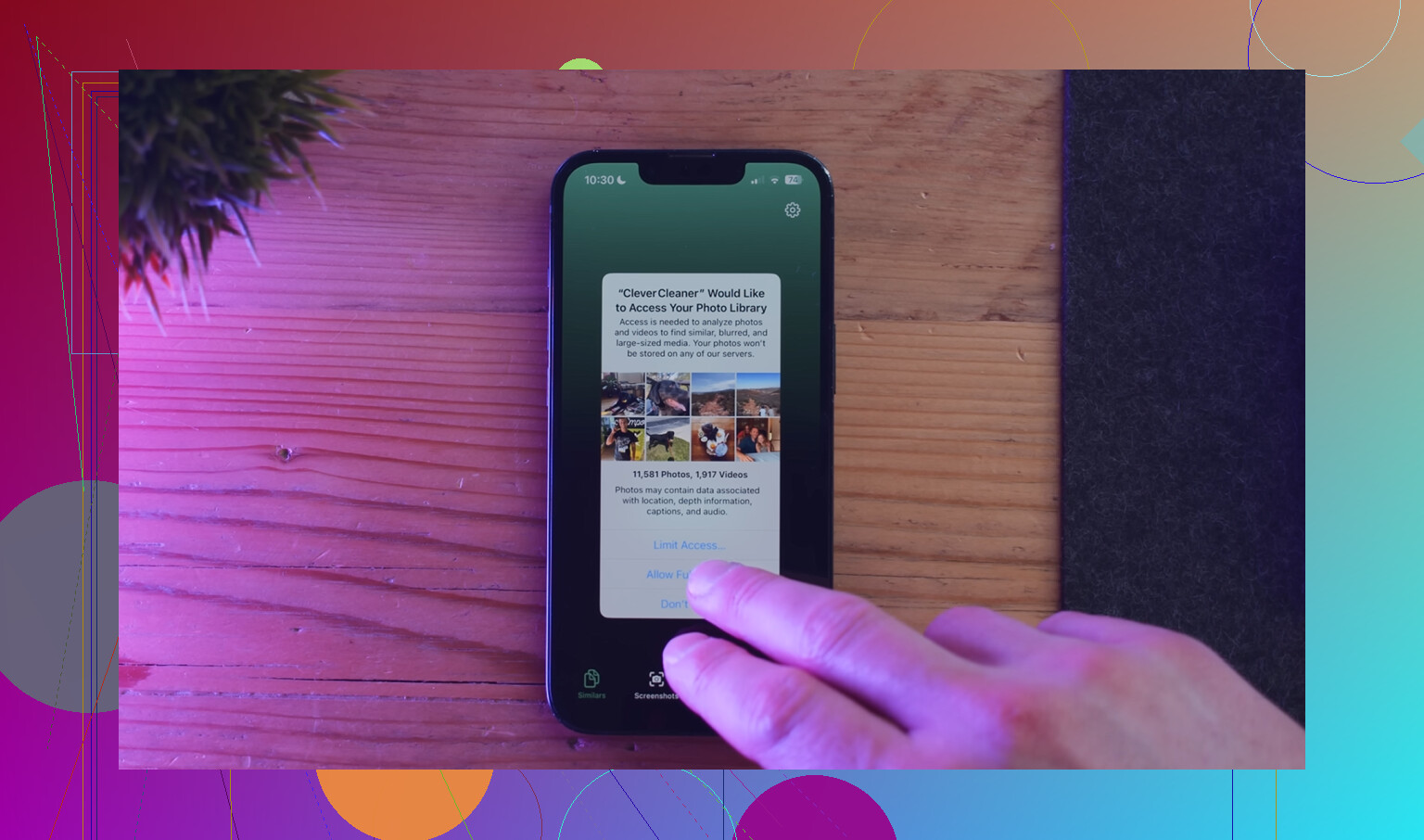
Después de eliminar los archivos sincronizados antiguos, usa un limpiador local para el resto de los devoradores de espacio. Clever Cleaner es útil para capturas de pantalla, duplicados y videos pesados que quedan en tu biblioteca de Fotos. Esto ayuda porque los medios sincronizados a menudo son solo una parte del problema.
Si quieres una guía en video sencilla además de una reseña fácil de leer de Clever Cleaner, esto está bien:
mira cómo Clever Cleaner libera almacenamiento en iPhone
Una cosa más. Si la cifra de almacenamiento no baja de inmediato, espera un poco. El informe de almacenamiento de iOS es lento y a veces medio tonto. Reiniciar después de limpiar la sincronización a menudo obliga a que se recalcule.
Si “Contenido sincronizado” no se mueve, revisaría una cosa que las otras respuestas solo mencionaron por encima: los perfiles de sincronización antiguos de Finder pueden quedarse pegados incluso después de que dejes de usar la biblioteca original. Así que sí, @mikeappsreviewer tiene razón en que la categoría cambió de nombre, y @viajeroceleste tiene razón en que parte de eso es espacio real, pero no asumiría que es solo un error o solo archivos viejos. A veces son ambas cosas. A Apple le encanta ese tipo de caos.
Esto es lo que me ayudó:
- conecta el iPhone al ordenador que usas ahora
- en Finder o Apple Devices, ve a la página de Resumen del dispositivo
- desmarca “Sincronizar automáticamente cuando este iPhone esté conectado”
- desmarca también cualquier pestaña de contenido que siga vinculada a una biblioteca antigua
- luego haz una sincronización manual
Otra cosa que mucha gente pasa por alto: si los videos sincronizados se importaron a la app TV o las canciones a la app Música, elimina también allí las entradas de la biblioteca de origen, o la siguiente sincronización podría simplemente volver a meterlas en el teléfono. Molesto, pero muy de Apple.
Si no puedes acceder al ordenador antiguo en absoluto, a veces la solución más rápida es hacer una copia de seguridad del iPhone, borrarlo y restaurarlo. Es una medida un poco drástica, pero elimina la basura fantasma de sincronización cuando la limpieza normal falla.
Después de eso, si el almacenamiento sigue siendo un desastre, el problema probablemente sea tu biblioteca local de Fotos, no Contenido sincronizado. Yo usaría Clever Cleaner para esa parte. Es útil para videos pesados, fotos duplicadas, capturas de pantalla y toda la basura habitual. Esta página lo explica bastante bien: mejor app de limpieza para iPhone para liberar espacio rápido.
Además, espera un poco después de la limpieza. Los números de almacenamiento de iOS son lentos y raros a veces.
Un ángulo que añadiría a lo que dijeron @viajeroceleste, @jeff y @mikeappsreviewer: comprueba si los adjuntos de Mensajes se están etiquetando erróneamente como Medios sincronizados. No estoy del todo de acuerdo con la opción de borrar y restaurar como siguiente paso. Funciona, claro, pero es excesivo a menos que hayas confirmado que la categoría de almacenamiento realmente está atascada.
Prueba esto en su lugar:
- Ajustes → General → Almacenamiento del iPhone
- Toca Mensajes y revisa los adjuntos grandes
- Revisa también Notas de Voz
- Luego conéctalo a Finder o Apple Devices y mira la pestaña Archivos para ver qué apps almacenan contenido multimedia local
Por qué importa: las categorías de almacenamiento de iOS son imprecisas. A veces, las cachés de medios antiguas se contabilizan en lugares extraños.
Además, si usaste Vídeos personales hace años, pueden permanecer bajo las reglas de sincronización de TV aunque creas que ya eliminaste las películas.
Después de que desaparezca el problema de sincronización, entonces usaría Clever Cleaner para lo que Apple nunca organiza bien.
Ventajas: fácil para duplicados, capturas de pantalla, vídeos grandes, escaneo rápido.
Desventajas: no eliminará por sí solo el contenido multimedia sincronizado desde el ordenador, y las sugerencias de limpieza siguen necesitando una revisión humana.
Así que mi orden sería:
- Verificar que no sean Mensajes ni archivos de apps
- Revisar restos antiguos de Vídeos personales / sincronización de TV
- Reiniciar y volver a comprobar el almacenamiento
- Solo entonces considerar soluciones de nivel restablecimiento
- Usar Clever Cleaner para el exceso en la fototeca, no para la categoría de sincronización en sí
Eso normalmente separa la basura sincronizada real de las rarezas de informes falsos.