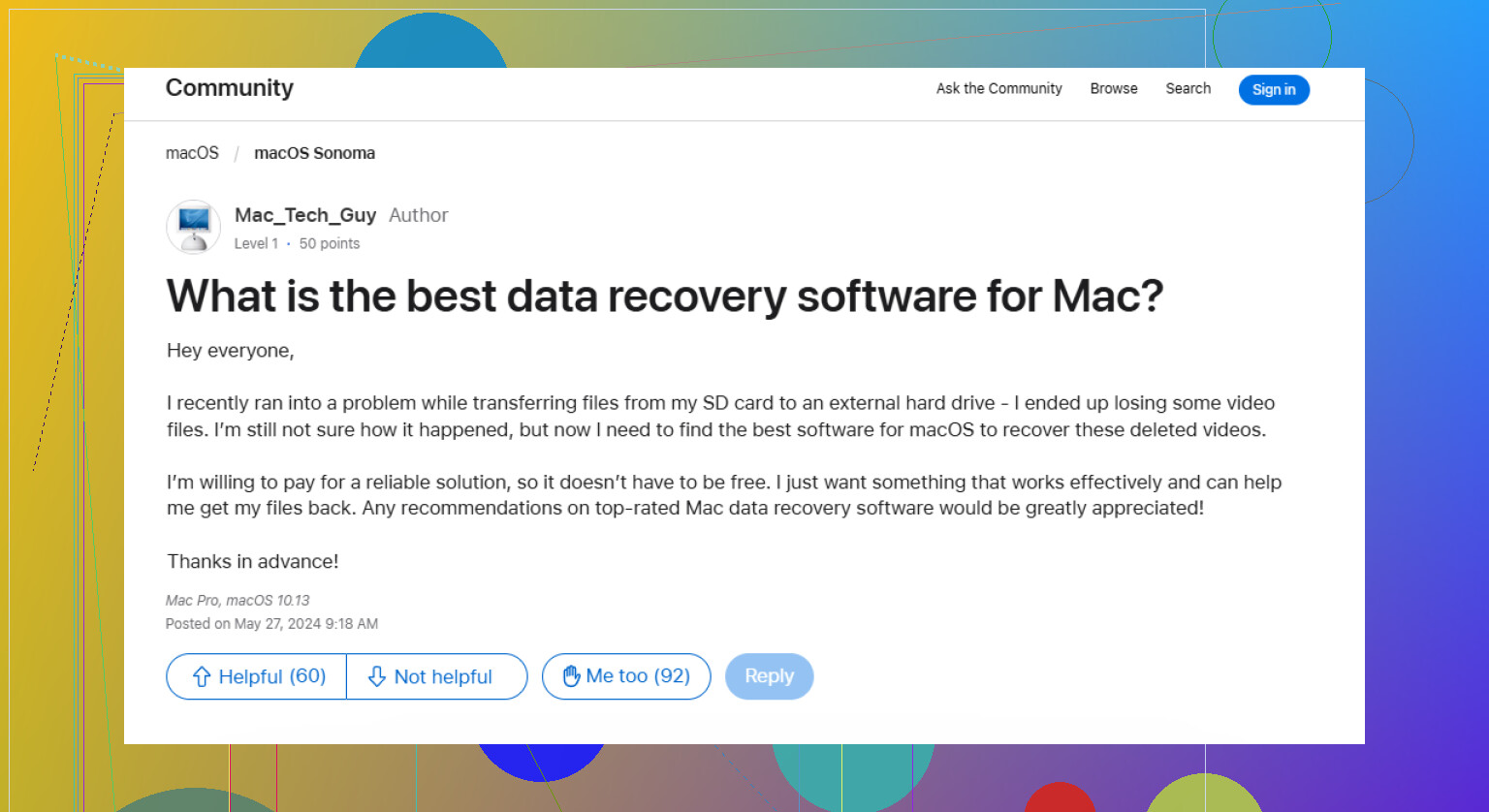
Mi Mac no arranca y necesito recuperar archivos importantes del disco duro antes de intentar una reinstalación o reparación. ¿Cuál es la forma más segura de acceder a la unidad y recuperar datos del Mac sin empeorar el problema?
Lo primero: deja de escribir cualquier cosa en la unidad. Eso importa más que probar soluciones al azar.
Cuando se elimina un archivo, o incluso cuando se formatea una unidad, los datos no siempre se borran de inmediato. Puede que macOS solo marque ese espacio como libre, y los datos antiguos pueden quedarse ahí hasta que se escriban datos nuevos encima. Así que cuanto más uses el Mac o la unidad, peores pueden ser tus probabilidades.
Si era una unidad externa, desconéctala por ahora. Si los archivos desaparecidos estaban en la unidad interna del Mac, usa el ordenador lo menos posible. No instales aplicaciones, no descargues archivos, no muevas cosas ni sigas trabajando como si nada. Incluso la actividad en segundo plano puede escribir en el disco.
Primero revisa los lugares obvios
Empieza por la Papelera normal. Si los archivos estaban en una unidad externa, revisa también la carpeta oculta de la Papelera en esa unidad:
- Conecta la unidad externa y ábrela en Finder.
- Pulsa Shift + Command + Punto para mostrar los archivos ocultos.
- Busca una carpeta llamada .Trashes.
- Ábrela y mira si los archivos desaparecidos están ahí.
- Si encuentras algo, haz clic derecho sobre ello y elige “Volver a poner”.
Si tenías Time Machine activado, usa eso después
Si Time Machine ya estaba activado antes de que desaparecieran los archivos, prueba eso antes de hacer cualquier escaneo. Abre Time Machine desde la barra de menús, vuelve a una fecha en la que los archivos todavía existían, selecciona lo que necesites y pulsa “Restaurar”.
Si no hay copia de seguridad, prueba con software de recuperación con cuidado
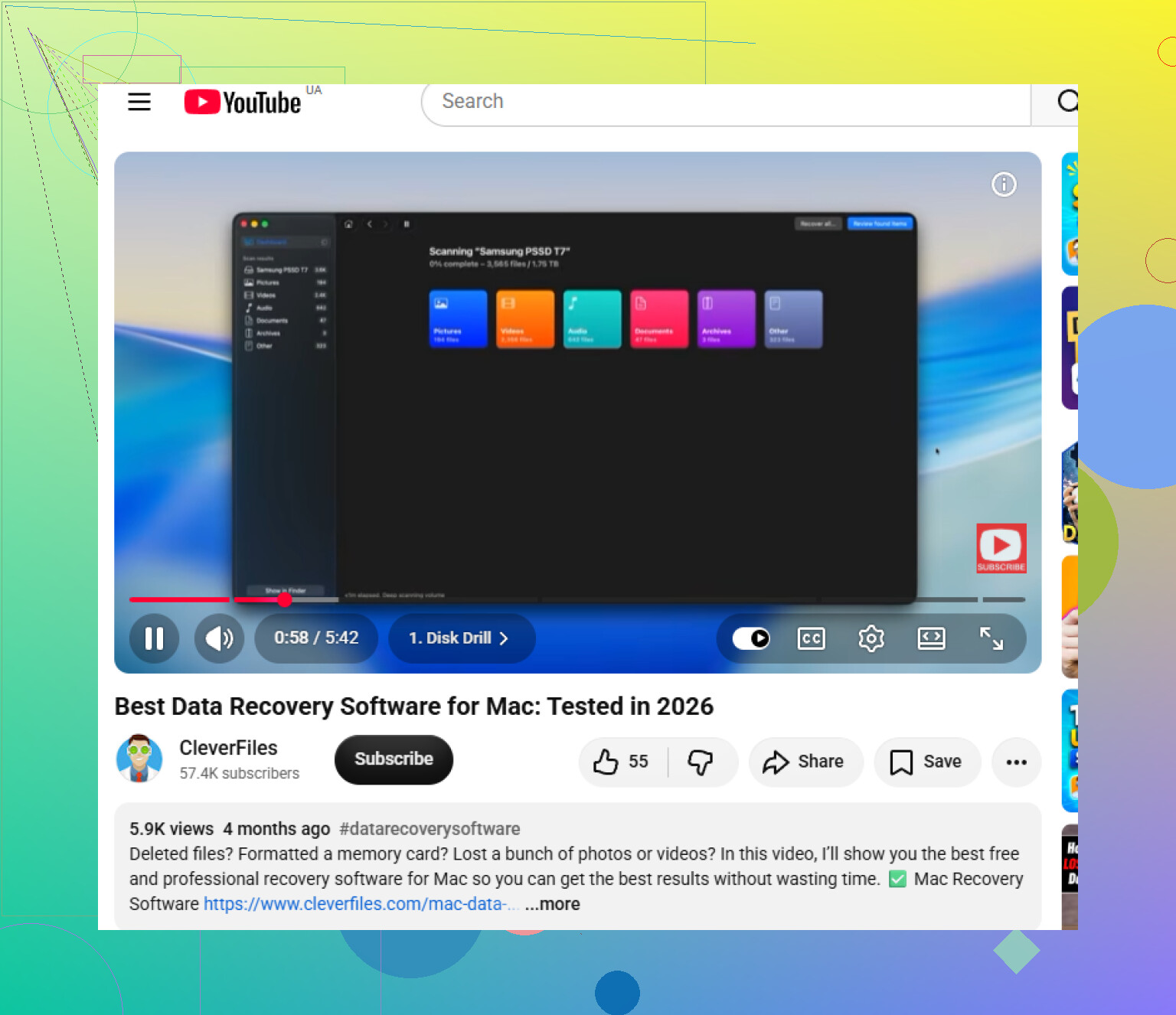
Cuando la Papelera está vacía y Time Machine no tiene los archivos, el software de recuperación suele ser el siguiente paso razonable antes de pagar a un laboratorio.
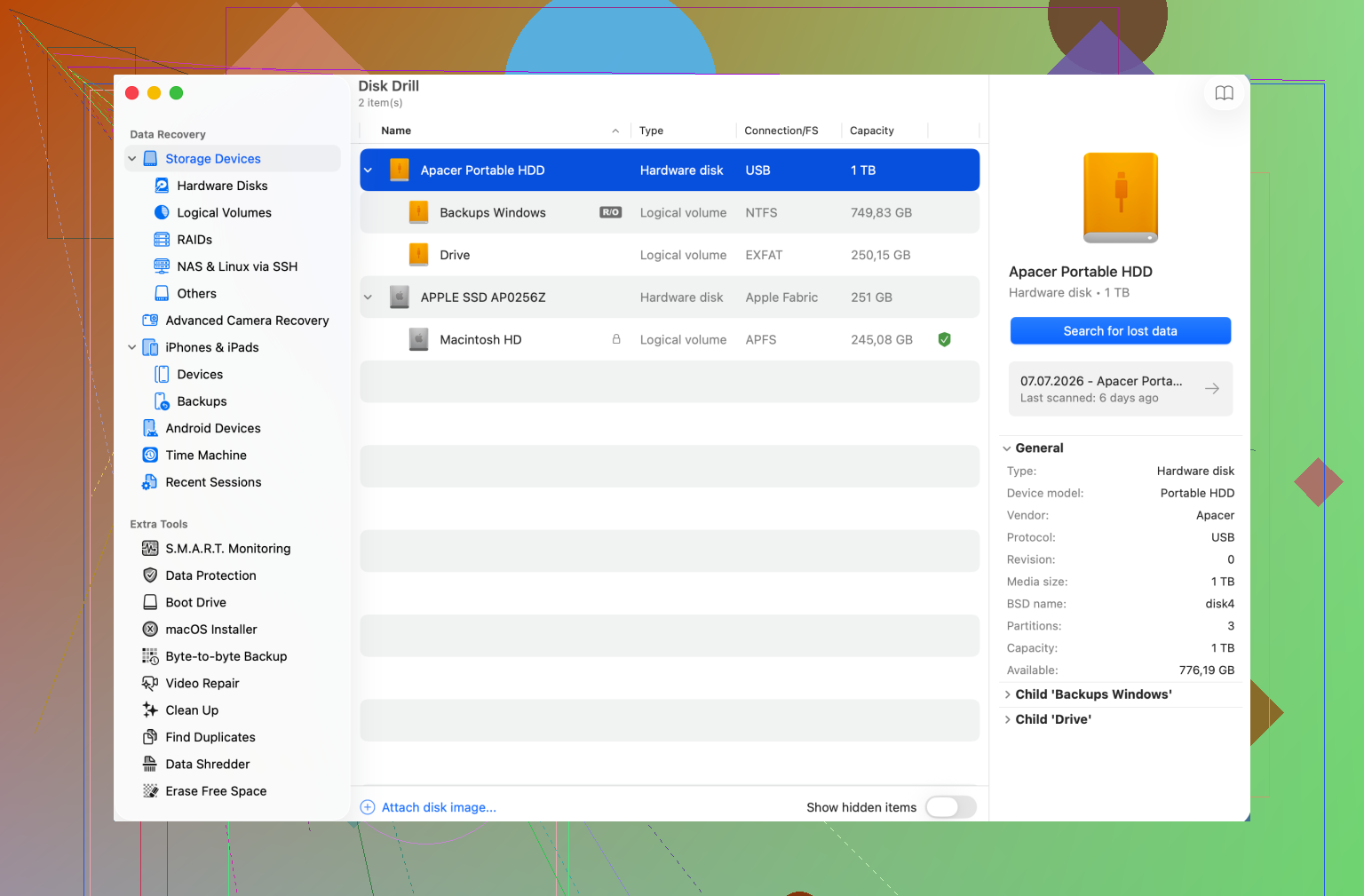
Disk Drill es una opción para escanear unidades de Mac, incluidas APFS y HFS+. Puede buscar registros de archivos recuperables y también identificar archivos por sus firmas internas si los nombres originales o las carpetas están dañados.
No instales software de recuperación en la misma unidad que perdió los archivos. Instálalo en otro lugar y recupera también los archivos encontrados en un dispositivo de almacenamiento diferente.
Si la unidad parece inestable, crea primero una imagen
Si la unidad se congela, se desconecta, desaparece de Finder o tarda una eternidad en responder, no sigas escaneándola una y otra vez. Usa una función de copia de seguridad byte a byte para crear una imagen completa del disco y luego escanea esa imagen en lugar de la unidad física. Eso te da una copia fija del estado actual de la unidad y somete a menos esfuerzo al hardware que podría estar fallando.
Detente de inmediato si la unidad suena mal
Chasquidos, rechinidos, sonidos repetidos de arranque o zumbidos extraños pueden significar daños físicos. En ese caso, no ejecutes software de recuperación. Desconecta la unidad y habla con un laboratorio profesional de recuperación de datos. El software no puede solucionar un problema mecánico, y seguir usando la unidad puede empeorar las cosas.
Una vez recuperados los archivos, configura copias de seguridad para que la próxima vez no cunda tanto el pánico. Time Machine es bueno para una copia de seguridad local, y una copia de seguridad en la nube te da una copia externa.
Por ahora, mantenlo simple: deja de usar la unidad, revisa la Papelera y Time Machine, crea una imagen si la unidad se comporta de forma inestable y recupera archivos solo en un dispositivo separado.
El modelo de tu Mac y si FileVault está activado cambian mucho la ruta más segura. En los Mac más nuevos, la unidad interna puede estar cifrada y vinculada a la placa lógica, por lo que sacar la unidad y conectarla a otro ordenador puede no funcionar, o incluso no ser posible. Si conoces la contraseña de inicio de sesión o la clave de recuperación, tenla a mano porque sin ella el software de recuperación no leerá mágicamente los datos cifrados.
Antes de reinstalar, intentaría acceder al disco desde Recuperación de macOS. Inicia en Recuperación, abre Utilidad de Discos y comprueba si aparece el volumen interno. Si solo está bloqueado, desbloquéalo o móntalo con tu contraseña, luego copia las carpetas importantes a una unidad externa usando Finder si está disponible, o Terminal si te sientes cómodo usándolo. En los Mac con Apple silicon, también existe Compartir disco desde Recuperación, que permite que otro Mac acceda a él por USB o Thunderbolt. En los Mac Intel más antiguos, el modo de disco de destino puede hacer algo parecido.
Tendría cuidado con los botones de reparar hasta después de haber copiado los archivos. Primeros Auxilios normalmente está bien, pero aun así puede hacer cambios en el sistema de archivos, y si la unidad ya está en mal estado, copiar primero los datos es el orden más seguro. Disk Drill o herramientas similares son más útiles después de que hayas intentado montar o copiar de forma normal, no como primer paso. Y si la unidad se monta aunque sea una sola vez, no te pongas exigente con la organización de las carpetas. Guarda primero lo imprescindible y luego preocúpate por una recuperación más ordenada más adelante.
Importa casi tanto si tienes otra Mac disponible como la Mac averiada en sí. Si la tienes, la ruta con menos complicaciones suele ser usar Share Disk o el Modo de Disco de Destino y tratar la Mac con problemas como una unidad externa. Copia primero tus archivos irremplazables a una unidad externa independiente. No empieces reinstalando macOS y no elijas ninguna opción que diga borrar, inicializar o configurar como nueva.
Una pequeña trampa que la gente pasa por alto: asegúrate de que la unidad a la que vas a copiar esté lista antes de iniciar en Recuperación. Debe tener mucho espacio y estar formateada de una manera en que la Mac pueda escribir, como APFS o Mac OS Extended. Si es NTFS, es posible que tu Mac solo pueda leerla sin software adicional, lo cual es una mala sorpresa cuando por fin logras montar el volumen interno.
Coincido con la precaución anterior sobre Primeros Auxilios y las aplicaciones de recuperación. Si el disco aparece y se monta, haz primero la aburrida copia de archivos. Escritorio, Documentos, Imágenes, Películas, Música y cualquier carpeta de trabajo que conozcas. Después de eso, puedes pensar en Disk Drill u otras herramientas de recuperación si faltan archivos, pero no haría del software de escaneo el primer paso cuando el volumen todavía se puede leer. La recuperación más segura es la que menos toca la unidad que está fallando.