Perdí accidentalmente un archivo PST de Outlook que estaba guardado en mi carpeta Documentos, y ahora no puedo abrir correos antiguos, contactos ni archivos adjuntos que todavía necesito para el trabajo. Estoy buscando la mejor manera de recuperar un archivo PST eliminado o perdido de la carpeta Documentos en Windows sin dañar los datos.
Esto me pasó una vez después de limpiar Documentos y la carpeta Outlook Files. Se sintió mal durante unos diez minutos, luego dejé de tocar la PC y seguí los pasos de recuperación en orden. Si tu PST desapareció, haz lo mismo. Cuanto menos escribas en la unidad, mejores serán tus probabilidades.
Windows normalmente no borra un archivo eliminado de inmediato. Marca el espacio como libre. Si sigues descargando cosas, instalando aplicaciones o copiando archivos de un lado a otro, corres el riesgo de sobrescribir el PST antiguo antes de intentar recuperarlo.
Empieza por los lugares fáciles
Primero revisa la Papelera de reciclaje. Una eliminación normal suele terminar allí. Si usaste Shift+Delete, salta adelante, porque Windows normalmente omite la papelera en ese caso.
Luego revisa cualquier servicio en la nube sincronizado con esa carpeta. OneDrive, Dropbox y herramientas similares suelen conservar elementos eliminados y versiones anteriores en el panel web. No te fíes solo de la vista de la carpeta local. Inicia sesión en el sitio web del servicio y revisa allí la papelera o el área de archivos eliminados.
Prueba el historial de archivos y las versiones anteriores de Windows
Yo comprobaría esto antes de ejecutar software de recuperación.
Ve a la carpeta donde solía estar el PST. La ruta común es:
C:\Users\YourName\Documents\Outlook Files
Haz clic derecho en la carpeta, elige Restaurar versiones anteriores y mira qué aparece. Si ves una versión de antes de que desapareciera el archivo, ábrela y copia el PST a otro lugar. Todavía no restaures sobre la misma carpeta. Yo copiaría primero y luego inspeccionaría.
Usa software de recuperación si el archivo ya no está en ningún otro sitio
Si la papelera está vacía y el servicio en la nube no tiene nada, aquí es donde yo seguiría.
Disk Drill es una de las herramientas que la gente usa para escanear PST eliminados. La parte clave no es la marca. La parte clave es evitar escrituras en la unidad afectada mientras escaneas.
El flujo de trabajo que yo seguiría se ve así:
Instala la aplicación de recuperación en otra unidad si tienes una. Un SSD externo o una memoria USB es mejor que ponerla en la misma unidad C: desde la que intentas recuperar.
Escanea la unidad donde se eliminó el PST. La mayoría de las veces, es C:.
Filtra o busca en los resultados archivos .pst.
Compara los tamaños antes de restaurar. Outlook a veces crea un PST nuevo y vacío, y es diminuto. Tu archivo antiguo suele ser mucho más grande, a veces de cientos de MB o unos pocos GB.
Restaura el archivo en una ubicación diferente. No lo vuelvas a poner en la misma carpeta de inmediato.
Abre el archivo recuperado de la manera correcta
Esta parte confunde a la gente. Es posible que Outlook ya haya creado un nuevo archivo de datos en blanco, así que la vista del buzón se ve vacía y piensas que la recuperación falló. No siempre falló. Puede que solo estés mirando el archivo equivocado.
Abre Outlook y luego ve aquí:
Archivo > Abrir y exportar > Abrir archivo de datos de Outlook
Selecciona el PST recuperado. Si el archivo está intacto, tus carpetas antiguas deberían aparecer en el panel izquierdo. Vi esto una vez con un PST de archivo, y el correo volvió en el segundo en que abrí la copia recuperada. Después de confirmar que los datos están ahí, cambia la Configuración de la cuenta de Outlook para que el archivo recuperado se convierta en el archivo de datos predeterminado si hace falta.
Si usas IMAP, parte del correo puede volver por sí solo
En cuentas IMAP como Gmail, Comcast, Yahoo y muchas otras, el servidor normalmente conserva el buzón. Volver a agregar la cuenta a menudo reconstruye el correo sincronizado mediante un nuevo archivo OST.
Aun así, no cuentes con esto para todo.
Los archivos, el correo importado, las carpetas locales personalizadas y lo antiguo almacenado solo en el PST no volverán a aparecer desde el servidor. He visto a gente pensar que el regreso de la bandeja de entrada significa que todo el correo está a salvo, y luego notar que años de carpetas archivadas siguen desaparecidos. Esos solo existían en el PST.
Después de recuperarlo
Una vez que el archivo esté seguro, configura algún tipo de copia de seguridad. Guarda una copia en una unidad externa, usa una carpeta respaldada por tu sistema habitual o exporta según un calendario. Los archivos PST suelen contener años de correo, y conservar solo una copia es buscarse problemas. Eso lo aprendí por las malas.
Si el escaneo encuentra más de un PST, empieza por el más grande dentro del rango de fechas correcto. En mi experiencia, el candidato más grande suele ser el verdadero, mientras que el pequeño es el archivo nuevo y vacío que Outlook creó después de la pérdida.
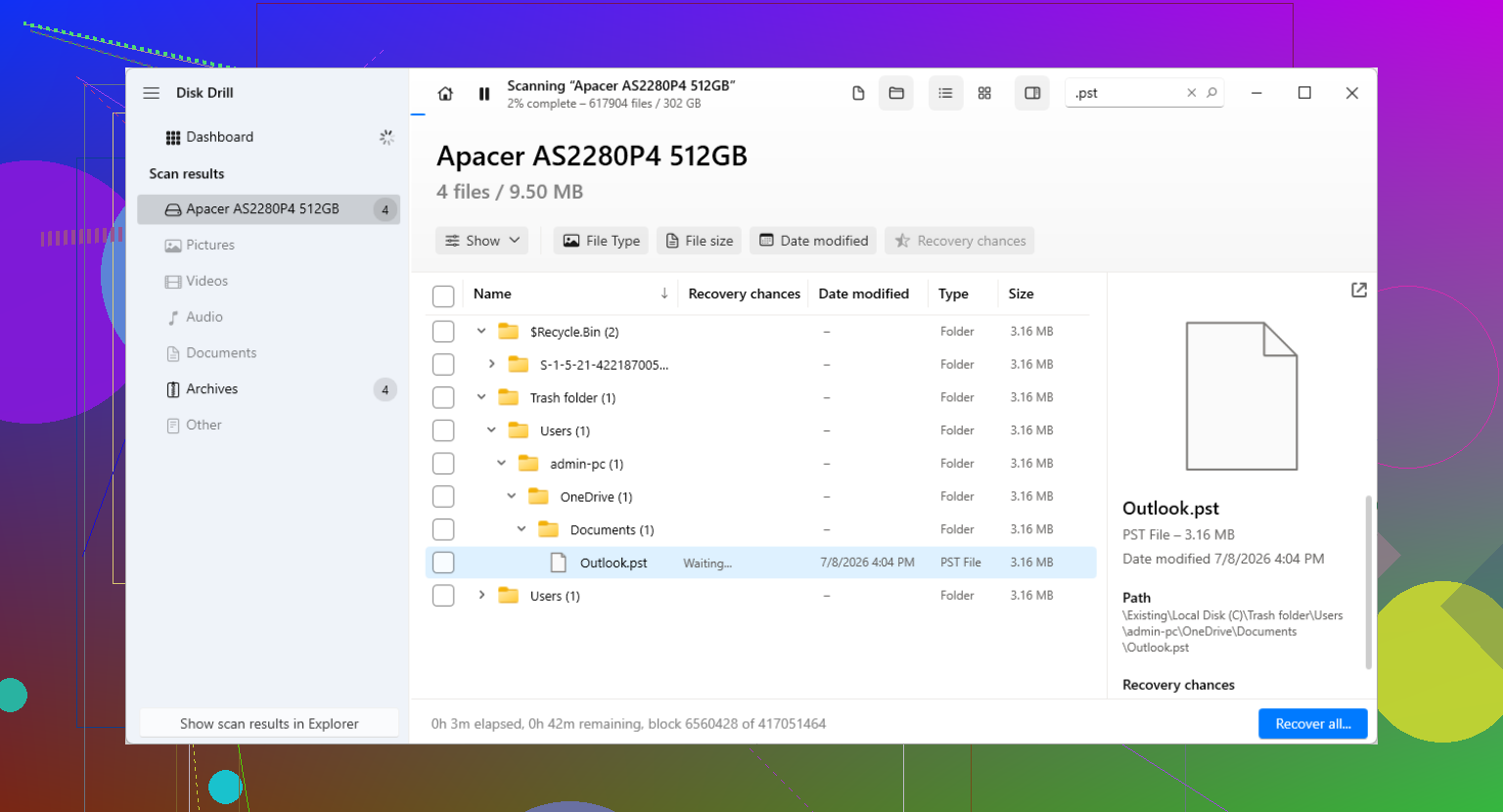
Si falta el PST en Documentos, yo añadiría una comprobación antes de meterte de lleno en la recuperación de archivos. Busca en Windows *.pst y ordena por Fecha de modificación. Outlook suele dejar PST sueltos en lugares raros después de un traslado, restablecimiento de perfil o reparación de Office. He visto archivos aparecer en AppData, carpetas de copias de seguridad antiguas e incluso en una segunda unidad. La gente asume eliminado cuando en realidad se movió o Outlook apuntó al archivo equivocado. Molesto, pero se puede arreglar.
Estoy parcialmente de acuerdo con @mikeappsreviewer en ir primero directamente a las comprobaciones de restauración, pero yo también verificaría el perfil de Outlook. Abre Panel de control, Correo, Archivos de datos. Si Outlook todavía muestra la ruta del PST antiguo, anótala. Si muestra un PST nuevo y diminuto, eso explica por qué parece que tu correo antiguo desapareció.
Si la búsqueda no encuentra nada, usa Disk Drill y analiza la unidad rápido, antes de que más escrituras lleguen al disco. Para la recuperación de PST, el tamaño del archivo importa mucho. Un PST de trabajo real suele ser de 500 MB, 2 GB o incluso 10 GB. Uno nuevo y vacío suele estar por debajo de 1 MB. Recupera a otra unidad y luego ejecuta ScanPST.exe en el archivo recuperado antes de abrirlo en Outlook. Ese paso se omite con demasiada frecuencia. Microsoft lo incluye con Office y corrige daños de encabezado e índice en muchos PST.
Además, si tu carpeta Documentos estaba redirigida a OneDrive, revisa el historial de versiones de OneDrive en la propia carpeta, no solo los archivos eliminados. Los problemas de sincronización a veces reemplazan el PST por una copia nueva en blanco.
Para ver más casos de usuarios sobre archivos de datos de Outlook eliminados permanentemente, consulta soluciones reales de Reddit para recuperar archivos PST de Outlook eliminados. Tiene algunos casos límite útiles que la gente pasa por alto.
Yo haría una cosa un poco diferente a @mikeappsreviewer y @boswandelaar. Antes de esforzarte demasiado con la recuperación, comprueba si Outlook realmente está bloqueando el PST en lugar de que de verdad haya desaparecido. Haz clic derecho en el PST recuperado o encontrado, abre Propiedades y mira si hay un botón de Desbloquear. A veces Windows marca los archivos copiados desde otra fuente y Outlook se comporta de forma extraña con ellos.
Comprueba también el tamaño del archivo en el Explorador. Si muestra 0 KB o un número muy pequeño, no pierdas tiempo intentando montarlo primero en Outlook. La reparación no va a reconstruir mágicamente un archivo básicamente vacío.
Otra cosa que la gente suele pasar por alto es la indexación de Búsqueda de Windows. Busca también desde el Símbolo del sistema:
dir C:\*.pst /s /a
Eso puede encontrar PST ocultos o marcados como del sistema que la búsqueda del Explorador omite. He visto PST supuestamente perdidos en carpetas de perfiles de usuario antiguos.
Si necesitas software, Disk Drill es una opción sólida para recuperar PST de Outlook porque te permite escanear archivos PST eliminados y restaurarlos en un lugar seguro. Después de la recuperación, copia el archivo y luego prueba la copia con ScanPST. Trabaja con la copia, no con el original. Pequeña diferencia, gran impacto.
Para elegir el mejor software de recuperación de PST de Outlook y recuperar archivos de correo eliminados de forma segura, este video explica bastante bien lo básico: mira esta guía de recuperación de PST
Una cosa más aburrida pero importante: si la unidad es un SSD y TRIM ya se ejecutó, las probabilidades de recuperación pueden caer rápido. En un HDD normal, las posibilidades suelen ser mejores. Esa parte apesta un poco, pero importa.

Un ángulo que los demás apenas tocaron: revisa el historial de direcciones del Explorador de archivos y Acceso rápido. Si abriste ese PST recientemente, Windows aún puede mostrar la ruta antigua de la carpeta aunque el archivo se haya movido, renombrado o aunque la biblioteca Documentos se haya reasignado. También inspeccionaría los destinos de los accesos directos de Outlook y cualquier entrada de Elementos recientes antes de asumir una eliminación real.
No estoy del todo de acuerdo con entrar demasiado rápido en modo de reparación. Si el PST desapareció por un cliente de sincronización defectuoso, una herramienta de limpieza o un cambio de perfil, ScanPST no ayudará hasta que primero identifiques la copia correcta del archivo.
Además, si usas Copia de seguridad de Windows, Macrium, Acronis o una copia de seguridad corporativa de endpoints, restaura solo ese PST concreto de la instantánea de ayer. Eso suele ser más limpio que extraer un PST gigante de sectores sin procesar del disco.
Si llegas a usar software de recuperación, Disk Drill es una opción razonable.
Ventajas
- Buen escaneo de archivos eliminados para PST por nombre/tipo
- La vista previa de la estructura recuperable puede ayudar
- Lo bastante simple para usuarios sin privilegios de administrador
Desventajas
- Los mejores resultados dependen de lo poco que se haya usado la unidad después de la eliminación
- Los escaneos profundos en unidades grandes llevan tiempo
- En SSD, TRIM puede arruinar rápidamente las posibilidades de recuperación
Vale la pena combinar las sugerencias de @boswandelaar, @sternenwanderer y @mikeappsreviewer con una regla: recupera el archivo en otra unidad y luego archiva una copia antes de probarlo en Outlook.