Perdi acidentalmente um arquivo PST do Outlook que estava salvo na minha pasta Documentos, e agora não consigo abrir e-mails antigos, contatos ou anexos dos quais ainda preciso para o trabalho. Estou procurando a melhor maneira de recuperar um arquivo PST excluído ou ausente da pasta Documentos no Windows sem danificar os dados.
Isso aconteceu comigo uma vez depois de limpar a pasta Documentos e a pasta Outlook Files. Foi ruim por uns dez minutos, depois parei de mexer no PC e segui as etapas de recuperação em ordem. Se o seu PST sumiu, faça o mesmo. Quanto menos você gravar na unidade, maiores serão suas chances.
O Windows normalmente não apaga um arquivo excluído na hora. Ele marca o espaço como livre. Se você continuar baixando coisas, instalando aplicativos ou copiando arquivos por aí, corre o risco de sobrescrever o PST antigo antes de tentar recuperá-lo.
Comece pelos lugares mais fáceis
Verifique primeiro a Lixeira. Uma exclusão normal geralmente vai parar lá. Se você usou Shift+Delete, pule adiante, porque o Windows normalmente ignora a lixeira nesse caso.
Depois, veja qualquer serviço de nuvem sincronizado vinculado à pasta. OneDrive, Dropbox e ferramentas parecidas costumam manter itens excluídos e versões antigas no painel da web. Não confie apenas na visualização da pasta local. Entre no site do serviço e verifique a lixeira ou a área de arquivos excluídos por lá.
Tente o histórico de arquivos e as versões anteriores do Windows
Eu verificaria isso antes de executar um software de recuperação.
Vá até a pasta onde o PST ficava. O caminho comum é:
C:\Users\YourName\Documents\Outlook Files
Clique com o botão direito na pasta, escolha “Restaurar versões anteriores” e veja o que aparece. Se encontrar uma versão de antes de o arquivo desaparecer, abra-a e copie o PST para outro lugar. Não restaure sobre a mesma pasta ainda. Eu copiaria primeiro e depois verificaria.
Use um software de recuperação se o arquivo tiver sumido de todos os outros lugares
Se a lixeira estiver vazia e o serviço de nuvem não tiver nada, é para cá que eu iria em seguida.
Disk Drill é uma das ferramentas que as pessoas usam para verificar PSTs excluídos. A parte principal não é o nome da marca. A parte principal é evitar gravações na unidade afetada enquanto você faz a varredura.
O fluxo que eu seguiria seria assim:
Instale o aplicativo de recuperação em outra unidade, se você tiver uma. Um SSD externo ou pendrive é melhor do que colocá-lo na mesma unidade C: da qual você está tentando recuperar.
Faça a varredura na unidade em que o PST foi excluído. Na maioria das vezes, é a C:.
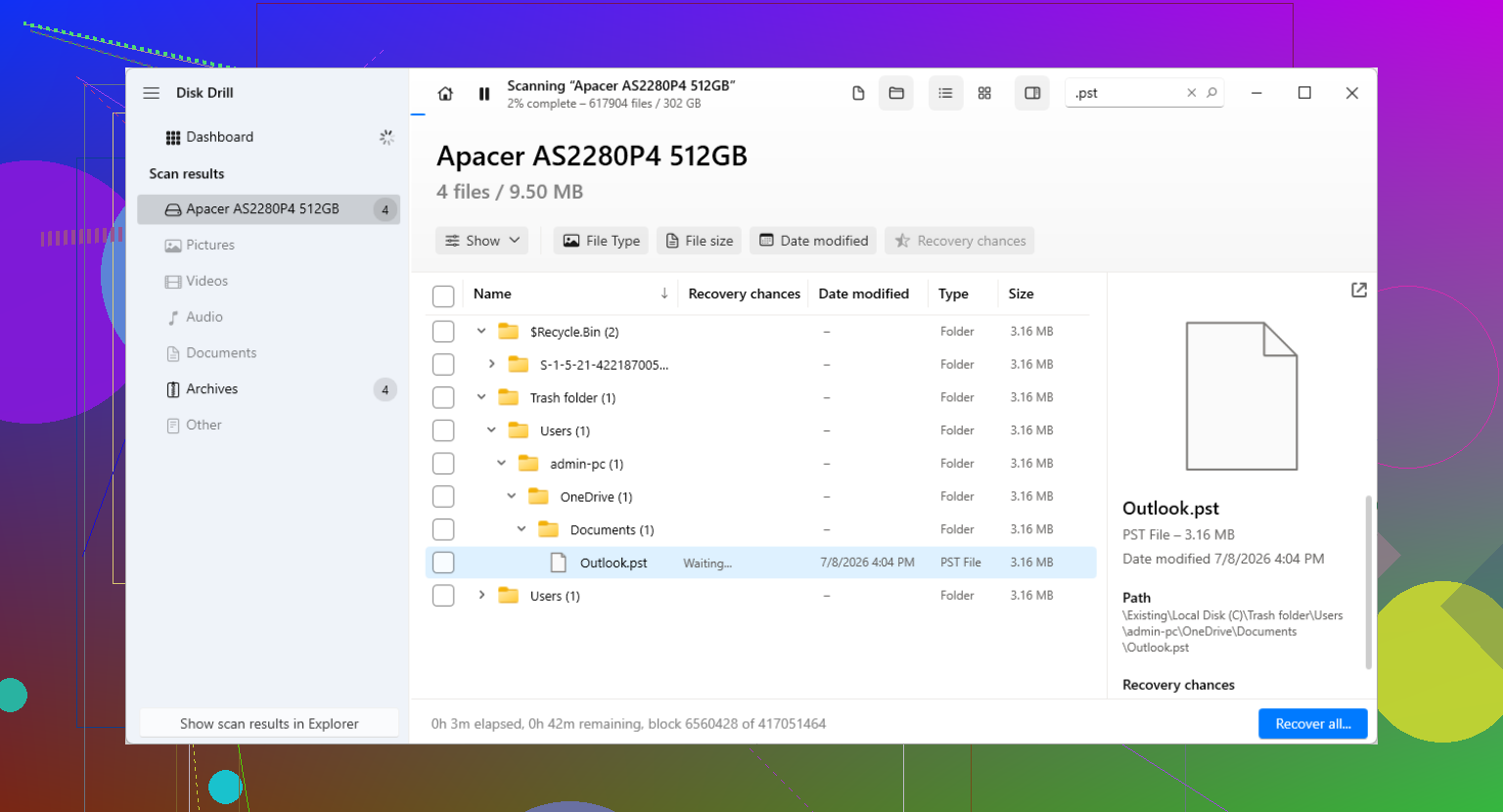
Filtre ou pesquise os resultados por arquivos .pst.
Compare os tamanhos antes de restaurar. O Outlook às vezes cria um PST novo e vazio, e ele é minúsculo. Seu arquivo antigo geralmente é bem maior, às vezes com centenas de MB ou alguns GB.
Restaure o arquivo em um local diferente. Não o coloque de volta na mesma pasta imediatamente.
Abra o arquivo recuperado da maneira certa
Essa parte confunde muita gente. O Outlook talvez já tenha criado um novo arquivo de dados em branco, então a visualização da caixa de correio parece vazia e você acha que a recuperação falhou. Nem sempre falhou. Você pode só estar olhando para o arquivo errado.
Abra o Outlook e depois vá aqui:
Arquivo > Abrir e Exportar > Abrir Arquivo de Dados do Outlook
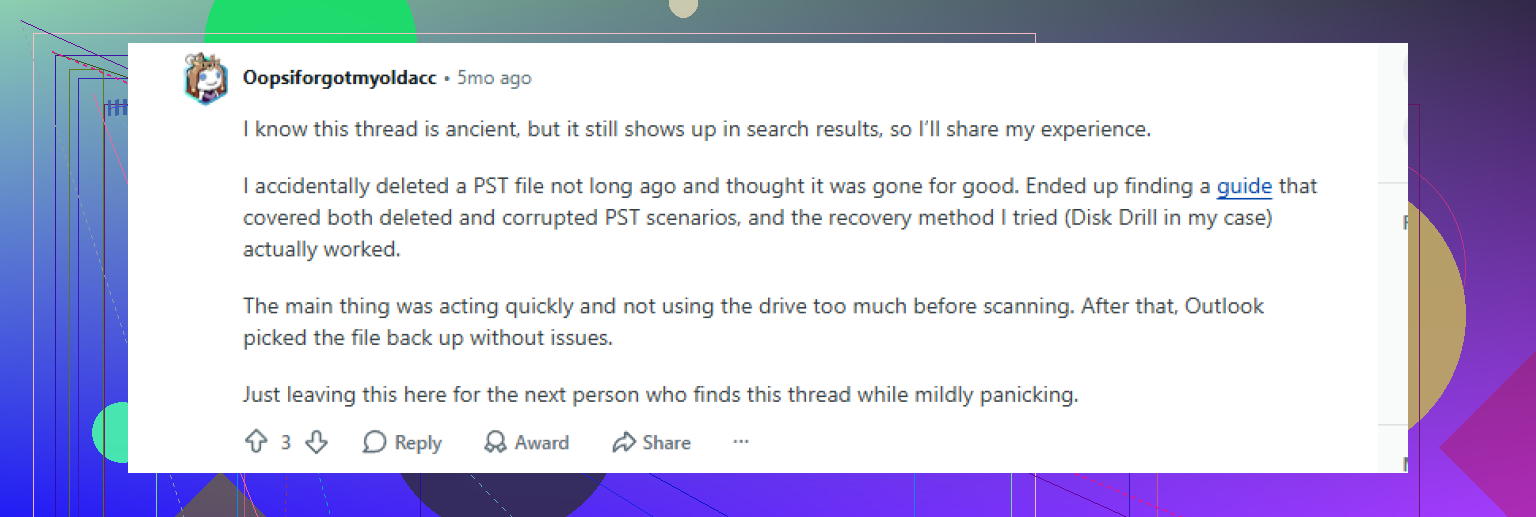
Selecione o PST recuperado. Se o arquivo estiver intacto, suas pastas antigas deverão aparecer no painel esquerdo. Vi isso uma vez com um PST de arquivo, e os e-mails voltaram no segundo em que abri a cópia recuperada. Depois de confirmar que os dados estão lá, altere as Configurações da Conta do Outlook para que o arquivo recuperado se torne o arquivo de dados padrão, se necessário.
Se você usa IMAP, alguns e-mails podem voltar sozinhos
Para contas IMAP como Gmail, Comcast, Yahoo e muitas outras, o servidor geralmente mantém a caixa de correio. Adicionar a conta novamente muitas vezes recria os e-mails sincronizados por meio de um novo arquivo OST.
Ainda assim, não conte com isso para tudo.
Arquivos, e-mails importados, pastas locais personalizadas e coisas antigas armazenadas apenas no PST não vão reaparecer a partir do servidor. Já vi pessoas acharem que a volta da caixa de entrada significa que todos os e-mails estão seguros, e depois perceberem que anos de pastas arquivadas ainda sumiram. Elas existiam apenas no PST.
Depois de recuperá-lo
Quando o arquivo estiver seguro, configure algum tipo de backup. Mantenha uma cópia em uma unidade externa, use uma pasta incluída no backup normal do seu sistema ou exporte em um cronograma. Arquivos PST tendem a guardar anos de e-mails, e manter apenas uma cópia é pedir problema. Aprendi isso do jeito mais idiota.
Se a sua varredura encontrar mais de um PST, comece pelo maior dentro do intervalo de datas certo. Na minha experiência, o maior candidato geralmente é o verdadeiro, enquanto o menor é o arquivo vazio novo que o Outlook criou depois da perda.
Se o PST estiver faltando em Documentos, eu adicionaria uma verificação antes de você se aprofundar na recuperação de arquivos. Pesquise no Windows por *.pst e classifique por Data de modificação. O Outlook muitas vezes deixa PSTs perdidos em lugares estranhos após uma mudança, redefinição de perfil ou reparo do Office. Já vi arquivos aparecerem em AppData, pastas de backup antigas e até em uma segunda unidade. As pessoas presumem que foi excluído quando, na verdade, ele foi movido ou o Outlook apontou para o arquivo errado. Irritante, mas dá para resolver.
Eu concordo em parte com @mikeappsreviewer sobre ir direto para as verificações de restauração primeiro, mas eu também verificaria o perfil do Outlook. Abra o Painel de Controle, Email, Arquivos de Dados. Se o Outlook ainda listar o caminho antigo do PST, anote isso. Se ele mostrar um novo PST minúsculo, isso explica por que seu email antigo parece ter sumido.
Se a pesquisa não encontrar nada, use o Disk Drill e faça uma verificação rápida na unidade, antes que mais gravações atinjam o disco. Para recuperação de PST, o tamanho do arquivo importa muito. Um PST de trabalho real costuma ter 500 MB, 2 GB, até 10 GB. Um novo vazio geralmente tem menos de 1 MB. Recupere para outra unidade e depois execute o ScanPST.exe no arquivo recuperado antes de abri-lo no Outlook. Essa etapa é ignorada com muita frequência. A Microsoft o inclui com o Office, e ele corrige danos de cabeçalho e índice em muitos PSTs.
Além disso, se sua pasta Documentos foi redirecionada para o OneDrive, verifique o histórico de versões do OneDrive na própria pasta, não apenas os arquivos excluídos. Problemas de sincronização às vezes substituem o PST por uma cópia em branco mais recente.
Para mais casos de usuários sobre arquivos de dados do Outlook excluídos permanentemente, veja correções reais no Reddit para recuperação de arquivo PST excluído do Outlook. Há alguns casos de borda úteis que as pessoas deixam passar.
Eu faria uma coisa um pouco diferente de @mikeappsreviewer e @boswandelaar. Antes de insistir demais na recuperação, verifique se o PST está realmente bloqueado pelo Outlook em vez de ter sumido de verdade. Clique com o botão direito no PST recuperado ou encontrado, abra Propriedades e veja se há um botão Desbloquear. Às vezes o Windows marca arquivos copiados de outra origem e o Outlook se comporta de forma estranha com eles.
Também verifique o tamanho do arquivo no Explorer. Se mostrar 0 KB ou algum número minúsculo, não perca tempo tentando montá-lo primeiro no Outlook. O reparo não vai reconstruir magicamente um arquivo basicamente vazio.
Outra coisa que muita gente esquece é a indexação do Windows Search. Pesquise também pelo Prompt de Comando:
dir C:\*.pst /s /a
Isso pode encontrar PSTs ocultos ou marcados como sistema que a busca do Explorer ignora. Já vi PSTs desaparecidos parados em pastas antigas de perfil de usuário.
Se você precisar de software, o Disk Drill é uma escolha sólida para recuperação de PST do Outlook porque permite procurar arquivos PST excluídos e restaurá-los em algum lugar seguro. Após a recuperação, copie o arquivo e depois teste a cópia com o ScanPST. Trabalhe na cópia, não no original. Pequena diferença, grande impacto.
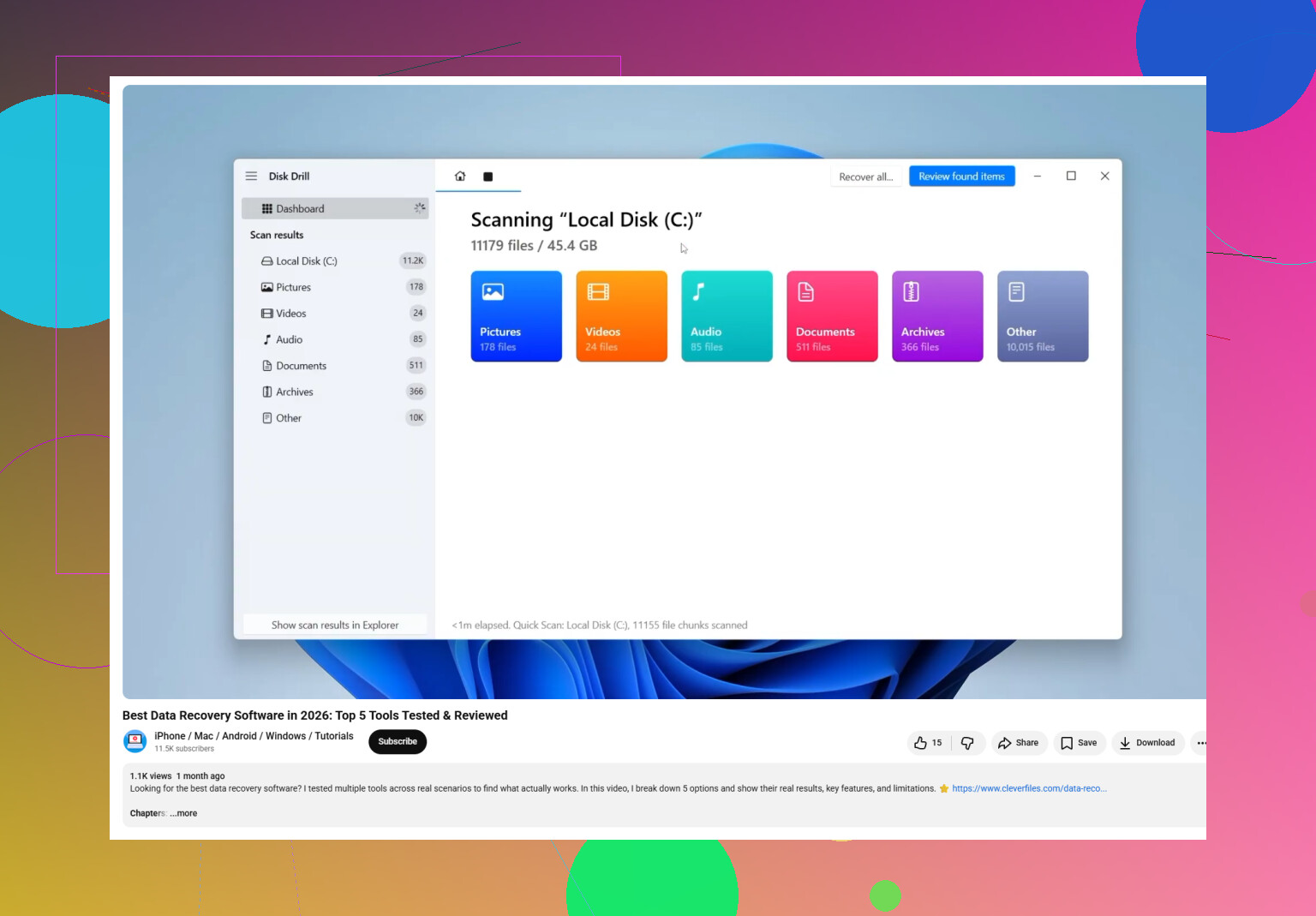
Para escolher o melhor software de recuperação de PST do Outlook e recuperar arquivos de e-mail excluídos com segurança, este vídeo cobre bem o básico: assista a este passo a passo de recuperação de PST
Mais uma coisa chata, mas importante: se a unidade for um SSD e o TRIM já tiver sido executado, as chances de recuperação podem cair rápido. Em um HDD normal, as chances geralmente são melhores. Essa parte é meio ruim, mas importa.
Um ângulo que os outros mal tocaram: verifique o histórico de endereços do Explorador de Arquivos e o Acesso Rápido. Se você abriu esse PST recentemente, o Windows ainda pode mostrar o caminho antigo da pasta mesmo que o arquivo tenha sido movido, renomeado ou que a biblioteca Documentos tenha sido remapeada. Eu também inspecionaria os destinos dos atalhos do Outlook e quaisquer entradas de Itens Recentes antes de presumir exclusão real.
Discordo um pouco de entrar no modo de reparo rápido demais. Se o PST sumiu por causa de um cliente de sincronização com problema, ferramenta de limpeza ou troca de perfil, o ScanPST não ajudará até que você primeiro identifique a cópia correta do arquivo.
Além disso, se você usa Backup do Windows, Macrium, Acronis ou um backup corporativo de endpoint, restaure apenas esse único PST do snapshot de ontem. Isso geralmente é mais limpo do que tentar recuperar um PST gigante a partir de setores brutos do disco.
Se você realmente chegar ao software de recuperação, o Disk Drill é uma opção razoável.
Prós
- Boa verificação de arquivos excluídos para PST por nome/tipo
- A visualização da estrutura recuperável pode ajudar
- Simples o suficiente para usuários não administradores
Contras
- Os melhores resultados dependem de quão pouco a unidade foi usada após a exclusão
- Verificações profundas em unidades grandes levam tempo
- Em SSDs, o TRIM pode arruinar rapidamente as chances de recuperação
Vale a pena combinar as sugestões de @boswandelaar, @sternenwanderer e @mikeappsreviewer com uma regra: recupere o arquivo para outra unidade e depois arquive uma cópia antes de testá-lo no Outlook.