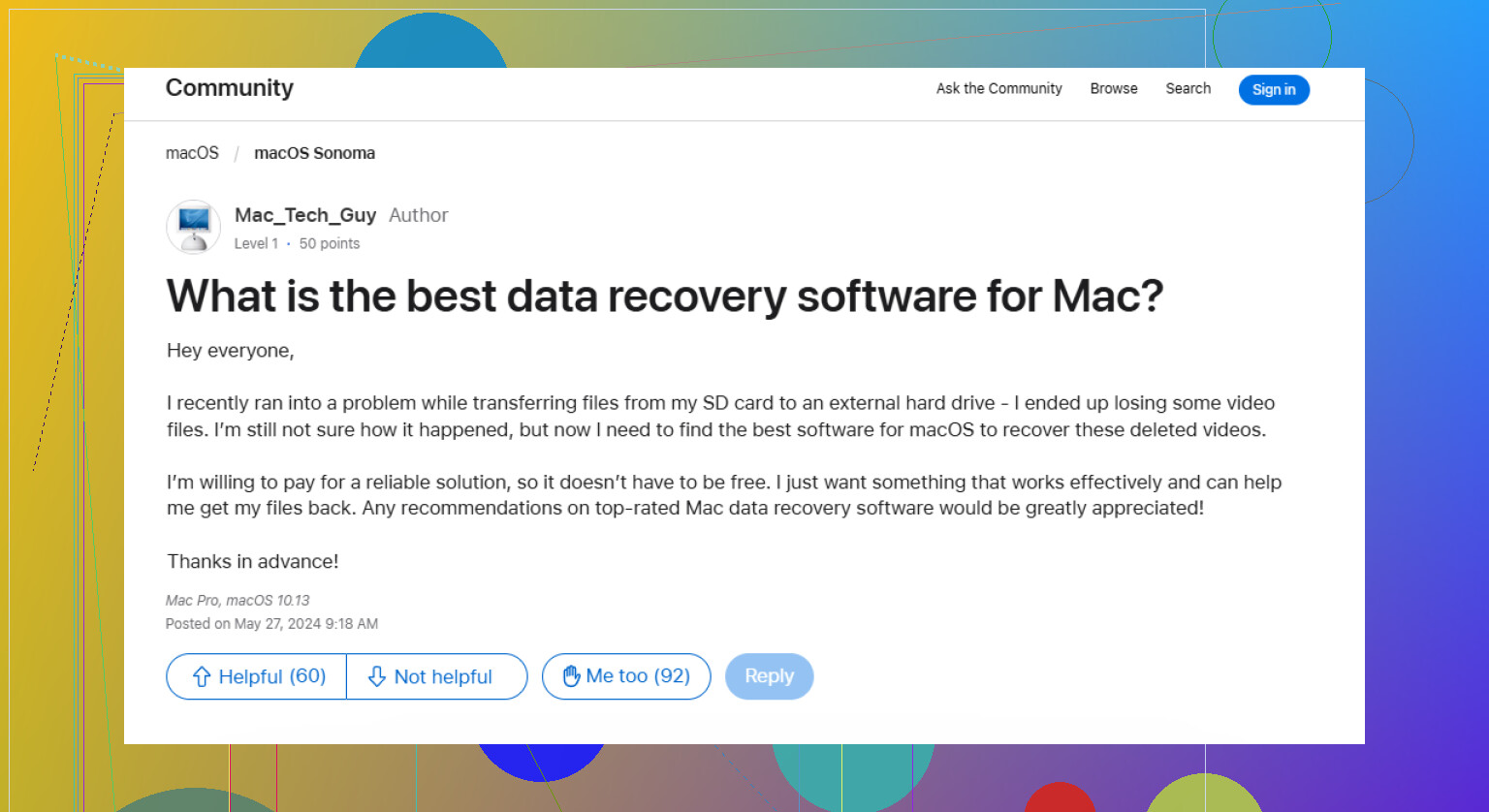
Meu Mac não inicia, e eu preciso recuperar arquivos importantes do disco rígido antes de tentar uma reinstalação ou reparo. Qual é a maneira mais segura de acessar a unidade e recuperar dados do Mac sem piorar o problema?
Primeira coisa: pare de gravar qualquer coisa na unidade. Isso é mais importante do que tentar correções aleatórias.
Quando um arquivo é excluído, ou mesmo quando uma unidade é formatada, os dados nem sempre são apagados imediatamente. O macOS pode apenas marcar esse espaço como livre, e os dados antigos podem ficar lá até que novos dados sejam gravados por cima. Portanto, quanto mais você usar o Mac ou a unidade, piores podem ser as suas chances.
Se isso aconteceu em uma unidade externa, desconecte-a por enquanto. Se os arquivos ausentes estavam na unidade interna do Mac, use o computador o mínimo possível. Não instale aplicativos, não baixe arquivos, não mova coisas de lugar nem continue trabalhando normalmente. Até mesmo atividades em segundo plano podem gravar no disco.
Verifique primeiro os locais óbvios
Comece pela Lixeira comum. Se os arquivos estavam em uma unidade externa, verifique também a pasta oculta da Lixeira nessa unidade:
- Conecte a unidade externa e abra-a no Finder.
- Pressione Shift + Command + ponto final para mostrar os arquivos ocultos.
- Procure uma pasta chamada .Trashes.
- Abra-a e veja se os arquivos ausentes estão lá.
- Se encontrar algo, clique com o botão direito e escolha “Colocar de Volta”.
Se o Time Machine estava ativado, use-o em seguida
Se o Time Machine já estava ativado antes de os arquivos desaparecerem, tente isso antes de fazer qualquer varredura. Abra o Time Machine pela barra de menus, volte para uma data em que os arquivos ainda existiam, selecione o que você precisa e clique em “Restaurar”.
Se não houver backup, tente um software de recuperação com cuidado
Quando a Lixeira está vazia e o Time Machine não tem os arquivos, um software de recuperação costuma ser o próximo passo mais sensato antes de pagar por um laboratório.
Disk Drill é uma opção para escanear unidades do Mac, incluindo APFS e HFS+. Ele pode procurar registros de arquivos recuperáveis e também identificar arquivos por suas assinaturas internas se os nomes ou pastas originais estiverem danificados.
Não instale o software de recuperação na mesma unidade que perdeu os arquivos. Instale-o em outro lugar e recupere os arquivos encontrados também para um dispositivo de armazenamento diferente.
Se a unidade parecer instável, crie primeiro uma imagem dela
Se a unidade estiver travando, desconectando, sumindo do Finder ou demorando uma eternidade para responder, não continue escaneando-a repetidamente. Use um recurso de backup byte a byte para criar uma imagem completa do disco e então escaneie essa imagem em vez da unidade física. Isso fornece uma cópia fixa do estado atual da unidade e exerce menos pressão sobre um hardware que pode estar falhando.
Pare imediatamente se a unidade estiver fazendo sons ruins
Cliques, rangidos, sons repetidos de inicialização ou um zumbido estranho podem indicar dano físico. Nesse caso, não execute um software de recuperação. Desconecte a unidade e procure um laboratório profissional de recuperação de dados. O software não pode corrigir um problema mecânico, e continuar usando a unidade pode piorar a situação.
Depois que os arquivos forem recuperados, configure backups para que isso não cause tanto pânico da próxima vez. O Time Machine é bom para um backup local, e um backup em nuvem oferece uma cópia fora do local.
Por enquanto, mantenha as coisas simples: pare de usar a unidade, verifique a Lixeira e o Time Machine, crie uma imagem se a unidade estiver instável e recupere arquivos apenas para um dispositivo separado.
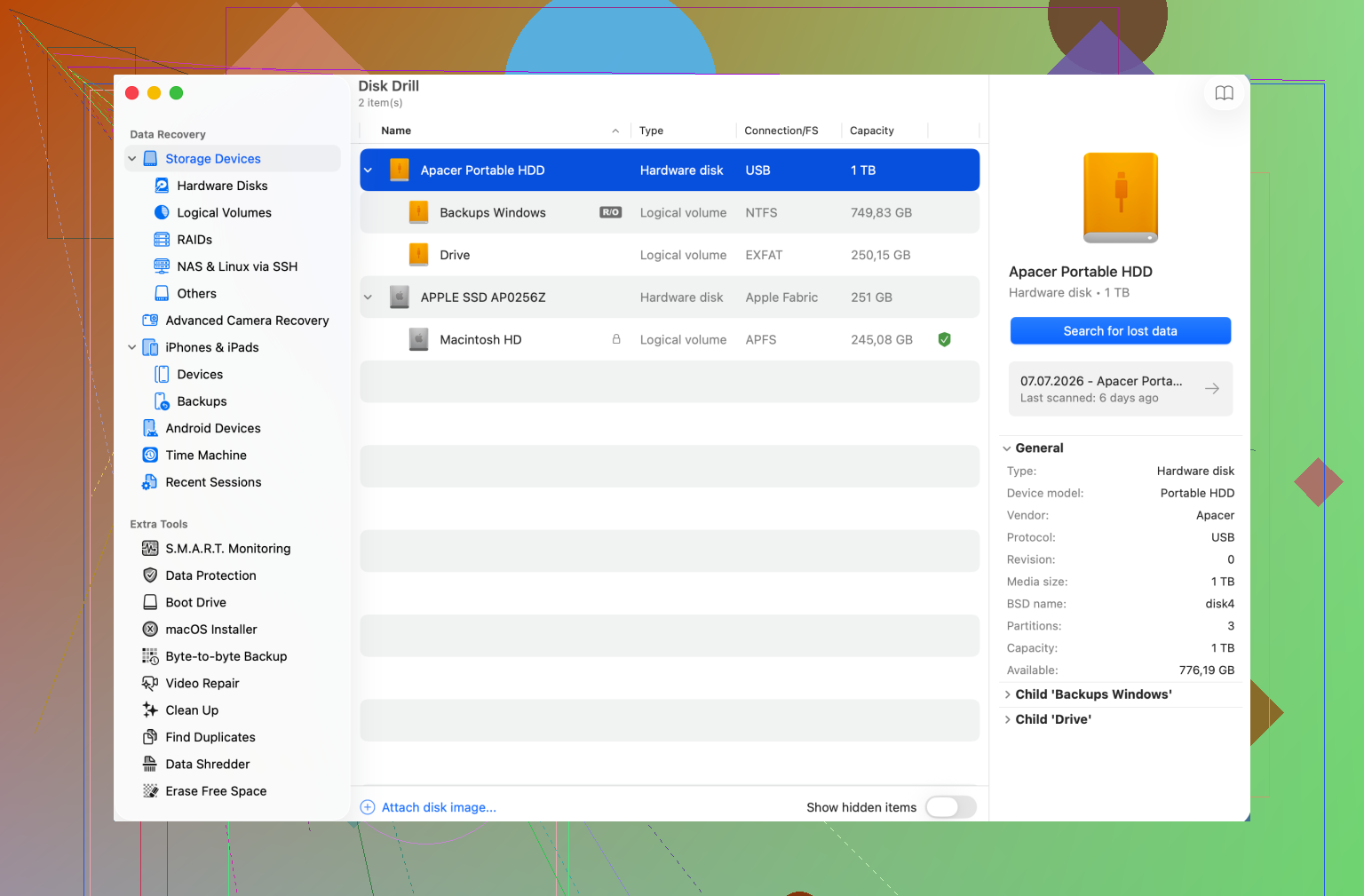
O modelo do seu Mac e se o FileVault está ativado mudam bastante o caminho mais seguro. Em Macs mais novos, a unidade interna pode estar criptografada e vinculada à placa lógica, então “remover a unidade e conectá-la a outro computador” pode não funcionar, ou pode nem ser possível. Se você souber a senha de login ou a chave de recuperação, deixe isso à mão porque sem isso o software de recuperação não conseguirá ler dados criptografados por mágica.
Antes de reinstalar, eu tentaria acessar o disco pelo macOS Recovery. Inicie no Recovery, abra o Utilitário de Disco e veja se o volume interno aparece. Se ele estiver apenas bloqueado, desbloqueie/montе-o com sua senha e depois copie as pastas importantes para uma unidade externa usando o Finder, se estiver disponível, ou o Terminal, se você se sentir confortável. Nos Macs com Apple silicon, também existe a opção “Compartilhar Disco” no Recovery, que permite que outro Mac o acesse por USB/Thunderbolt. Em Macs Intel mais antigos, o Modo de Disco de Destino pode fazer algo semelhante.
Eu teria cuidado com botões de “reparo” até depois de copiar os arquivos. O Primeiros Socorros geralmente é seguro, mas ainda pode fazer alterações no sistema de arquivos e, se a unidade já estiver em mau estado, copiar os dados primeiro é a ordem mais segura. O Disk Drill ou ferramentas semelhantes são mais úteis depois que você tentou montar/copiar normalmente, não como a primeira medida. E se a unidade montar nem que seja uma vez, não fique exigente com a organização das pastas. Pegue primeiro o que for indispensável e depois se preocupe com uma recuperação mais limpa.
Se você tem outro Mac disponível importa quase tanto quanto o próprio Mac com defeito. Se tiver, o caminho com menos complicação geralmente é usar o Share Disk ou o Target Disk Mode e tratar o Mac com problema como uma unidade externa. Copie primeiro seus arquivos insubstituíveis para uma unidade externa separada. Não comece reinstalando o macOS e não escolha nenhuma opção que diga apagar, inicializar ou configurar como novo.
Uma pequena armadilha que as pessoas deixam passar: certifique-se de que a unidade para a qual você vai copiar esteja pronta antes de iniciar no Recovery. Ela deve ter bastante espaço e estar formatada de uma forma que o Mac possa gravar, como APFS ou Mac OS Extended. Se for NTFS, seu Mac talvez só consiga lê-la sem software extra, o que é uma surpresa desagradável quando você finalmente conseguir montar o volume interno.
Concordo com o cuidado mencionado acima sobre o First Aid e os aplicativos de recuperação. Se o disco aparecer e montar, faça primeiro a cópia simples dos arquivos. Desktop, Documents, Pictures, Movies, Music e quaisquer pastas de trabalho que você conheça. Depois disso, você pode pensar no Disk Drill ou em outras ferramentas de recuperação se houver arquivos faltando, mas eu não faria do software de varredura o primeiro passo quando o volume ainda está legível. A recuperação mais segura é aquela que menos mexe na unidade com defeito.