Mi unidad USB empezó a mostrar mensajes de error y ahora mi computadora no la abre. Tiene fotos importantes y archivos de trabajo, y me preocupa que la unidad pueda estar dañada. Necesito ayuda con pasos seguros de recuperación de datos de USB que no empeoren la situación ni borren los archivos.
He visto que esto se complica rápido. Una memoria USB funciona durante años y luego, un día, Windows dice que necesita formatearse o ni siquiera se abre. Es una faena, pero yo todavía no empezaría a hacer clic en cosas de reparación.
Primer paso: deja de usar la unidad. No la formatees. No ejecutes CHKDSK de inmediato. No le metas aplicaciones aleatorias de arreglar USB. Yo hice algo así una vez con una memoria flash vieja y empeoré la lista de archivos en vez de mejorarla. Si tus archivos importan, el objetivo es sacar los datos primero y arreglar después.
Las causas pueden ser de todo tipo. Me ha pasado después de sacar una unidad mientras copiaba archivos. Otras veces fue por un sistema de archivos dañado, almacenamiento flash inestable, malware, pérdida de energía, problemas de controladores o simplemente por antigüedad. Las memorias USB se desgastan. Además, no suelen fallar con mucho aviso. Un día funcionan bien y al siguiente todo es un desastre.
Lo que hagas después depende de lo que esté haciendo la unidad.
Yo probaría primero con recuperación por software si:
- La USB aparece en Administración de discos.
- El tamaño se ve correcto.
- Windows pide formatearla.
- Aparece como RAW, o puedes verla pero no abrirla.
Yo dejaría de intentar arreglos caseros y la llevaría a un servicio de recuperación si:
- La unidad no aparece en ninguna parte, no se muestra en absoluto.
- Sigue perdiendo la conexión.
- El conector se ve doblado, flojo o roto.
- Se calienta rápido.
- Los archivos son únicos y no quieres empeorar una mala situación.
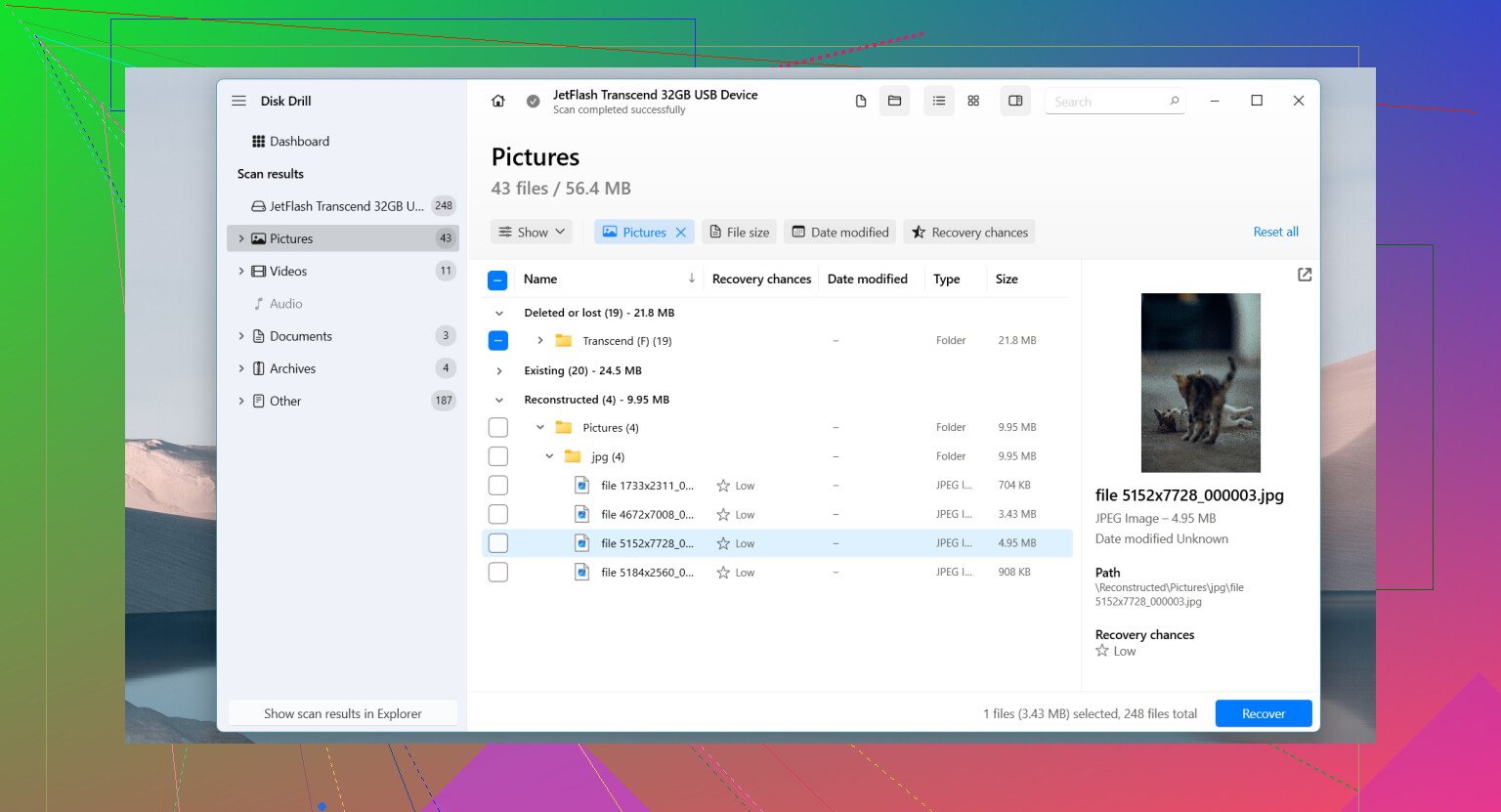
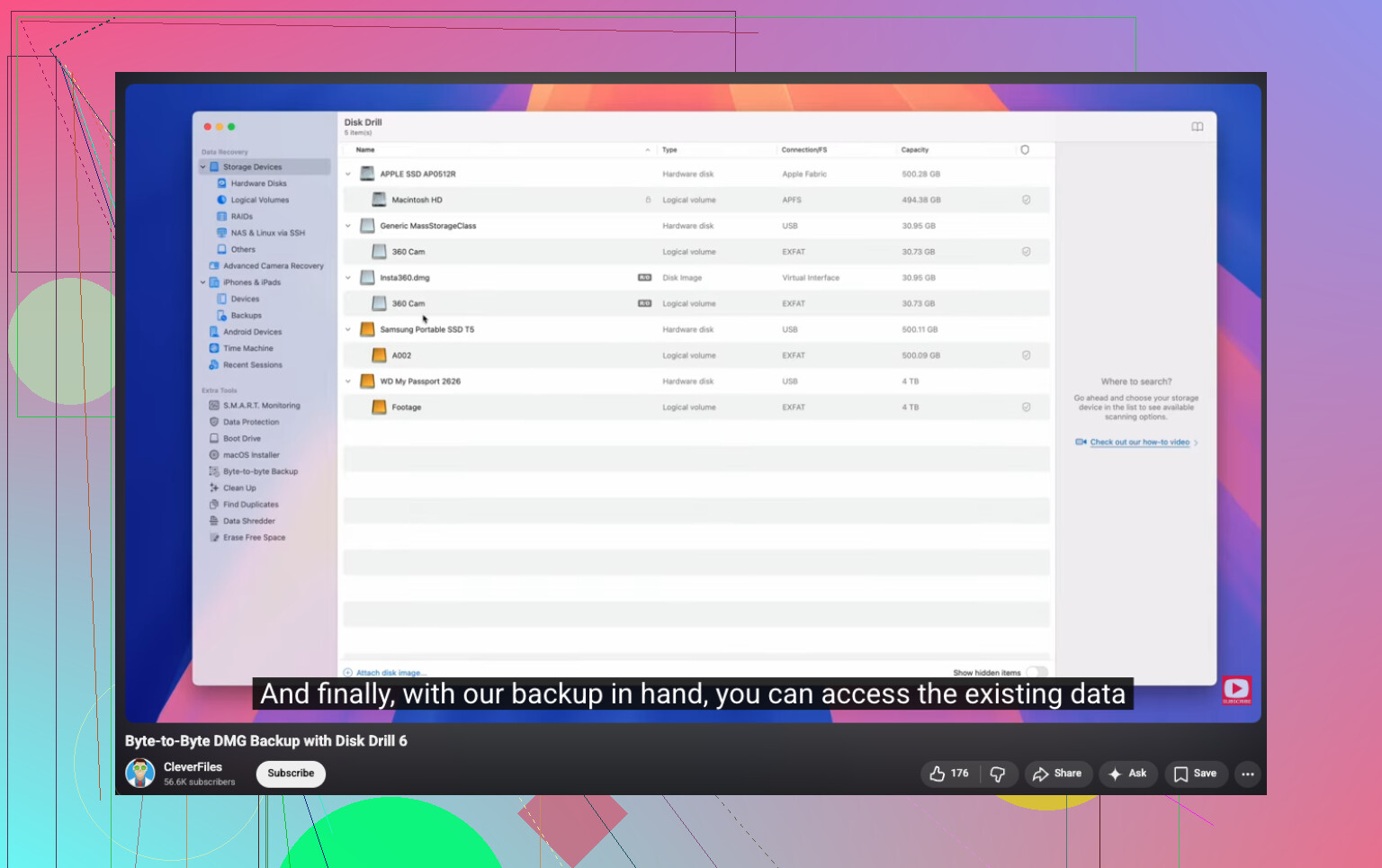
Por el lado del software, yo iría con Disk Drill. Lo usé con una memoria flash que Windows se negaba a leer y con otra que aparecía como RAW. La parte que más me gustó fue la opción de hacer una copia de seguridad completa byte a byte antes de escanear. Si la memoria es inestable, trabajar desde una imagen es más seguro que machacar el original una y otra vez.
Los pasos son bastante simples:
- Instala Disk Drill en tu PC, no en la USB dañada.
- Conecta la unidad USB.
- Abre Disk Drill y selecciona el dispositivo USB.
- Si parece inestable, crea primero una copia de seguridad byte a byte.
- Ejecuta el escaneo completo.
- Previsualiza lo que encuentre.
- Guarda los archivos recuperados en otra unidad.
Solo después de que los archivos estén seguros me pondría a hacer reparaciones.
Cosas que probaría después de la recuperación:
- Asignar una nueva letra de unidad en Administración de discos.
- Ejecutar CHKDSK si el sistema de archivos parece dañado.
- Usar la comprobación de errores de Windows.
- Quitar y reinstalar el dispositivo USB en el Administrador de dispositivos.
- Formatear la unidad si la corrupción sigue apareciendo.
Mi regla es simple. Si una memoria USB sigue dando problemas después de formatearla, dejo de confiar en ella. Si los archivos desaparecen, las escrituras fallan, se desconecta al azar o la corrupción vuelve, la reemplazo. La unidad es barata. Los datos perdidos normalmente no lo son.
Deja de usar el USB ahora. Cada escritura reduce tus probabilidades.
Estoy de acuerdo con @mikeappsreviewer en un punto importante: primero recupera. Difiero un poco sobre CHKDSK. Yo lo omitiría por completo hasta que saques tus archivos. CHKDSK está bien para reparar una unidad que no te importa. Es malo para una unidad con fotos y documentos de trabajo que todavía necesitas. Edita el sistema de archivos. Si la corrupción es grave, a veces convierte una estructura de carpetas desordenada en fragmentos perdidos. Ya pasé por eso, fue horrible.
Lo que yo haría:
-
Prueba lo básico una vez.
Usa un puerto USB diferente.
Usa otra PC.
Si aparece allí, copia primero los archivos más importantes. -
Revisa Administración de discos.
Si el USB aparece con el tamaño correcto, es una buena señal.
Si aparece como RAW o sin asignar, deja de intentar herramientas de reparación. -
Crea una imagen del USB antes de repetir escaneos.
Esto importa si la memoria se desconecta o lee lento.
Una unidad flash que está fallando a menudo empeora rápido. -
Recupera archivos desde la imagen o desde el USB con Disk Drill.
Instálalo en tu computadora, no en el USB.
Escanea todo el dispositivo.
Filtra por tipo de archivo si necesitas fotos primero.
Guarda los archivos recuperados en tu unidad interna o en otra unidad externa, nunca de vuelta en el mismo USB. -
Verifica los archivos recuperados.
Abre un lote de fotos.
Revisa tamaños y fechas de los documentos.
Algunos archivos recuperados parecen estar bien hasta que los abres.
Si el USB no se detecta en absoluto, muestra 0 bytes, se calienta o se conecta y desconecta, detén la recuperación casera. Eso apunta más a una falla de hardware que a daño del sistema de archivos. Un laboratorio tiene mejores probabilidades en ese caso.
Una cosa más. Si los archivos son fotos, busca tanto los nombres originales como archivos encontrados genéricos como JPG, CR2, NEF, PNG. Los escaneos profundos a menudo recuperan datos sin carpetas.
Si quieres una guía visual, esta guía en video paso a paso para recuperar archivos de USB es fácil de seguir.
Después de la recuperación, formatea el USB y pruébalo con algunos archivos desechables. Si vuelve a dar errores, tíralo. Las memorias USB fallan mucho más a menudo de lo que la gente cree. No volvería a confiar en ella para cosas importantes.
Si el USB sigue montándose aunque sea por un minuto, en realidad yo priorizaría una copia manual directa de las carpetas más críticas antes de hacer un escaneo completo de recuperación. Ese es el único punto en el que difiero un poco de @mikeappsreviewer y @sternenwanderer. Crear una imagen y escanear es una decisión inteligente, pero si la unidad es semilegible, a veces aún puedes sacar primero lo irremplazable antes de que se ponga totalmente rara.
Algunas cosas extra que la gente olvida:
- Revisa el Visor de eventos en Windows para ver errores de disco/ntfs/usb. Puede dar una pista de si esto es corrupción del sistema de archivos o si el controlador está fallando.
- En Linux, una sesión live USB a veces puede leer una unidad que Windows se niega a abrir.
- Si Windows muestra la capacidad correcta pero no permite acceder a los archivos, eso normalmente es más esperanzador que ver 0 bytes.
- Si los archivos son súper importantes, evita conectarlo y desconectarlo diez veces. Cada reconexión puede empeorar una memoria que ya se está muriendo.
Para recuperación por software, sí, Disk Drill es una opción legítima, especialmente si el USB es detectado pero no se puede acceder a él. Solo no recuperes los datos en la misma unidad flash. La gente hace esto y luego se pregunta por qué todo quedó aún más roto.
Además, si quieres más opiniones sobre herramientas de recuperación para USB y memorias flash, este hilo es útil:
mejor software de recuperación para memorias flash y recuperación de datos USB
Una verdad directa: si la unidad desaparece, muestra 0 MB, huele a caliente o tiene un conector suelto, probablemente el software no te salvará. Eso ya es territorio de laboratorio. Caro, sí, pero más barato que perder documentos fiscales o años de fotos para siempre.