Perdí accidentalmente fotos y archivos de video de mi tarjeta SD después de conectarla a mi PC, y ahora la tarjeta parece vacía. Realmente necesito ayuda para encontrar una forma segura de recuperar archivos eliminados de una tarjeta SD en Windows antes de que se sobrescriba algo.
He estado en este mismo lío. Borré un lote entero de fotos de viaje de una tarjeta SD antes de copiar nada, y sí, se me cayó el estómago por un segundo. Si avanzas con cuidado desde aquí, tus fotos todavía tienen una buena posibilidad.
Haz esto primero. Ahora mismo.
- Deja de usar la tarjeta SD.
- Sácala de la cámara o del teléfono.
- No tomes más fotos ni grabes más video en ella.
Aquí está la parte que la gente suele pasar por alto. Borrar archivos de una tarjeta SD normalmente elimina las referencias de los archivos, no los datos de las fotos en sí. La tarjeta marca el espacio como libre, pero las imágenes a menudo siguen ahí hasta que nuevos datos se escriben encima. En cuanto sigues tomando fotos, la recuperación empeora rápido. Si todavía nada sobrescribió los datos antiguos, aún estás en una situación bastante aceptable.
Antes de instalar nada, revisa lo obvio.
- Mira en la Papelera o en la Papelera de reciclaje si el borrado ocurrió mientras la tarjeta estaba conectada a tu Mac o PC.
- Revisa los servicios de sincronización en la nube como Google Photos, Dropbox o OneDrive. Si la tarjeta se usó en un teléfono, puede que la carga automática estuviera activada y se te haya olvidado.
Si los archivos de verdad desaparecieron, el siguiente paso es usar software de recuperación. Una cosa que aprendí por las malas: no conectes la cámara al ordenador con un cable USB esperando grandes resultados. Muchas cámaras exponen el almacenamiento de una forma que las apps de recuperación no escanean bien. Usa un lector de tarjetas SD y conecta la tarjeta directamente.
De las herramientas que probé, Disk Drill me dio el mejor resultado con medios de cámara. Lo usé en una tarjeta borrada y recuperó las fotos que faltaban.
Por qué me gustó:
- Maneja bien los formatos de cámara. Tiene una ruta de escaneo orientada a archivos de cámara, incluidos formatos RAW y datos de video fragmentados.
- Obtienes vistas previas. Esto importa. Puedes comprobar si la foto se abre antes de guardarla.
- Puedes probarlo primero. En Windows, la versión gratuita recupera hasta 100 MB, así que puedes ver si tus archivos aparecen antes de pagar.
Si quieres otras opciones, estas son las que yo miraría.
- Windows File Recovery es la propia herramienta gratuita de Microsoft en Microsoft Store. La probé. Funciona mejor en unidades normales de Windows que en tarjetas SD, al menos por lo que vi. También se ejecuta en una ventana de comandos, así que si odias escribir comandos, esta se vuelve pesada muy rápido.
- DiskDigger es pequeña y fácil de ejecutar porque no necesita una instalación completa en PC. Es bastante decente para encontrar archivos de fotos. La parte molesta es que la versión gratuita de escritorio te hace esperar 5 segundos y confirmar cada recuperación una por una. Bien para diez fotos. Miserable para trescientas. También hay una app para Android, pero el escaneo profundo allí necesita acceso root.
Si usas Disk Drill, el proceso es bastante simple. Pon la tarjeta SD en un lector de tarjetas, abre la app, selecciona la tarjeta, inicia el escaneo con Advanced Camera Recovery y luego espera a que termine.
Una regla más, y no ignores esta.
Cuando la app te pregunte dónde guardar los archivos recuperados, no los guardes de nuevo en la tarjeta SD.
Guárdalo todo en la unidad interna de tu ordenador o en otro dispositivo de almacenamiento separado. Si restauras archivos en la misma tarjeta SD durante la recuperación, corres el riesgo de sobrescribir otras fotos que el software todavía no ha extraído. He visto a gente hacer esto y empeorar un mal día.
Primero, comprueba si la tarjeta está vacía o si el sistema de archivos está dañado. A veces Windows no asigna una letra de unidad, o la tarjeta SD pasa a RAW después de una desconexión incorrecta. Abre Administración de discos. Si la tarjeta muestra una partición pero no tiene letra, asígnale una. Si aparece como RAW, detente ahí y analízala antes de hacer cualquier otra cosa.
Estoy de acuerdo con @mikeappsreviewer en usar un lector de tarjetas. No estoy del todo de acuerdo en revisar primero la Papelera de reciclaje como paso principal, porque si la tarjeta ahora aparece vacía, esto suele ser un problema del sistema de archivos, no un comportamiento normal de eliminación.
La ruta más segura en Windows:
-
Primero, crea una imagen byte por byte de la tarjeta SD.
Usa USB Image Tool, Win32 Disk Imager o HDD Raw Copy Tool. Guarda la imagen en tu PC. Trabaja desde la imagen si es posible. Esto reduce el riesgo si la tarjeta está fallando. -
Ejecuta CHKDSK solo si sospechas que hay archivos ocultos, no eliminación.
Comando:
chkdsk X: /f
A veces las fotos perdidas se convierten en archivos ocultos o en fragmentos found.000. A veces CHKDSK empeora la recuperación en tarjetas dañadas. Así que haz esto después de crear la imagen, no antes. -
Analiza con software de recuperación.
Disk Drill es una opción sólida en Windows para recuperar fotos y videos de tarjetas SD, especialmente si necesitas vistas previas y compatibilidad con formatos comunes de cámara. PhotoRec es otra muy buena opción si quieres una herramienta gratuita, pero omite los nombres originales de archivo y la estructura de carpetas. Recuva es rápido, aunque más débil con tarjetas formateadas o dañadas. -
Recupera en la unidad de tu PC, no de vuelta en la tarjeta SD.
Si los videos importan más que las fotos, esto también ayuda:
Guía de recuperación de videos de tarjetas SD para PC con Windows
Una cosa más. Si la tarjeta venía de un teléfono o una cámara de acción, busca una carpeta DCIM, PRIVATE o Android con los archivos ocultos habilitados en el Explorador de archivos. He visto archivos desaparecer porque Windows los ocultó después de un error del sistema de archivos. Es un detalle pequeño, pero vale la pena dedicarle 30 segundos para comprobarlo.

Si la tarjeta SD de repente aparece vacía en Windows, yo revisaría una cosa en la que ni @mikeappsreviewer ni @mike34 insistieron lo suficiente: si los archivos siguen ahí pero el directorio se desordenó.
Un par de comprobaciones rápidas antes de una recuperación completa:
- En el Explorador de archivos, activa Elementos ocultos
- Abre el Símbolo del sistema y prueba:
attrib -h -r -s /s /d X:\*.*
SustituyeXpor la letra de la tarjeta SD
A veces las fotos o los videos quedan marcados como ocultos después de una desconexión incorrecta, y la tarjeta parece vacía aunque los datos sigan ahí.
Además, mira el espacio usado de la tarjeta en Propiedades. Si dice, por ejemplo, 20 GB usados pero no hay archivos visibles, eso normalmente apunta a algo raro en el sistema de archivos, no a una eliminación real. Es un problema distinto, con una solución distinta.
Si el espacio usado es básicamente 0, entonces sí, recupéralo como dijeron. Yo aun así evitaría usar CHKDSK a menos que ya hayas hecho una imagen, porque CHKDSK puede arreglar las cosas y convertirlas en un problema mayor. Ya me pasó, súper divertido, 10/10 de arrepentimiento.
Para una recuperación real en Windows, Disk Drill es una opción sólida para recuperar fotos y videos de una tarjeta SD porque puede mostrar vistas previas y suele funcionar bien con archivos multimedia de cámaras. Yo haría primero un escaneo, vería una vista previa de lo que se puede recuperar y luego restauraría solo en la unidad de tu PC.
También vale la pena leer esto: cómo recuperar archivos eliminados de una tarjeta SD en Windows
El mayor error ahora es seguir trasteando demasiado con la tarjeta. Cada movimiento de a ver si esto lo arregla puede empeorar la recuperación.
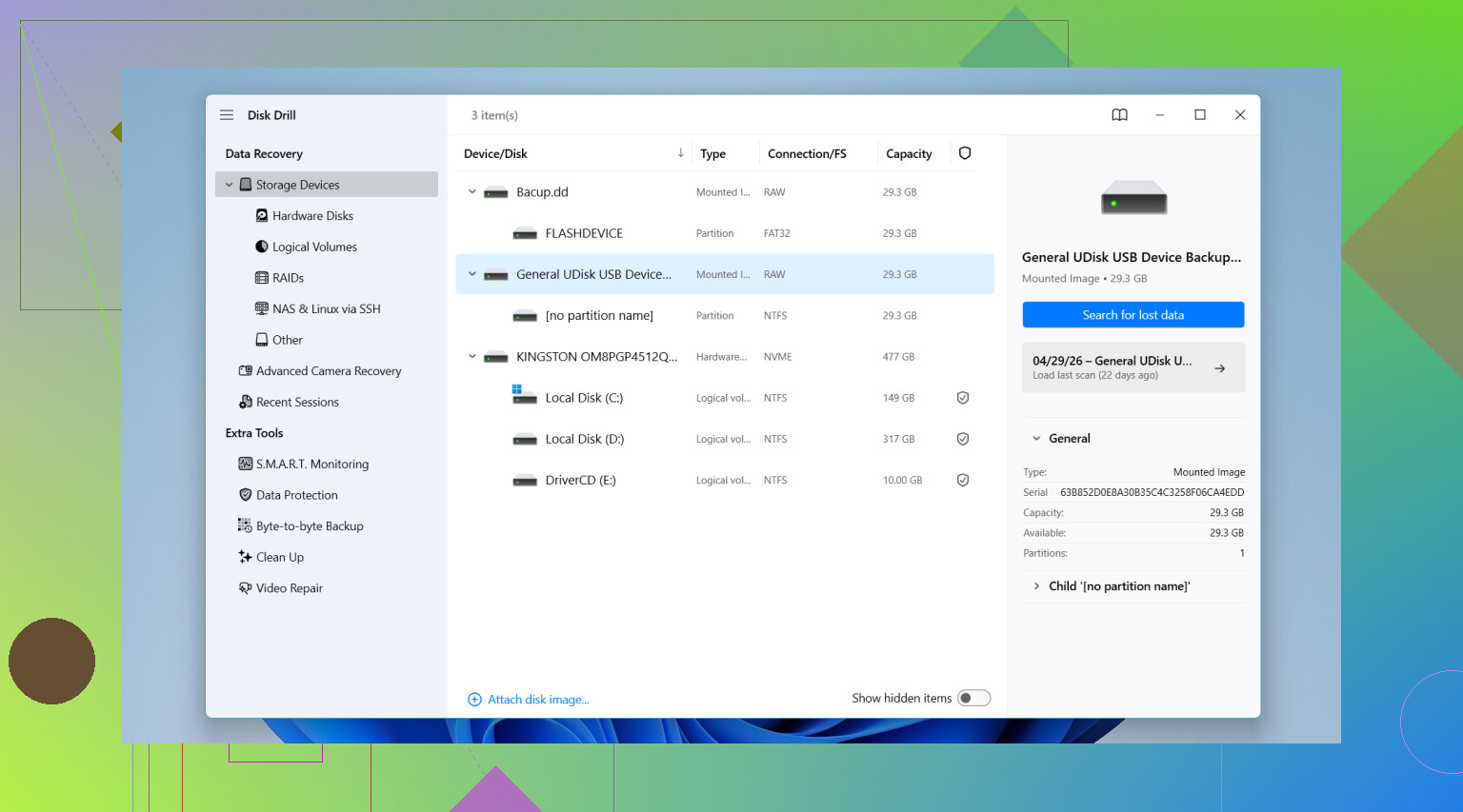
Una cosa que añadiría a lo que dijeron @mike34, @viaggiatoresolare y @mikeappsreviewer: revisa el comportamiento tipo SMART por los síntomas de la tarjeta SD, no solo el sistema de archivos. Si Windows se congela cuando abres la tarjeta, la velocidad de copia baja a 0, o la tarjeta se desconecta y se reconecta, eso apunta más a un fallo de hardware que a una simple eliminación. En ese caso, omite CHKDSK y omite los rescaneos repetidos. Cada lectura adicional puede ser la que termine de rematarla.
Lo que yo haría diferente:
- Intentar copiar primero todo el contenido visible de la tarjeta con TeraCopy o
robocopysi la tarjeta todavía se monta normalmente - Si las lecturas fallan, pasar directamente a un flujo de recuperación basado en imagen
- Si la tarjeta es físicamente inestable, usar un lector diferente e incluso un puerto USB distinto antes de asumir que los datos se han perdido
En cuanto al software, Disk Drill es una opción razonable para la recuperación de tarjetas SD en Windows.
Ventajas
- buena compatibilidad de vista previa para fotos y video
- fácil ordenar los archivos encontrados por tipo
- más amigable que las herramientas de línea de comandos
Desventajas
- la recuperación gratuita es limitada
- los escaneos profundos pueden devolver muchos duplicados o archivos con nombres genéricos
- no es mi primera opción si la tarjeta se está muriendo físicamente y es ilegible la mitad del tiempo
Así que mi conclusión es: si la tarjeta está estable, Disk Drill está bien. Si es inestable, céntrate menos en cuál aplicación es mejor y más en obtener una sola imagen sólida de la tarjeta antes de que se degrade aún más. Esa es la parte que la gente suele subestimar.