El almacenamiento de mi iPhone está casi lleno y está ralentizando todo, bloqueando actualizaciones e impidiendo que se instalen nuevas fotos y aplicaciones. Ya he eliminado algunas aplicaciones grandes evidentes y fotos antiguas, pero el almacenamiento de “Sistema” y “Otros” sigue ocupando muchísimo espacio y no estoy seguro de qué es seguro borrar. ¿Cuáles son los pasos más efectivos y prácticos para liberar espacio sin perder datos importantes ni estropear mi teléfono?
El almacenamiento de iOS es un caos, así que aquí tienes la forma rápida en que libero espacio cuando un iPhone se está ahogando.
- Revisa primero lo más grande
Ajustes > General > Almacenamiento del iPhone.
Espera a que cargue y luego:
- Elimina las apps de más de 1 GB que no uses.
- Toca cada app y revisa “Documentos y datos”. Si algo como TikTok, Instagram, Snapchat tiene 2–10 GB, elimínala y reinstálala. Eso limpia la acumulación de caché.
-
Descargar en lugar de eliminar
En el mismo menú, toca cualquier app grande y usa “Descargar app”.
Esto borra la app pero mantiene sus datos. Recuperas espacio y tus cosas vuelven cuando la reinstalas.
Es útil para juegos y apps sociales que usas de vez en cuando. -
Fotos y videos
- Ajustes > Fotos.
- Activa “Optimizar almacenamiento del iPhone” si usas Fotos de iCloud. Solo esto libera muchos GB en algunos teléfonos.
- En la app Fotos, ve a Álbumes > Eliminado recientemente y vacíalo.
- Ordena por Videos y elimina clips largos, grabaciones de pantalla, cámaras lentas.
- En Mensajes, toca una conversación > info > mira “Fotos” y “Videos” y borra los antiguos. Los chats de grupo consumen almacenamiento muy rápido.
- Limpieza de Mensajes
Ajustes > Mensajes.
- Pon “Conservar mensajes” en 30 días o 1 año en lugar de Siempre. Eso suele liberar varios GB con el tiempo.
- En “Historial de mensajes”, toca “Eliminar” si cambias desde Siempre.
-
Cachés de Safari y otras apps
Ajustes > Safari > Borrar historial y datos de sitios web.
Haz algo similar dentro de otras apps que tengan “Borrar caché” o “Borrar descargas” en sus propios ajustes, como YouTube, la caché sin conexión de Spotify y las apps de pódcast. -
Lidiar con “Sistema” y “Datos del sistema”
Son un desastre. Incluyen cachés, registros, actualizaciones. Crecen con el tiempo. Formas rápidas de reducirlos:
- Reinicia el teléfono. Es simple, pero a menudo baja unos cientos de MB.
- Si Datos del sistema es enorme, como 20–40 GB, haz esto:
- Haz copia de seguridad con iCloud o Finder en un ordenador.
- Ajustes > General > Transferir o restablecer iPhone > Borrar contenidos y ajustes.
- Configura como nuevo o desde la copia de seguridad.
Una reinstalación limpia es el único método consistente que he visto para eliminar de raíz un exceso masivo de Datos del sistema.
- Descargas antiguas
- Borra mapas sin conexión en Google Maps o Apple Maps.
- Elimina listas y pódcasts descargados que ya no escuchas.
En Spotify / Apple Music / Podcasts, revisa los elementos descargados y límpialos.
-
Usa una herramienta de limpieza para basura, duplicados y archivos grandes
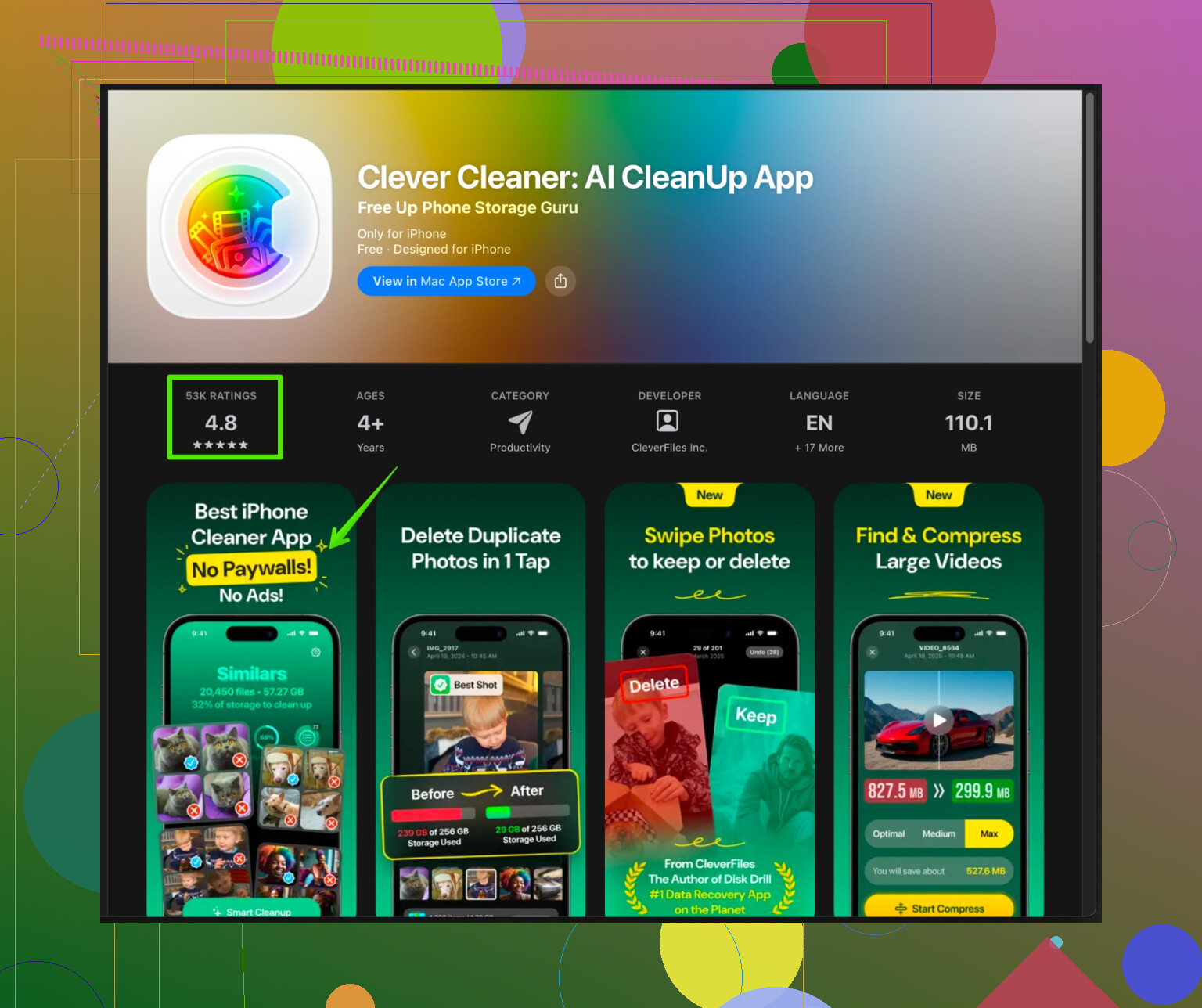
Si tu problema principal son montones de fotos duplicadas, capturas borrosas o basura oculta, algo como Clever Cleaner ayuda mucho.
La app Clever Cleaner para iPhone se centra en eliminar fotos duplicadas, ráfagas, imágenes similares, capturas de pantalla y archivos grandes sin uso. Eso ayuda a liberar almacenamiento rápidamente sin revisar todo a mano.
Puedes verla aquí: liberar almacenamiento en iPhone con Clever Cleaner
En teléfonos con años de fotos, herramientas como esta suelen liberar 5–20 GB en pocos minutos. -
Lista rápida final
- Vacía Eliminado recientemente en Fotos.
- Limpia chats grandes en WhatsApp, Telegram, iMessage.
- Reinstala cualquier app con varios GB en “Documentos y datos”.
- Elimina apps antiguas de VPN, edición o archivos que guarden muchos datos locales.
- Reinicia después de una gran limpieza para que iOS recalcule el espacio.
Hago esto en este orden cuando mi iPhone muestra el mensaje “Almacenamiento casi lleno” y normalmente recupero suficiente espacio para actualizaciones y fotos nuevas.
@kakeru ya cubrió bastante bien la ruta normal de “haz esto en Ajustes”, así que me saltaré repetir todo eso y pasaré a las cosas que la gente normalmente no prueba cuando el almacenamiento de iOS se vuelve loco y “Sistema / Otro” se ve absurdo.
1. Hinchazón de copias en iCloud y truco de copia local
Si usas iCloud y tu iPhone ya tiene unos años:
- Ve a Ajustes > [tu nombre] > iCloud > Copia en iCloud
- Borra copias de seguridad antiguas de dispositivos que ya no necesitas (como iPhones anteriores).
- Luego conecta tu iPhone a un Mac/PC, abre Finder (o iTunes en Windows), haz una copia de seguridad cifrada, deja que termine y después borra esa copia si no te interesa conservarla.
De forma extraña, hacer una copia completa nueva a veces obliga a iOS a purgar basura y reducir un poco los “Datos del sistema”. No es magia, pero he visto desaparecer un par de gigas.
2. Elimina contenido compartido antiguo que todos olvidan
Todo el mundo limpia Fotos, pero luego:
-
WhatsApp / Telegram / Signal
- Dentro de cada app, ve a Almacenamiento / Datos / Administrar almacenamiento.
- Ordena por tamaño y elimina grupos antiguos donde la gente llenaba todo de memes y vídeos de 40 MB.
- En WhatsApp puedes borrar en masa la basura de “Reenviado muchas veces” bastante rápido.
-
App Archivos
- Abre Archivos > En mi iPhone y revisa carpetas aleatorias de escáneres PDF, apps de oficina, editores de vídeo, etc.
- Una sola carpeta de exportación olvidada puede ocupar como 5 GB.
3. Concéntrate en contenido oculto en alta resolución
Aunque ya borraras lo “obvio”:
- Fotos Live: Desactivarlas para las fotos futuras ayuda. Las que ya tienes se pueden duplicar como foto fija y puedes borrar la versión Live si estás realmente desesperado.
- Contenido HDR / 4K descargado en apps de streaming: Netflix, Prime, etc. A veces la interfaz dice que ocupa “poco”, pero la caché local es enorme. Cierra sesión y vuelve a entrar o borra y reinstala la app si su almacenamiento se ve disparatado.
Estoy un poco en desacuerdo con @kakeru sobre reinstalar a lo bruto todas las apps sociales de inmediato. Si dependes de sesiones de inicio de sesión concretas, 2FA o cuentas de trabajo, reinstalar puede ser un lío. Primero miraría si la app tiene una sección interna de “Descargas” o “Caché” para limpiar antes de ir a lo radical.
4. Usa un limpiador más inteligente en lugar de desplazarte durante horas
Si tu iPhone tiene años y tu app Fotos es un vertedero de:
- fotos duplicadas
- 15 selfies casi idénticas
- capturas de pantalla de cosas que ni recuerdas
entonces limpiarlo a mano es puro sufrimiento.
Aquí es donde algo como la Clever Cleaner App tiene sentido de verdad. No es solo el típico botón de “limpieza rápida”. Puede:
- detectar fotos duplicadas y similares
- localizar vídeos enormes y archivos grandes sin usar
- limpiar cosas como ráfagas antiguas y basura aleatoria sin cargarse tus álbumes importantes
Si te importa que los buscadores encuentren realmente un buen limpiador:
libera espacio en iPhone con Clever Cleaner
La he visto liberar entre 5 y 15 GB en teléfonos que eran básicamente “cementerios de fotos” sin que la gente tuviera que clasificar cada imagen a mano.
5. Revisa funciones de iOS que acaparan espacio en silencio
Unas cuantas más que se cuelan:
- Notas de Voz: Las grabaciones largas se acumulan. Mucha gente tiene horas de audio que ya ni recuerda.
- App Mail: Si usas la app Mail nativa con buzones enormes, ve a Ajustes > Mail > Cuentas y desactiva temporalmente las cuentas de correo que ya no usas. Luego elimina y vuelve a añadir solo lo que necesitas. El correo en caché local puede ser grande.
- Diccionarios y paquetes de idiomas sin conexión:
- Ajustes > General > Diccionario
- Quita los idiomas que nunca usas.
6. Cuando “Sistema / Otro” es realmente una locura
Si “Datos del sistema” marca como 30+ GB y nada lo reduce:
- Empieza con un reinicio simple. A veces iOS limpia archivos temporales y la cifra baja al rato.
- Si eso no hace prácticamente nada y tu iPhone es casi inutilizable, la realidad dura es:
- Copia de seguridad completa
- Borrar contenidos y ajustes
- Configurarlo de nuevo y no restaurar todas las apps y perfiles aleatorios que has tenido en años.
Aquí sí coincido con @kakeru: una instalación limpia es la única forma fiable de eliminar años de caché rara y registros cuando la cosa se pone muy mal.
TL;DR:
Ya hiciste los borrados obvios; ahora ataca:
- copias antiguas de apps y restos de iCloud
- medios de apps de mensajería / basura en la app Archivos
- descargas de streaming y cachés ocultas
- fotos y vídeos grandes y duplicados con algo como Clever Cleaner App
- y si “Sistema” sigue siendo monstruoso después de todo eso, asume el golpe y haz una reinstalación limpia.
Si @ombrasilente es ‘limpieza profunda’ y @kakeru es ‘cirujano de ajustes’, aquí va el ángulo de ‘modo mantenimiento’ para que no vuelvas a estar en este lío el próximo mes.
1. Evita que iOS vuelva a llenar el espacio de inmediato
Ambos ya explicaron cómo liberar espacio. Falta la parte de impedir que vuelva a hincharse al instante.
- Ve a Configuración > App Store
- Desactiva la reproducción automática de videos y las descargas de contenido dentro de las apps. Algunas apps precargan montones de recursos.
- En Configuración > Fotos
- Desactiva Reproducir automáticamente videos y Live Photos. Así se almacena menos en caché al desplazarte por álbumes grandes.
- En las apps sociales, desactiva la descarga automática de medios cuando sea posible. Eso controla la basura futura.
No estoy del todo de acuerdo con la idea de ‘reinstalar montones de apps’ como primer paso. Si no cambias estos comportamientos, las cachés solo vuelven a crecer.
2. Ataca a los creadores “invisibles” de espacio basura
Cosas que suelen sobrevivir a las limpiezas normales:
- Diccionarios del teclado y teclados de terceros
- Elimina cualquier teclado de terceros que no sea absolutamente necesario. Algunos guardan registros y recursos personalizados.
- Atajos y automatizaciones
- Abre la app Atajos y borra automatizaciones que guarden archivos, capturas o exportaciones repetidas. Con el tiempo pueden dejar muchos restos.
- Apps creativas
- En editores de foto y video, busca secciones de ‘proyectos’ o ‘borradores’. Borrar un proyecto suele liberar mucho más que borrar el video exportado en Fotos.
3. Usa una app de limpieza, pero con expectativas realistas
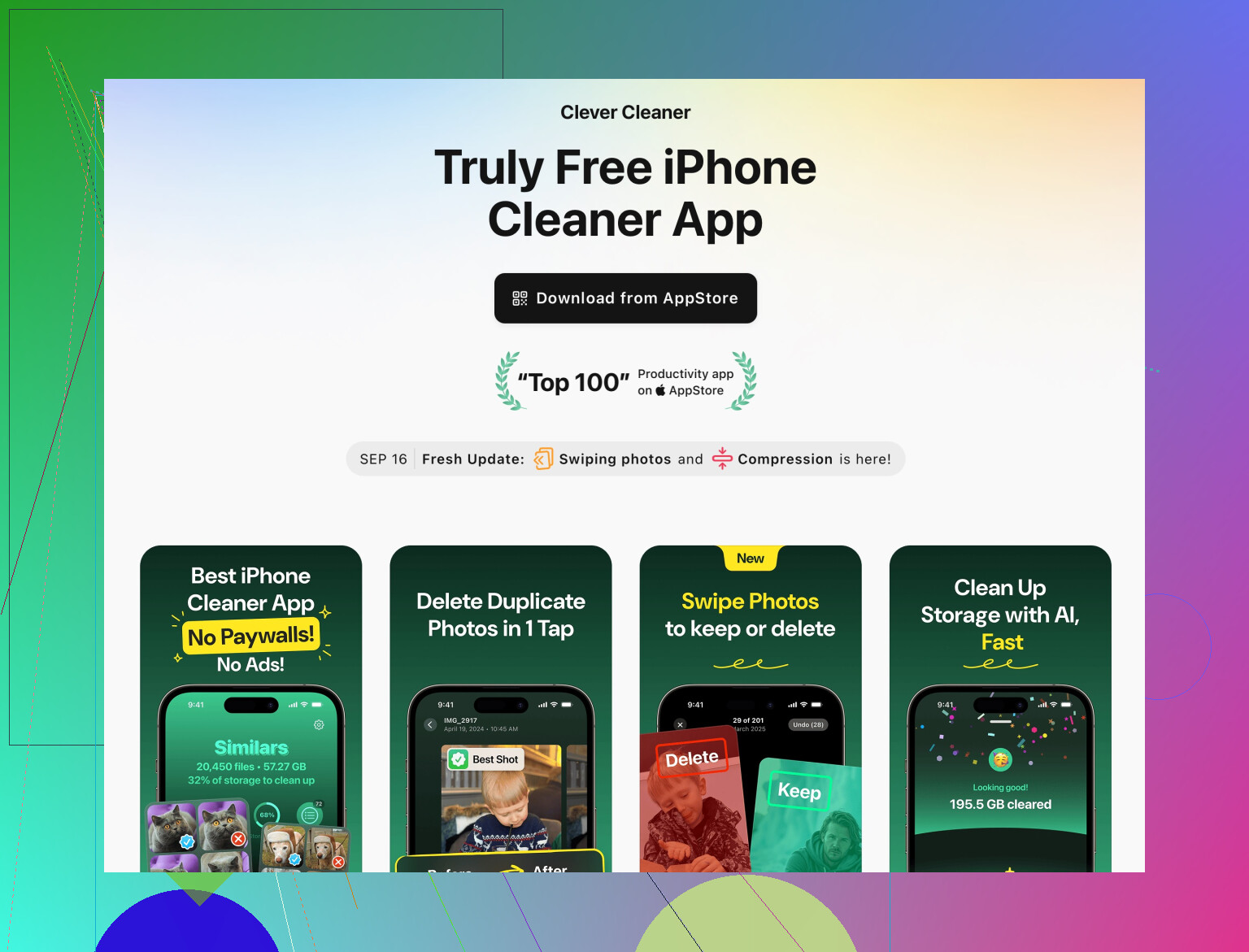
La Clever Cleaner App puede ser útil cuando tu principal problema es ‘tengo miles de fotos casi duplicadas y videos enormes al azar y nada de paciencia’.
Ventajas de Clever Cleaner App
- Detecta rápido fotos duplicadas y similares, ráfagas, capturas de pantalla y videos grandes.
- Mucho más rápida que revisar manualmente una fototeca de 30.000 fotos.
- Buena como ‘primer barrido’ para recuperar varios GB sin volverte loco.
Desventajas de Clever Cleaner App
- Cualquier limpiador automático puede equivocarse al decidir qué es ‘poco importante’. Igual tienes que revisar sus sugerencias.
- No soluciona realmente el hinchamiento de ‘Datos del sistema’ ni las cachés a nivel del sistema operativo. Eso sigue requiriendo reinicios o un reseteo completo.
- Si tu problema principal son juegos enormes o archivos de oficina, su impacto es limitado.
Úsala junto con lo que propusieron @ombrasilente y @kakeru, no en lugar de eso.
4. Decide cuándo parar y cuándo hacer borrado total
Antes de llegar al borrado completo que ambos mencionan, pregúntate:
- Después de limpiar apps, fotos y mensajes, ¿el almacenamiento tiene al menos un 10–15 % libre?
- Si sí, yo evitaría formatear. El dolor de configurar todo de nuevo no siempre compensa por rascar unos pocos GB de ‘Sistema’.
- Si no y ‘Datos del sistema’ es absurdamente grande, entonces la ruta de copia de seguridad + borrado que describen está justificada.
5. Rutina rápida de mantenimiento para que se mantenga sano
Cuando ya salgas del problema:
- Cada mes:
- Abre Almacenamiento del iPhone, ordénalo por tamaño y elimina 1 o 2 de los peores culpables.
- Ejecuta brevemente Clever Cleaner App para cazar nuevos duplicados.
- Cada pocos meses:
- Limpia chats grandes y medios en WhatsApp / Telegram / Mensajes.
- Revisa descargas sin conexión en apps de streaming y música.
Esa combinación te mantiene fuera del territorio de ‘almacenamiento casi lleno’ en vez de estar apagando incendios cada pocas semanas.