Necesito ayuda para averiguar la mejor manera de eliminar todas las fotos de mi iPhone usando una Mac o una PC con Windows. Probé un par de métodos, pero algunos solo importaron las fotos en lugar de eliminarlas, y otros no borraron todo. El almacenamiento de mi iPhone está casi lleno, así que necesito una forma confiable de borrar todas las fotos sin que falte ninguna.
Algunas fototecas siguen hinchándose hasta que el teléfono empieza a comportarse como si estuviera frito. Tuve una que llegó al punto en que los deslizamientos iban con retraso, la pantalla se quedaba colgada y el gráfico de almacenamiento se quedaba ahí como si me estuviera ignorando. Lo que funciona depende de dónde vivan tus fotos y de lo lleno que esté el teléfono.
Lo primero: la parte de iCloud confunde a la gente.
Si Fotos en iCloud está activado, tu teléfono, iPad y Mac están viendo la misma fototeca sincronizada. Yo lo aprendí por las malas. Eliminé un lote en el teléfono y luego vi que también desaparecieron en el iPad. No se había roto nada. La sincronización hizo lo que hace la sincronización.
Si quieres conservar las fotos y solo necesitas recuperar espacio en el teléfono, ve a Ajustes, luego a Fotos y activa Optimizar almacenamiento del iPhone. El teléfono guarda copias locales más pequeñas y envía las versiones en tamaño completo a iCloud. En mi caso, el almacenamiento empezó a bajar sin que yo borrara nada.
Si tus fotos ya existen en otro sitio y quieres quitarlas del teléfono para siempre, hazlo de otra manera.
Trabajar desde un ordenador
En un Mac, yo elegiría Captura de Imagen. No Fotos. Fotos tiende a meter iCloud en el lío, que era lo último que yo quería durante una limpieza.
Conecta el iPhone, abre Captura de Imagen desde Aplicaciones y espera. En una fototeca enorme, la espera parece un fallo. Una vez me quedé ahí sentado media hora antes de que aparecieran las miniaturas. Aun así, cuando carga, funciona. Pulsa Command + A y luego elimina.
En Windows, te toca usar el Explorador de archivos y la carpeta DCIM. Funciona, más o menos. Ahí vi más desconexiones, sobre todo durante borrados grandes. Si estás en un PC, mantén cada tanda por debajo de 500 archivos. Los lotes más grandes me fallaron más de una vez.
Hacerlo en el teléfono
La app Fotos empieza a venirse abajo cuando la fototeca crece lo suficiente. Por lo que vi, en algún punto entre 10.000 y 15.000 elementos es cuando empieza a volverse molesta. La selección se vuelve imprecisa. El desplazamiento se arrastra. Si el espacio libre casi se ha acabado, los borrados se atascan porque iOS necesita espacio temporal para procesarlos.
Dos cosas me ayudaron antes de intentar cualquier borrado masivo en el dispositivo.
Primero, elimina una o dos apps grandes. Un juego enorme o una app de streaming hinchada me dieron suficiente espacio para que el teléfono respirara.
Luego borra fotos por tandas. Unos pocos miles cada vez sí pasaban. Intentar borrar toda la fototeca de una sola vez fue un desastre.
Para seleccionar más rápido, hay un truco. Toca Seleccionar, arrastra por la fila inferior de miniaturas y luego, con la otra mano, toca cerca de la parte superior de la pantalla sin levantar el primer dedo. La vista salta y la selección sigue ampliándose. Es torpe en fototecas enormes, pero aun así es más rápido que arrastrar eternamente.
Dónde se queda corta la app integrada
Esta fue la parte que me pareció más molesta.
No ves tamaños de archivo.
No puedes ordenar por tamaño.
No tienes una forma fácil de proteger favoritos durante un borrado masivo.
No tienes agrupación para fotos casi idénticas.
No tienes una forma clara de detectar qué vídeos gigantes se están comiendo los gigabytes.
Para navegar de forma casual, Fotos está bien. Para limpiar una fototeca hinchada, se siente poco preparada.
Clever Cleaner cubre lo que la app predeterminada se salta
No lo digo en un sentido vago de app de limpieza. Quiero decir que muestra las cosas que yo necesitaba ver.
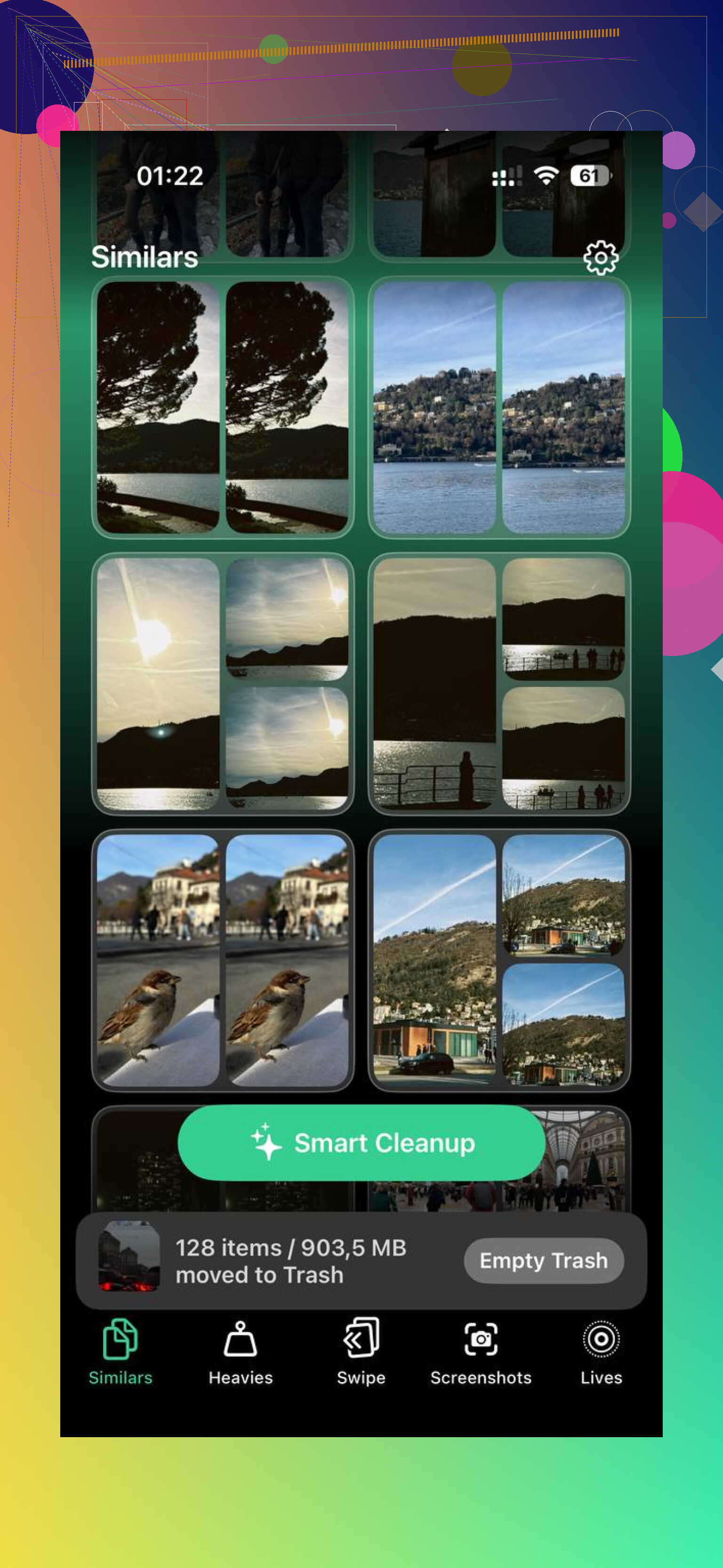
La pestaña Heavies ordena tu fototeca del archivo más grande al más pequeño. Cuando la revisé, la parte superior de la lista estaba llena de clips 4K antiguos y exportaciones que olvidé que existían. Borrar diez archivos gigantes me dio más espacio que quitar unos cientos de fotos normales.
La pestaña Similars agrupa tomas que son lo bastante parecidas como para ser la misma foto para la mayoría de la gente. Imágenes en ráfaga, tres intentos de un mismo recibo, seis fotos casi iguales de una mascota tomadas con dos segundos de diferencia. Te quedas con una y tiras el resto.
La pestaña Screenshots muestra capturas de pantalla con el tamaño del archivo justo en la miniatura. Me gustó porque podía ver qué valía la pena borrar antes de tocar nada.
También funciona en el propio teléfono. Nada se envía fuera para procesarse. Si tu fototeca incluye capturas bancarias, mensajes, identificaciones o basura personal al azar, eso importa.
Si quieres conservar los favoritos y borrar el resto, este tipo de app lo hace bastante menos doloroso que hacerlo en Fotos.
La parte que la gente olvida
Borrar no es el final. He visto a gente borrar miles de fotos, comprobar el almacenamiento y luego pensar que el teléfono está mintiendo.
iOS mueve lo borrado a Eliminado recientemente. Esos archivos siguen contando para el almacenamiento hasta que los vacías. A veces se quedan ahí 30 días si no haces nada.
Después de la limpieza, abre Fotos, ve a Álbumes, busca Eliminado recientemente en Utilidades, toca Seleccionar y luego Eliminar todo. Ese es el paso en el que normalmente cambia la cifra de almacenamiento.
Si después de eso la cifra sigue pareciendo incorrecta, reinicia el teléfono. Tuve que hacerlo una vez antes de que el espacio liberado apareciera correctamente.
Si quieres eliminar todas las fotos del iPhone usando una computadora, omite las apps de importación. Usa el restablecimiento de sincronización o la eliminación directa de archivos.
En Mac, Finder es la opción más limpia si antes sincronizaste fotos desde la Mac. Conecta el iPhone, abre Finder, elige tu iPhone, ve a Fotos, desmarca Sincronizar fotos y luego haz clic en Aplicar. El iPhone elimina las fotos sincronizadas desde esa computadora. Esto solo borra las fotos sincronizadas, no las tomadas con el teléfono.
En Windows o Mac, si las fotos son elementos creados por la cámara en DCIM, usa la eliminación de archivos. Conecta el teléfono, confía en la computadora, abre Almacenamiento interno, luego DCIM, selecciona todas las carpetas y elimina. Si algunos archivos siguen ahí, desconecta, vuelve a conectar y elimina las carpetas restantes. El iPhone suele conservar elementos extraños, especialmente videos.
Hay una cosa en la que no estoy de acuerdo con @mikeappsreviewer. El borrado por lotes de menos de 500 es seguro, pero demasiado lento para algunas bibliotecas. Me fue mejor eliminando por carpeta, como 1 mes a la vez.
Si tu objetivo es una limpieza selectiva antes del borrado completo, Clever Cleaner es útil para encontrar primero videos enormes y duplicados. Puedes descargarlo aquí, app gratuita Clever Cleaner para limpiar fotos del iPhone.
El último paso importa. Vacía Eliminado recientemente en el iPhone, o el almacenamiento seguirá viéndose lleno.

Si quieres eliminar todas las fotos del iPhone usando una computadora, en realidad evitaría el baile de importar/eliminar del que hablaban @mikeappsreviewer y @espritlibre por una razón: las herramientas de fotos de Windows y macOS son extrañamente inconsistentes con las Live Photos, los videos y las bibliotecas parcialmente sincronizadas.
El método más limpio es este:
1. Primero averigua qué tipo de fotos son
- Sincronizadas desde Mac/PC: elimínalas desactivando la sincronización de fotos en Finder o iTunes.
- Tomadas con el iPhone: usa un restablecimiento completo del dispositivo si de verdad quieres eliminar todas las fotos de una sola vez.
- Guardadas en Fotos de iCloud: eliminarlas desde la computadora o el teléfono las elimina de todas partes. Esa parte confunde a la gente todo el tiempo.
2. Si quieres la opción nuclear
Haz una copia de seguridad de lo importante y luego ve a:
Ajustes > General > Transferir o restablecer iPhone > Borrar contenido y ajustes
Sinceramente, ese es el único método en el que confío para eliminar todo sin que queden restos escondidos en DCIM o en la rareza de Eliminado recientemente. Sí, es exagerado, pero funciona.
3. Si solo quieres limpiar la biblioteca antes de borrar todo
Usa Clever Cleaner en el iPhone primero para eliminar duplicados, videos gigantes, capturas de pantalla y basura más rápido. Luego haz el restablecimiento o la eliminación manual. Mucho menos molesto.
Además, si quieres una guía visual, esta es una buena:
mira cómo eliminar fotos del iPhone desde una Mac o PC paso a paso
Pequeño desacuerdo con @mikeappsreviewer: eliminar por lotes es más seguro, claro, pero si la biblioteca ya es un desastre, a veces restablecer es más rápido que vigilar carpetas durante una hora jaja.