He notado que mi iPhone se está volviendo muy lento y que algunas apps se cierran o se congelan, especialmente cuando cambio entre ellas. He oído que borrar la caché puede ayudar, pero estoy confundido sobre los pasos correctos y me preocupa borrar accidentalmente fotos, mensajes o datos importantes de las apps. ¿Alguien puede explicarme la forma más segura de borrar la caché en un iPhone, incluyendo consejos para apps específicas como Safari, redes sociales o juegos, para liberar espacio de almacenamiento y acelerar el teléfono sin perder nada importante?
Versión corta. Quieres limpiar basura y caché en tu iPhone, conservar tus datos y detener el lag y los cierres inesperados. Esto suele funcionar sin borrar cosas importantes.
-
Reinicia primero
Muchas ralentizaciones vienen de la RAM llena.
Mantén pulsados Encendido + Subir volumen. Desliza para apagar.
Espera 20 segundos. Enciéndelo de nuevo.
Comprueba si las apps siguen congelándose al cambiar entre ellas. -
Revisa el almacenamiento
Ve a Ajustes > General > Almacenamiento del iPhone.
Espera a que cargue.
Si ves menos de 5–10 GB libres, normalmente todo va más lento.
Desplázate hacia abajo. Verás qué apps usan más espacio.
Toca una app para ver “Documentos y datos”. Números grandes aquí suelen ser caché. -
Borra solo la caché de Safari
Esto ayuda con lentitud en la web y fallos de sitios.
Ve a Ajustes > Safari.
Toca “Borrar historial y datos de sitios web”.
Esto elimina caché y cookies de sitios web.
Cerrarás sesión en algunos sitios, pero fotos, mensajes y apps quedan intactos. -
Descarga apps en lugar de borrarlas
Descargar mantiene los datos de la app, elimina el núcleo de la app y libera espacio.
Ajustes > General > Almacenamiento del iPhone.
Toca una app. Toca “Descargar app”.
Luego tocas el icono en la pantalla de inicio para reinstalarla.
Tus inicios de sesión y archivos normalmente se conservan. -
Para apps sociales con caché enorme
Instagram, TikTok, Facebook, Snapchat, etc suelen inflarse.
Dentro de cada app, mira en Ajustes.
Algunas tienen opciones de “Borrar caché” o “Almacenamiento”.
Si no, el único reseteo duro es:
Mantén pulsado el icono de la app > Eliminar app > Eliminar app.
Luego reinstala desde App Store.
Esto borra la caché. Pierdes multimedia descargada, pero tu cuenta y lo que está en la nube se conserva. -
Limpia fotos y archivos adjuntos de mensajes
Fotos y videos ocupan mucho espacio y ralentizan la indexación.
Abre Fotos > Álbumes > Eliminado recientemente. Vacíalo.
Usa “Buscar” en Mensajes para “Fotos” o “Videos” y borra conversaciones antiguas grandes.
Desactiva “Conservar mensajes para siempre”. Ponlo en 1 año o 30 días en Ajustes > Mensajes. -
Usa una app limpiadora para basura y duplicados
Si tienes miles de fotos, capturas de pantalla, duplicados y fotos borrosas, limpiar a mano lleva una eternidad.
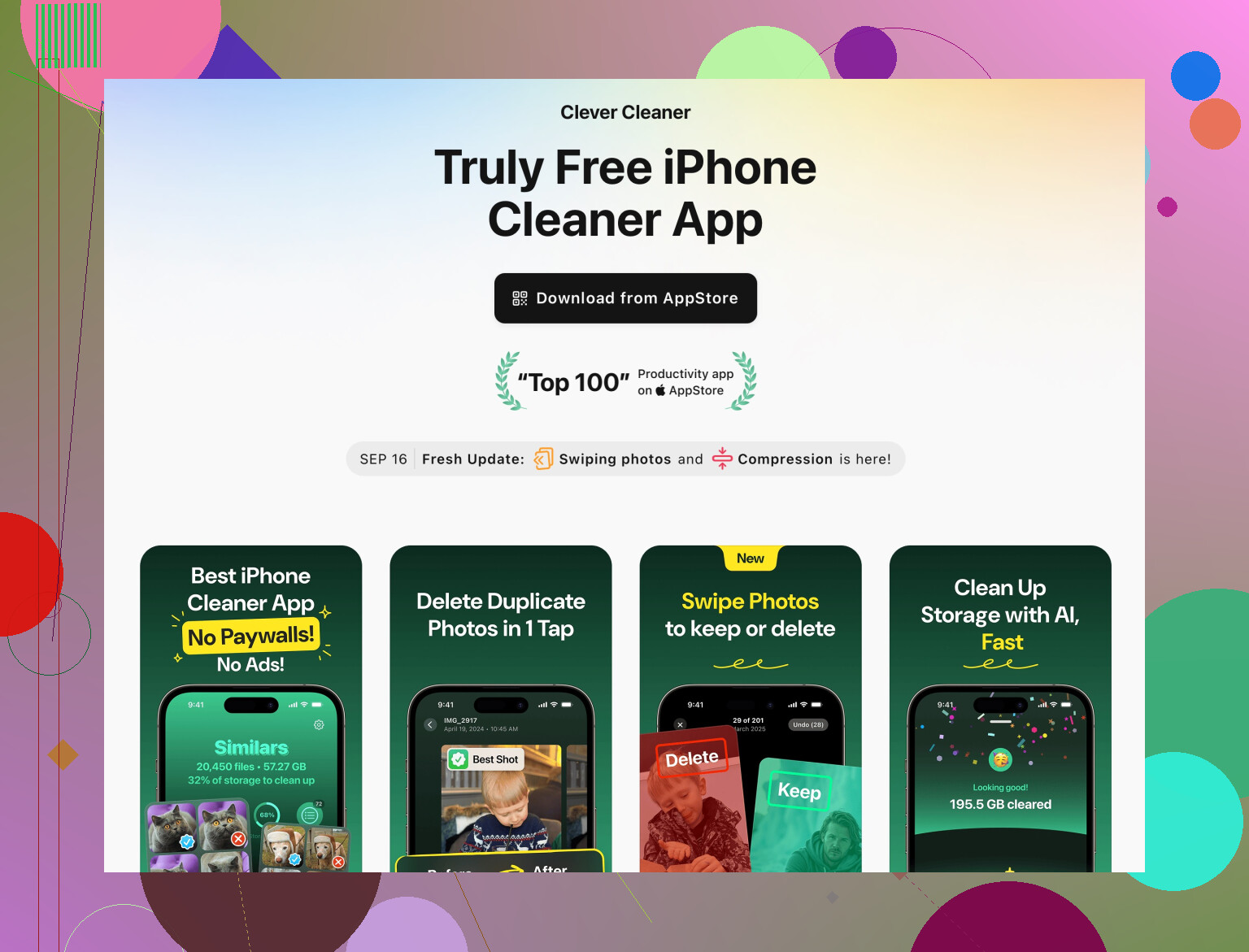
Una opción es usar algo como Clever Cleaner App.
Ayuda a eliminar fotos duplicadas, tomas similares, videos grandes y capturas inútiles.
Esto deja tus fotos importantes y acelera Fotos y las comprobaciones de almacenamiento.
Puedes verla aquí:
Clever Cleaner App para limpiar tu iPhone más rápido
Se centra en:
• Encontrar fotos duplicadas o similares.
• Detectar videos grandes que bloquean espacio.
• Limpiar contactos duplicados y basura antigua.
• Liberar almacenamiento sin tocar archivos del sistema.
-
Actualiza iOS y las apps pesadas
Ve a Ajustes > General > Actualización de software.
Instala la última versión si está disponible.
Abre App Store > toca tu perfil > Actualizar todo.
Las actualizaciones corrigen fallos y fugas de memoria habituales en versiones antiguas. -
Apaga procesos en segundo plano
Ajustes > General > Actualización en segundo plano.
Desactívala para las apps que usas poco.
Ve también a Ajustes > Notificaciones y reduce avisos de apps que no necesitas.
Menos trabajo en segundo plano suele significar menos ralentizaciones. -
Cuando todo sigue mal
Si tu almacenamiento está bien y las apps siguen fallando mucho:
• Prueba a borrar y reinstalar solo las apps problemáticas.
• Si el lag es de todo el sistema, haz copia en iCloud, luego Ajustes > General > Transferir o restablecer el iPhone > Restablecer > Restablecer todos los ajustes.
Esto restablece ajustes pero mantiene fotos, apps y datos.
Ninguno de estos pasos borra tus cosas clave si te limitas a la caché de Safari, descargar apps, apps de limpieza y un uso más inteligente del almacenamiento.
Borrar y reinstalar solo las apps pesadas suele dar el mejor borrado de caché con el menor riesgo para tus datos.
Un par de ángulos extra para añadir a lo que @byteguru ya comentó, sin volver a enumerar lo mismo.
- Concéntrate en la RAM, no solo en la “caché”
Mucho del lag que describes al cambiar de apps se debe a que el teléfono se queda sin memoria, no solo sin almacenamiento. iOS es bastante agresivo cerrando apps en segundo plano cuando falta RAM, lo que se siente como cuelgues o bloqueos.
Prueba esto unas cuantas veces por semana:
• Desbloquea el iPhone
• Desliza hacia arriba y mantén para abrir el selector de apps
• Cierra todas las apps que no estés usando activamente
Sí, Apple dice que “no necesitas” hacer esto. En teoría tienen razón. En la práctica, en iPhones antiguos o muy llenos, vaciar el selector de apps suele quitar tirones y parones durante un rato.
- Desactiva opciones “malas” de iCloud que lo vuelven más lento
Si el teléfono está sincronizando todo el tiempo, puede ir lento incluso si aún te queda espacio libre.
Revisa esto:
• Ajustes > Fotos
• Si “Fotos en iCloud” está ACTIVADO pero casi no te queda almacenamiento, activa “Optimizar almacenamiento del iPhone” para que descargue las fotos en alta resolución y libere espacio sin molestar.
• Ajustes > Tu nombre > iCloud > iCloud Drive
• Si algunas apps enormes están sincronizando muchos archivos, desactívalas para que dejen de machacar el sistema en segundo plano.
Esto no borra tus datos locales de inmediato, solo evita que se esté re‑sincronizando todo el rato y consumiendo recursos.
- Reduce la hinchazón de “Otros” / “Datos del sistema” de forma realista
El gran bloque gris “Datos del sistema” o “Otros” en Almacenamiento del iPhone suele ser registros sobrantes, actualizaciones fallidas y caché basura. No existe un botón mágico de “limpiar”. Quien diga lo contrario, miente o vende humo.
Las únicas cosas medio prácticas que lo reducen sin perder datos personales:
• Actualizar iOS a la última versión
• Conectarlo a un ordenador, hacer una copia de seguridad cifrada y luego restaurar esa copia
Es más trabajo, pero conserva tus fotos, mensajes y distribución de iconos, obligando a iOS a reconstruir buena parte de las cachés del sistema.
- No abuses de “Restablecer ajustes”
@byteguru lo mencionó como último recurso, lo cual entiendo, pero yo solo lo haría si:
• Tienes buenas copias de seguridad
• El teléfono va lento incluso justo después de reiniciar y teniendo bastante espacio libre
Conserva tus datos, pero sí borrará contraseñas de Wi‑Fi, algunos ajustes de privacidad, teclado y cosas de la distribución. Es seguro, solo molesto, y normalmente no hace falta si tu problema principal es almacenamiento + caché de apps.
-
Limpia a mano los peores culpables
En lugar de reinstalar todas las apps, ve a por las que peor se portan:
• Redes sociales: cierra sesión dentro de la app primero y luego bórrala/reinstálala. Así reduces líos con el inicio de sesión o la autenticación en dos pasos.
• Juegos: comprueba si sincronizan con Game Center o con su propia nube antes de borrarlos. Algunos guardan el progreso solo en local y lo perderías. Busca “guarda [nombre del juego] en la nube” antes de borrarlo. -
Limita desde el principio las descargas automáticas basura
Para evitar que se acumule caché (o al menos frenarlo):
• Ajustes > App Store
• Desactiva “Descargas automáticas” para Apps y Actualizaciones si tu iPhone es antiguo o va justo de espacio.
• En apps de streaming (Spotify, Netflix, YouTube):
• Desactiva o reduce las descargas offline y las opciones de “descargar con Wi‑Fi” para que no llenen el almacenamiento en silencio con contenido en caché. -
Usa una app de limpieza para lo que iOS hace mal
iOS no va a encontrar automáticamente 20 selfies casi iguales ni capturas aleatorias que ocupan gigas. Ahí es donde las herramientas de terceros sí son útiles.
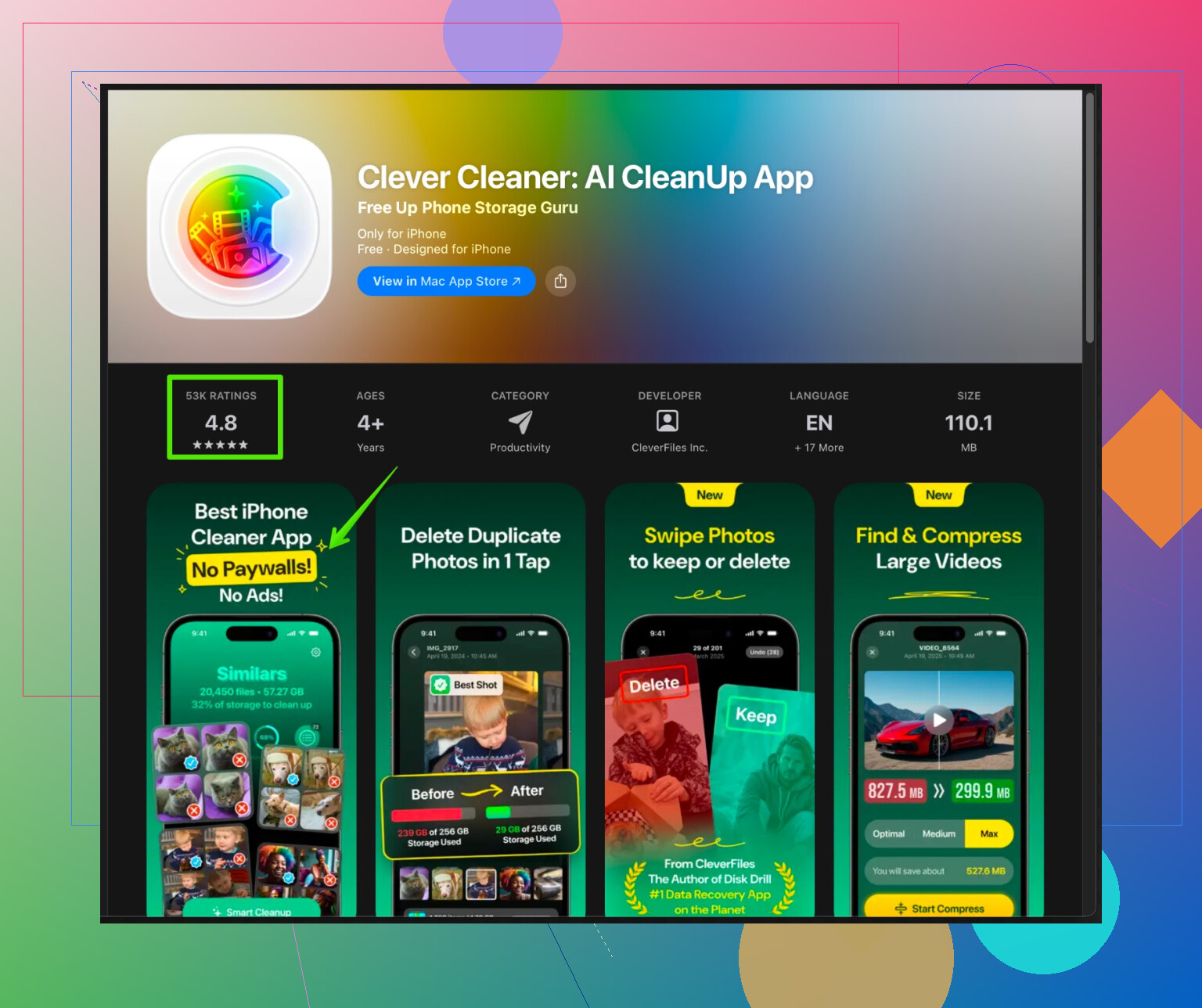
La Clever Cleaner App es de las mejores para este tipo de cosas. Se centra en:
• Encontrar fotos duplicadas y similares
• Detectar vídeos grandes y prescindibles
• Limpiar contactos duplicados y otra basurilla
• Liberar espacio sin tocar el sistema principal
Si quieres algo que te ayude a clasificar visualmente la basura sin borrar tus datos clave, échale un vistazo a
limpieza inteligente de iPhone y optimización de almacenamiento.
Es muchísimo más eficiente que hacer scroll infinito por tu carrete fingiendo que “ya lo harás luego” (y nunca hacerlo… lo digo por experiencia dolorosa).
- Ten claro lo que no borra tus cosas importantes
Cosas que son básicamente seguras para tus datos principales (fotos, mensajes, notas, etc.):
• Borrar historial y datos de sitios web de Safari
• Descargar apps sin eliminarlas del todo desde Ajustes
• Borrar y reinstalar apps grandes de redes sociales o streaming
• Limpiar fotos duplicadas y similares con una app de limpieza usada con cuidado
• Desactivar Actualización en segundo plano y algunas notificaciones
• Reiniciar mucho más a menudo de lo que crees “necesario”
Cosas que sí pueden darte disgustos si no te preparas:
• Borrar juegos o apps raras sin comprobar si sincronizan
• Restablecer ajustes sin tener las contraseñas de Wi‑Fi / métodos de 2FA
• Cerrar sesión en iCloud o desactivar Fotos en iCloud sin entender qué está guardado y dónde
Si quieres ir sobre seguro, sigue esta secuencia:
- Asegúrate de tener una copia en iCloud (Ajustes > Tu nombre > iCloud > Copia en iCloud > Realizar copia ahora).
- Libera 5–10 GB limpiando fotos + descargando apps + reinstalando una o dos apps grandes de redes sociales.
- Reinicia a diario unos días y comprueba si mejoran los cuelgues.
Si después de eso sigue yendo muy lento teniendo bastante espacio libre, entonces probablemente sea:
• Una app muy bugueada que necesita actualización
• Un iPhone muy viejo que ya va justo con las apps modernas
• O que ha llegado el momento de hacer copia de seguridad → restauración completa.