Mi iPhone dice que no hay suficiente almacenamiento para instalar la última actualización de iOS, y ya he eliminado algunas aplicaciones y fotos. Aun así, no consigo que la actualización se descargue, y necesito ayuda para averiguar qué más puedo eliminar de forma segura o si hay otra manera de actualizar mi iPhone sin almacenamiento disponible.
Me encontré con esto en mi propio iPhone y la advertencia de almacenamiento al principio parecía falsa, porque Ajustes mostraba unos pocos GB libres. El truco es que el actualizador quiere más que el tamaño de la descarga. Un paquete típico de iOS puede rondar los 2 GB, pero el teléfono también necesita espacio para descomprimir archivos y terminar los pasos de instalación. Si vas a pasar a una versión grande como iOS 26, yo intentaría liberar primero entre 10 GB y 15 GB. Con menos que eso, las instalaciones empiezan a fallar, o el teléfono se queda colgado a mitad de la actualización.
Si ya terminaste de borrar fotos al azar y no llegas a ninguna parte, este es el orden que yo usaría.
Usa primero una computadora
Esto fue lo que más tiempo me ahorró. Conecta el iPhone a una Mac o a una PC con Windows y ejecuta la actualización allí. En Mac, usa Finder. En Windows, usa iTunes. La gran diferencia está en dónde ocurre el trabajo pesado con los archivos. Tu computadora descarga la actualización y se encarga de descomprimirla en su propia unidad, así que tu iPhone necesita menos espacio libre para la instalación en sí.
Antes de hacer clic en Actualizar, haz una copia de seguridad completa en la computadora. Hice esto una vez antes de una actualización desastrosa y me alegré de haberlo hecho.
Si el almacenamiento del teléfono sigue siendo un desastre, hay una opción más drástica. Haz una copia de seguridad del iPhone, bórralo, vuelve a configurarlo y luego restaura la copia de seguridad después de que se instale iOS. Durante la configuración, el teléfono normalmente descarga la versión más reciente de iOS para tu modelo. Funciona, pero yo lo dejaría como el último recurso antes de rendirme.
Si no quieres borrar el dispositivo, empieza eliminando las cosas que ofrezcan el mayor beneficio.
Fotos y videos
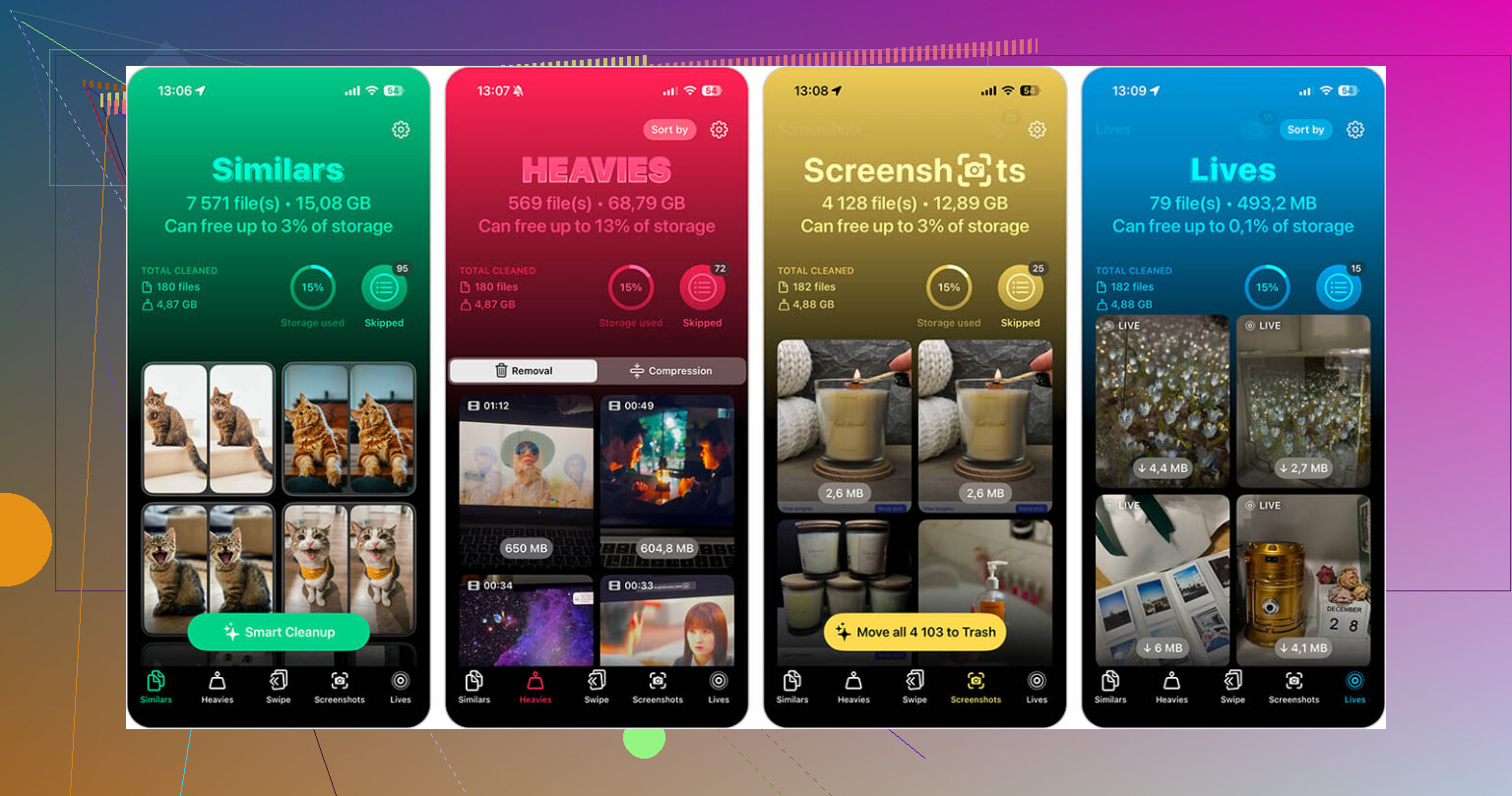
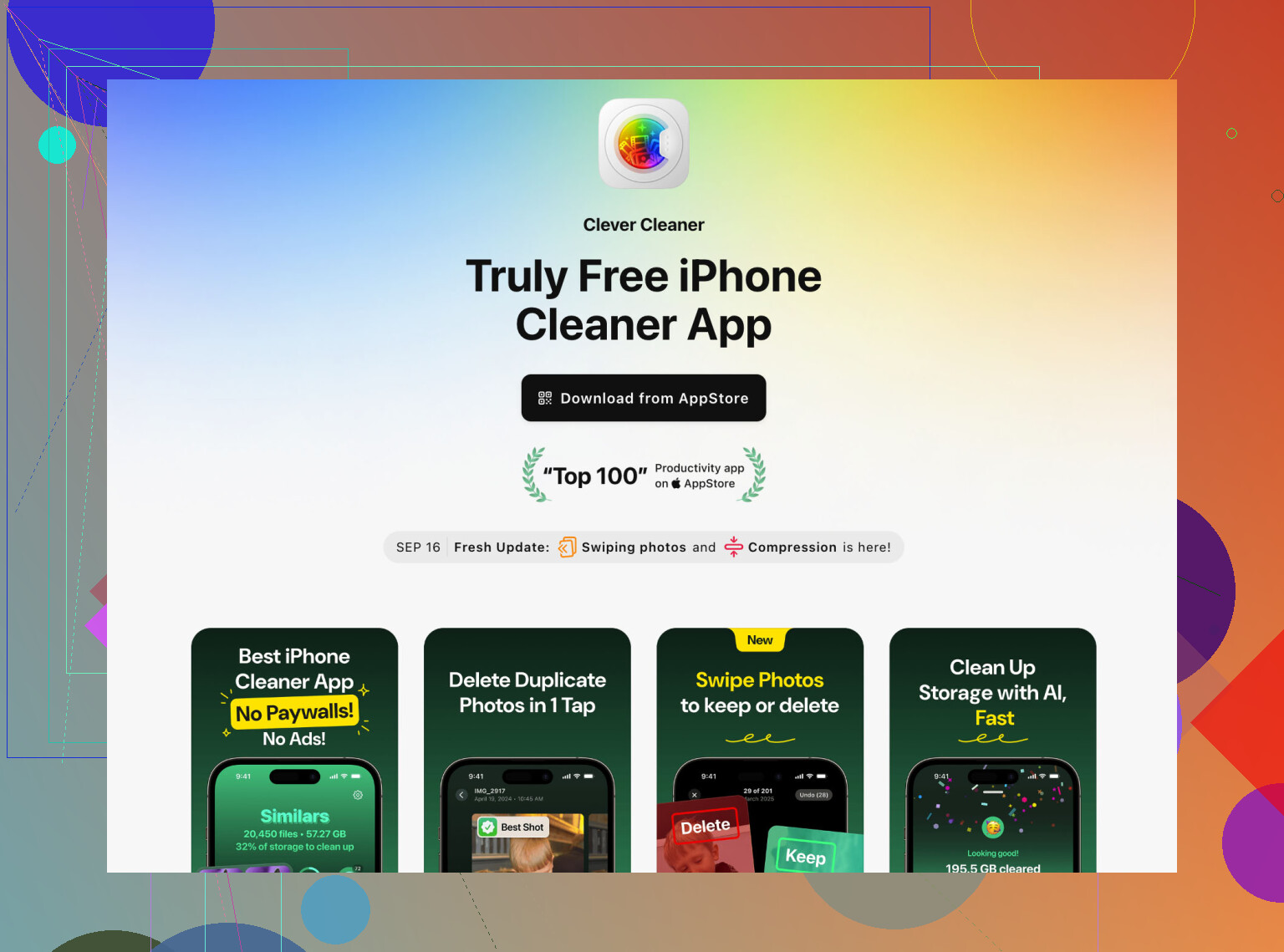
Los videos suelen ocupar espacio más rápido que cualquier otra cosa. He visto que dos clips antiguos en 4K liberan más almacenamiento que cientos de fotos. Si quieres la forma más rápida, usa una app de limpieza en lugar de desplazarte por el carrete durante una hora. He tenido resultados decentes con Clever Cleaner. Ordena los videos grandes y agrupa tomas similares, lo que ayuda cuando tu galería está llena de casi duplicados.
Hay algo que mucha gente pasa por alto, a mí también se me pasó la primera vez. Abre Fotos, ve a Eliminado recientemente y luego vacíalo. Hasta que lo hagas, el iPhone mantiene los archivos durante 30 días y el espacio no se recupera.
Aplicaciones
No me molesto en descargar apps cuando el almacenamiento está tan ajustado. Descargar apps deja detrás Documentos y datos, y en algunas aplicaciones esa basura es el problema principal. Las redes sociales son malas para esto. TikTok, YouTube, Instagram, acumulan archivos en caché con el tiempo.
Elimino la aplicación por completo si no la he usado hoy o ayer. Puedes volver a instalarla después de la actualización, y una instalación limpia a menudo ocupa menos de todos modos. Unos pocos minutos de configuración valen más que pelear con el medidor de almacenamiento durante una hora.
Datos ocultos
Hay dos lugares que reviso siempre porque acumulan basura silenciosamente.
Caché de Safari. Ve a Ajustes > Apps > Safari, luego toca Borrar historial y datos de sitios web. He visto que esto libera entre 500 MB y 1 GB en teléfonos que la gente juraba que ya estaban limpios.
Archivos adjuntos de Mensajes. Los chats grupales son brutales para el almacenamiento. Ve a Ajustes > General > Almacenamiento del iPhone > Mensajes, luego abre Revisar archivos adjuntos grandes. Encontrarás videos, imágenes y archivos antiguos ahí. Puedes eliminarlos sin borrar la conversación en sí, lo cual está bien.
Si volviera a hacer esto, iría en este orden: primero la actualización en la computadora, segundo los videos grandes, tercero las eliminaciones completas de apps, y al final la limpieza de Safari y Mensajes. Normalmente eso basta para que la actualización se complete sin borrar todo el teléfono. Si tu espacio libre sigue en la zona de peligro, la verdad no confiaría en una instalación por aire.
Una cosa que añadiría a lo que dijo @mikeappsreviewer: revisa el archivo de actualización antigua de iOS. A veces el iPhone descarga parte de una actualización, falla y luego deja el paquete ahí ocupando espacio.
Ve a Ajustes > General > Almacenamiento del iPhone. Desplázate hacia abajo y busca iOS o Actualización de software. Elimínalo si lo ves. Luego reinicia el teléfono e inténtalo de nuevo. Esto libera de 2 GB a 5 GB en algunos teléfonos.
Revisa también estos apartados.
App Mail: elimina archivos adjuntos grandes o quita y vuelve a añadir una cuenta de correo grande.
Podcasts: los episodios descargados se acumulan rápido.
Descargas de Música y Netflix/YouTube: aquí es fácil ganar espacio.
App Archivos: mira en En mi iPhone y Descargas. Mucha gente olvida este apartado.
No estoy del todo de acuerdo con borrar un montón de apps primero. A veces el problema mayor es el contenido multimedia en caché y los archivos de actualización fallidos, no las apps.
Si tu fototeca es el problema, Clever Cleaner ayuda a ordenar duplicados y vídeos grandes más rápido. Me resultó útil esta reseña de Reddit sobre Clever Cleaner para liberar almacenamiento del iPhone .
Un truco más: desactiva el Modo de bajo consumo, conéctate al Wi-Fi y luego reinicia antes de actualizar. Las actualizaciones de iOS fallan de formas extrañas cuando el teléfono tiene poco almacenamiento y pocos recursos del sistema.
De hecho, no iría directamente a borrar el teléfono a menos que estés totalmente atascado. @mikeappsreviewer y @chasseurdetoiles ya cubrieron las soluciones grandes y obvias, así que aquí va lo que suele pasarse por alto:
Ve a Ajustes > General > Almacenamiento del iPhone y espera un minuto. En serio, espera. Esa pantalla recalcula lentamente, y a veces “Datos del sistema” o los tamaños de las apps se reducen después de que iOS termina de indexar. He visto gente borrar cosas sin motivo porque los números iban con retraso.
Luego prueba esto:
- Activa Descargar apps no usadas temporalmente. Sí, ya sé que una respuesta más o menos descartó esa opción, pero para algunas personas es la forma más rápida y de menor riesgo porque conservas los datos de la app.
- Elimina notas de voz antiguas si usas esa app. Pueden ocupar muchísimo espacio.
- Quita los mapas descargados en Apple Maps o Google Maps.
- Revisa las descargas de Libros y audiolibros
- Reinicia después de cada limpieza importante, no solo una vez. El iPhone puede ser bastante torpe para recuperar espacio hasta después de un reinicio.
Además, si usas Fotos en iCloud, asegúrate de que Optimizar almacenamiento del iPhone esté activado. Si está desactivado, tu teléfono puede seguir guardando los originales en resolución completa de forma local, y eso es brutal en los dispositivos más pequeños.
Una cosa más que la gente pasa por alto: si estás en el programa beta o alguna vez lo estuviste, elimina el perfil/canal de actualizaciones beta si corresponde. Esos archivos de actualización pueden volverse un desastre.
Si las fotos siguen siendo el cuello de botella, Clever Cleaner sinceramente es útil para detectar videos grandes y duplicados inútiles más rápido que hacerlo a mano.
Y si quieres un enfoque más de configurarlo y olvidarte, vale la pena echarle un vistazo a esta guía sobre automatizar la limpieza del almacenamiento del iPhone.
Si nada de eso hace diferencia, actualizar desde una computadora probablemente sea el siguiente paso menos molesto.
Yo añadiría un ángulo que los demás no enfatizaron mucho: no confíes en el almacenamiento “Disponible” si iOS todavía está haciendo indexación en segundo plano. Después de borrar un montón de cosas, conecta el teléfono, bloquéalo, déjalo en Wi‑Fi entre 30 y 60 minutos y luego revisa el almacenamiento otra vez. He visto que el espacio vuelve solo después de que el sistema termina la limpieza.
Un par de cosas extra para probar:
- Elimina voces antiguas de Siri si descargaste algunas adicionales
Ajustes > Accesibilidad > Contenido hablado > Voces, o revisa las descargas de idioma/voz de Siri - Elimina diccionarios de teclado/paquetes de idioma que no uses
- Desactiva y vuelve a activar Sincronizar biblioteca en Música solo si usas Apple Music y tienes montones de pistas en caché
- Revisa aplicaciones de nube de terceros como Dropbox, OneDrive, Google Drive en busca de archivos sin conexión
- Recorta los archivos adjuntos de Notas ya que los PDF escaneados y las imágenes incrustadas pueden hacerse enormes
No estoy del todo de acuerdo con ir directamente a borrar aplicaciones como estrategia principal. Para mucha gente, los archivos sin conexión y las cachés multimedia son los verdaderos devoradores de espacio, no las aplicaciones en sí.
Si las fotos siguen siendo el obstáculo, Clever Cleaner es bastante bueno para encontrar rápidamente fotos duplicadas y videos grandes.
Ventajas: escaneo rápido, fácil detectar basura, útil para teléfonos con muchas fotos.
Desventajas: ayuda sobre todo con la limpieza de fotos/biblioteca, es menos útil para datos del sistema, y algunas personas prefieren hacerlo manualmente para tener control.
Entre lo que ya cubrieron @chasseurdetoiles, @espritlibre y @mikeappsreviewer, la única otra alternativa práctica es esta: actualiza mediante el Modo de recuperación en una computadora antes de hacer un borrado completo. A veces eso puede reinstalar iOS limpiamente cuando los métodos normales de actualización siguen fallando por falta de almacenamiento.