Já vi isso acontecer bastante com cartões SD. O cartão parece vazio, as pessoas entram em pânico, e depois descobrem que as fotos estiveram lá o tempo todo. A exclusão geralmente apaga primeiro o mapa de arquivos. Os dados das imagens muitas vezes permanecem intactos até que novos arquivos sejam gravados por cima. Então, se você parou de usar o cartão logo depois que percebeu, suas chances ainda são boas.
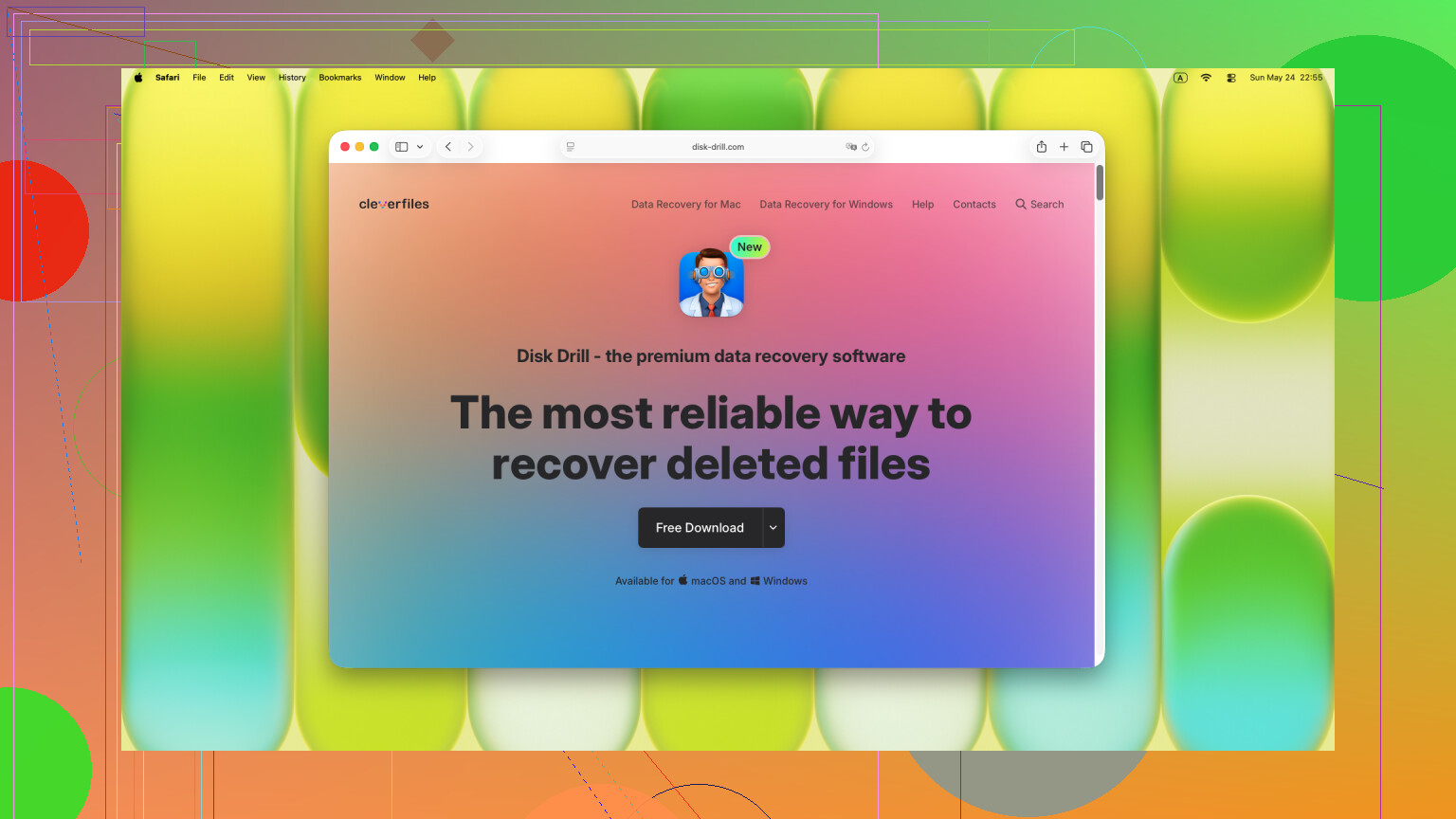
Se eu fosse fazer isso no meu próprio computador, eu começaria com Disk Drill. Já usei em cartões SD de câmera, cartões microSD de celular e em um cartão de drone que deu problema depois de uma transferência malfeita. É uma das ferramentas de recuperação mais simples com que já lidei, e costuma encontrar mais do que apenas os arquivos que você apagou cinco minutos atrás.
O que me ajudou foi o seguinte. Ele não recuperou apenas arquivos apagados normalmente. Também funcionou em cartões após formatação, cartões que apareciam como RAW e cartões que o sistema tinha dificuldade para ler. Ele também reconhece tipos de foto comuns, como JPG e PNG, além de formatos RAW da Canon, Nikon, Sony e outras marcas de câmera.
Aqui está o processo que eu seguiria.
- Retire o cartão SD da câmera, do celular ou de qualquer aparelho em que ele esteja imediatamente.
- Conecte-o ao computador usando um leitor de cartões.
- Abra o Disk Drill e escolha o cartão SD na lista.
- Clique em Buscar dados perdidos.
- Espere a verificação terminar e depois confira a seção Imagens.
- Visualize os arquivos antes de recuperá-los.
- Salve tudo o que recuperar no seu computador ou em outra unidade, nunca de volta no mesmo cartão SD.
É um detalhe pequeno, mas faz diferença. As visualizações dizem muita coisa. Se uma foto abrir corretamente nos resultados da verificação, eu consideraria isso um bom sinal. Pela minha experiência, esses arquivos geralmente voltam em condições de uso.
Se o aplicativo de recuperação não conseguir trazer tudo de volta, eu ainda verificaria alguns outros lugares antes de desistir.
- Procure em backups na nuvem, como Google Fotos, iCloud, OneDrive ou Dropbox.
- Verifique se a câmera ou o dispositivo tem armazenamento interno e veja se cópias foram parar lá.
- Confira os backups no seu computador, como o Histórico de Arquivos do Windows ou o Time Machine.
- Tente outro leitor de cartões ou um computador diferente. Já vi leitores com defeito fazerem um cartão saudável parecer morto.
- Se o cartão continuar desconectando ou tiver danos visíveis, envie-o para um serviço de recuperação em vez de forçar mais.
Uma coisa que eu não faria: não formate o cartão, não execute ferramentas de reparo nele e não copie nada novo para ele antes da recuperação. Esses são os passos que já vi arruinarem rapidamente um cartão que ainda podia ser salvo.

Parar de usar o cartão imediatamente foi a atitude mais inteligente, então você já fez a parte em que a maioria das pessoas erra.
Concordo em grande parte com @mikeappsreviewer e @viaggiatoresolare, mas eu não faria vários escaneamentos diferentes em sequência, a menos que os primeiros resultados pareçam promissores. Cada coisa extra que você faz é mais uma chance de o leitor de cartão, o sistema operacional ou algum processo prestativo do sistema mexer no cartão. Mantenha tudo simples.
O que eu faria primeiro:
- Use a pequena trava no cartão SD, se ele tiver uma
- Conecte-o a um leitor de cartão confiável, não à câmera
- Verifique se as fotos que faltam estão realmente no computador para o qual você as moveu
- Veja a Lixeira do computador e pesquise por tipo de arquivo e data
- Se elas não estiverem lá, use o Disk Drill e recupere para o seu computador ou para uma unidade externa, nunca de volta para o cartão SD
Um motivo para eu mencionar verificar o computador primeiro: quando uma movimentação falha, às vezes os arquivos foram copiados do cartão, mas depois foram parar no lugar errado, foram renomeados ou jogados em uma pasta temporária ou de importação. Isso acontece mais do que as pessoas imaginam.
Além disso, não confie demais nos nomes das pastas. Recuperações de cartão SD geralmente voltam com nomes genéricos, mas as prévias e os tamanhos dos arquivos contam a história real. Se a prévia abrir e o tamanho parecer normal, isso geralmente é um bom sinal.
Se você quiser uma visão geral sólida e fácil de ler, esta análise do Disk Drill para recuperação de fotos de cartão SD vale a pena conferir.
Mais uma coisa que as pessoas esquecem: se o cartão começar a desconectar, pedir para ser formatado ou fizer o leitor enlouquecer, pare. É aí que o faça você mesmo pode transformar algo recuperável em bom, ferrou. Nesse ponto, um serviço profissional provavelmente é mais seguro.
Uma pequena discordância com @viaggiatoresolare e @sterrenkijker: se o cartão estiver se comportando de forma perfeitamente normal, eu não o manipularia em excesso tentando seguir o fluxo de trabalho “ideal”. A verificação extra mais segura costuma ser esta: inspecione primeiro a pasta DCIM do cartão SD com um gerenciador de arquivos em modo somente leitura. Às vezes, as fotos nem foram apagadas, apenas movidas para uma pasta estranha, o índice do sistema de arquivos apresentou falha, ou a câmera criou um novo diretório.
Além disso, se estas forem fotos de família em RAW, procure arquivos auxiliares como XMP ou pré-visualizações JPG duplicadas. Mesmo quando o RAW principal está danificado, a pré-visualização incorporada às vezes pode ser extraída depois.
Sobre o Disk Drill, é uma escolha sólida, mas não faz milagres.
Prós:
- visualização fácil
- bom suporte para formatos comuns de foto e RAW
- simples o suficiente para usuários não técnicos
Contras:
- varreduras profundas podem retornar muita coisa desnecessária
- nomes de arquivos/estrutura de pastas podem ser perdidos
- os melhores resultados muitas vezes dependem de quão saudável está o cartão, não apenas do aplicativo
Se o Disk Drill encontrar pré-visualizações que abram corretamente, recupere-as primeiro antes de vasculhar todo o resto. Concordo com @mikeappsreviewer em um ponto em particular: recupere apenas para outra unidade.
Se o cartão mostrar a capacidade errada, se tornar ilegível de forma intermitente ou pedir formatação, pare com o faça-você-mesmo aí. Isso começa a parecer menos uma exclusão acidental e mais uma falha do cartão.