Perdi acidentalmente fotos e arquivos de vídeo do meu cartão SD depois de conectá-lo ao meu PC, e agora o cartão parece vazio. Eu realmente preciso de ajuda para encontrar uma maneira segura de recuperar arquivos excluídos de um cartão SD no Windows antes que qualquer coisa seja sobrescrita.
Eu já estive exatamente nessa situação. Apaguei um lote inteiro de fotos de viagem de um cartão SD antes de copiar qualquer coisa, e sim, meu estômago gelou por um segundo. Se você agir com cuidado a partir daqui, suas fotos ainda têm uma boa chance.
Faça isto primeiro. Agora mesmo.
- Pare de usar o cartão SD.
- Retire-o da câmera ou do celular.
- Não tire mais fotos nem grave vídeos nele.
Aqui está a parte que muita gente não percebe. Apagar arquivos de um cartão SD normalmente remove as referências dos arquivos, não os dados da foto em si. O cartão marca o espaço como livre, mas as imagens geralmente continuam lá até que novos dados sejam gravados por cima. Quando você continua fotografando, a recuperação piora rapidamente. Se nada ainda sobrescreveu os dados antigos, você ainda está em uma situação razoável.
Antes de instalar qualquer coisa, verifique o óbvio.
- Procure na Lixeira se a exclusão aconteceu enquanto o cartão estava conectado ao seu Mac ou PC.
- Verifique os serviços de sincronização em nuvem como Google Photos, Dropbox ou OneDrive. Se o cartão foi usado em um celular, o upload automático pode ter estado ativado e você esqueceu.
Se os arquivos realmente desapareceram, o próximo passo é usar um software de recuperação. Uma coisa que aprendi da pior forma: não conecte a câmera ao computador com um cabo USB esperando ótimos resultados. Muitas câmeras expõem o armazenamento de um jeito que os aplicativos de recuperação não analisam bem. Use um leitor de cartão SD e conecte o próprio cartão.
Entre as ferramentas que testei, Disk Drill me deu o melhor resultado com mídia de câmera. Usei em um cartão apagado e ele recuperou as fotos perdidas.
Por que eu gostei dele:
- Ele lida bem com formatos de câmera. Tem um caminho de varredura voltado para arquivos de câmera, incluindo formatos RAW e dados de vídeo fragmentados.
- Você tem visualizações prévias. Isso importa. Você pode verificar se a foto abre antes de salvá-la.
- Você pode testar primeiro. No Windows, o nível gratuito recupera até 100 MB, então você pode ver se seus arquivos aparecem antes de pagar.
Se você quiser outras opções, estas são as que eu consideraria.
- Windows File Recovery é a própria ferramenta gratuita da Microsoft na Microsoft Store. Eu testei. Funciona melhor em unidades normais do Windows do que em cartões SD, pelo menos pelo que vi. Também roda em uma janela de comando, então, se você odeia digitar comandos, esta opção fica desagradável rapidamente.
- DiskDigger é pequeno e fácil de executar, já que não precisa de uma instalação completa no PC. Ele é razoável para encontrar arquivos de foto. A parte irritante é que a versão gratuita para desktop faz você esperar 5 segundos e confirmar cada recuperação uma por uma. Tudo bem para dez fotos. Horrível para trezentas. Também existe um app para Android, mas a varredura profunda lá precisa de acesso root.
Se você usar o Disk Drill, o processo é simples o suficiente. Coloque o cartão SD em um leitor de cartões, abra o aplicativo, selecione o cartão, inicie a varredura com Advanced Camera Recovery e então aguarde.
Mais uma regra, e não ignore esta.
Quando o aplicativo perguntar onde salvar os arquivos recuperados, não os salve de volta no cartão SD.
Salve tudo no drive interno do seu computador ou em outro dispositivo de armazenamento separado. Se você restaurar arquivos no mesmo cartão SD durante a recuperação, corre o risco de sobrescrever outras fotos que o software ainda não recuperou. Já vi pessoas fazerem isso e piorarem um dia ruim.
Primeiro, verifique se o cartão está vazio ou se o sistema de arquivos está corrompido. Às vezes, o Windows não atribui nenhuma letra de unidade, ou o cartão SD passa para RAW após uma desconexão incorreta. Abra o Gerenciamento de Disco. Se o cartão mostrar uma partição, mas sem letra, atribua uma. Se mostrar RAW, pare por aí e faça uma varredura nele antes de qualquer outra coisa.
Concordo com @mikeappsreviewer sobre usar um leitor de cartão. Não concordo totalmente em verificar a Lixeira primeiro como principal passo, porque se o cartão agora parece vazio, isso geralmente é um problema no sistema de arquivos, não um comportamento normal de exclusão.
Caminho mais seguro no Windows:
-
Faça primeiro uma imagem byte a byte do cartão SD.
Use USB Image Tool, Win32 Disk Imager ou HDD Raw Copy Tool. Salve a imagem no seu PC. Trabalhe a partir da imagem, se possível. Isso reduz o risco caso o cartão esteja falhando. -
Execute o CHKDSK apenas se suspeitar de arquivos ocultos, não de exclusão.
Comando:
chkdsk X: /f
Às vezes, fotos perdidas são transformadas em arquivos ocultos ou fragmentos found.000. Às vezes, o CHKDSK piora a recuperação em cartões danificados. Então faça isso depois de criar a imagem, não antes. -
Faça uma varredura com um software de recuperação.
Disk Drill é uma opção sólida no Windows para recuperação de fotos e vídeos de cartão SD, especialmente se você precisa de visualizações e suporte para formatos comuns de câmera. PhotoRec é outra ótima opção se você quiser uma ferramenta gratuita, mas ele ignora os nomes originais dos arquivos e a estrutura de pastas. Recuva é rápido, embora seja mais fraco em cartões formatados ou corrompidos. -
Recupere para a unidade do seu PC, não de volta para o cartão SD.
Se os vídeos importam mais do que as fotos, isto também ajuda:
guia de recuperação de vídeos de cartão SD para PCs com Windows
Mais uma coisa. Se o cartão veio de um celular ou câmera de ação, procure uma pasta DCIM, PRIVATE ou Android com os arquivos ocultos ativados no Explorador de Arquivos. Já vi arquivos “sumirem” porque o Windows os ocultou após um erro no sistema de arquivos. É algo pequeno, mas vale 30 segundos para verificar.

Se o cartão SD de repente parecer vazio no Windows, eu verificaria uma coisa que nem @mikeappsreviewer nem @mike34 realmente enfatizaram o suficiente: se os arquivos ainda estão lá, mas o diretório foi corrompido.
Algumas verificações rápidas antes da recuperação completa:
- No Explorador de Arquivos, ative Itens ocultos
- Abra o Prompt de Comando e tente:
attrib -h -r -s /s /d X:\*.*
SubstituaXpela letra do cartão SD
Às vezes, fotos e vídeos ficam marcados como ocultos após uma remoção incorreta, e o cartão parece vazio mesmo que os dados ainda estejam lá.
Além disso, veja o espaço usado do cartão em Propriedades. Se mostrar, por exemplo, 20 GB usados, mas nenhum arquivo visível, isso geralmente indica alguma anomalia no sistema de arquivos, não exclusão real. Problema diferente, solução diferente.
Se o espaço usado for basicamente 0, então sim, recupere como eles disseram. Eu ainda evitaria mexer com o CHKDSK, a menos que você já tenha feito uma imagem, porque o CHKDSK pode corrigir as coisas e transformá-las em uma bagunça ainda maior. Já passei por isso, super divertido, arrependimento nota 10.
Para recuperação de fato no Windows, o Disk Drill é uma escolha sólida para recuperar fotos e vídeos de cartão SD porque pode mostrar prévias e tende a funcionar bem com mídia de câmera. Eu faria a varredura primeiro, verificaria a prévia do que é recuperável e depois restauraria somente para a unidade do seu PC.
Também vale a leitura: como recuperar arquivos excluídos de um cartão SD no Windows
O maior erro agora é mexer demais no cartão. Cada movimento de talvez isso resolva pode piorar a recuperação.
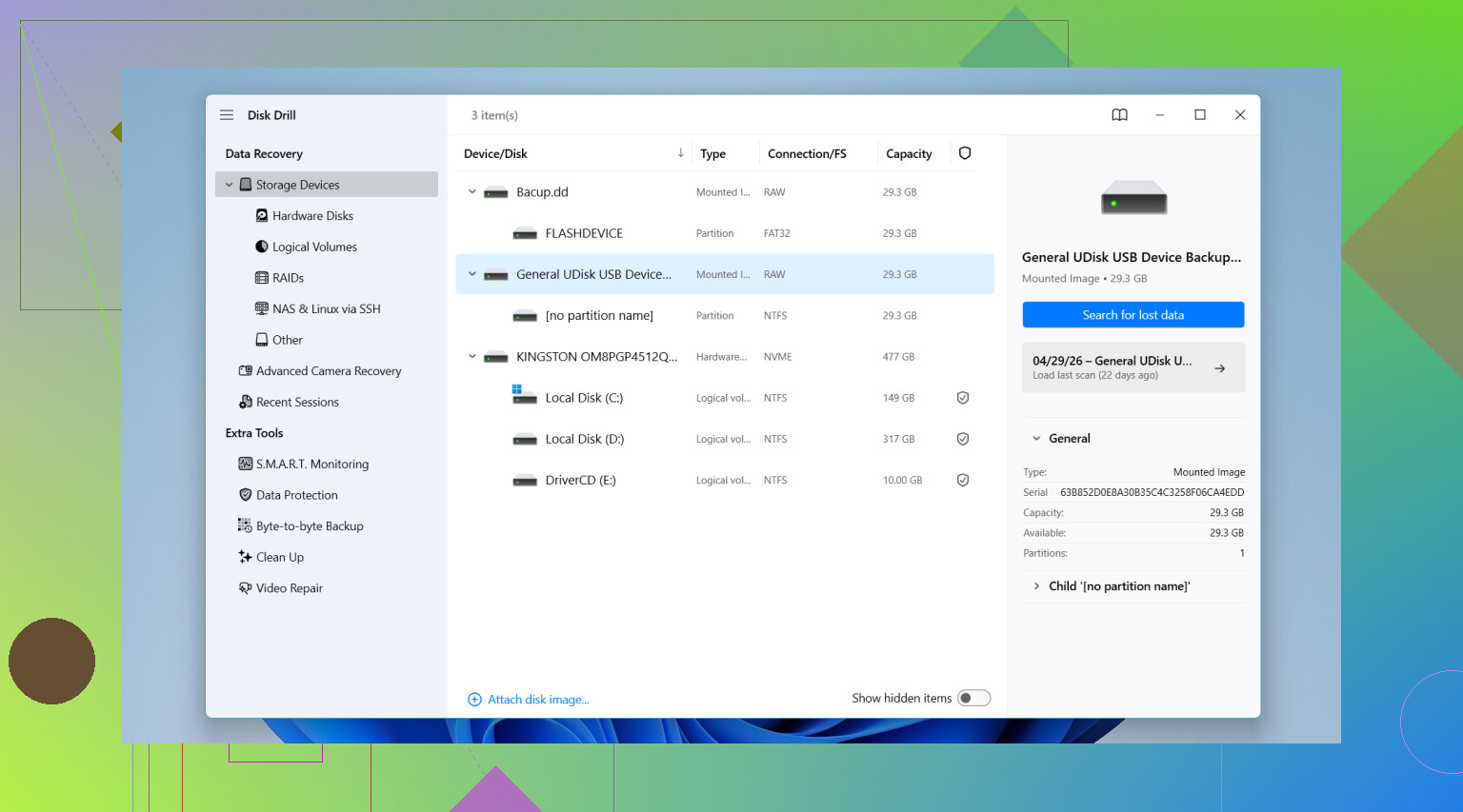
Uma coisa que eu acrescentaria ao que @mike34, @viaggiatoresolare e @mikeappsreviewer disseram: verifique o comportamento tipo SMART por sintomas do cartão SD, não apenas o sistema de arquivos. Se o Windows travar quando você abrir o cartão, a velocidade de cópia cair para 0 ou o cartão desconectar/reconectar, isso aponta mais para falha de hardware do que para uma simples exclusão. Nesse caso, pule o CHKDSK e pule novas varreduras repetidas. Cada leitura extra pode ser a que acaba com ele.
O que eu faria de diferente:
- Tente copiar todo o conteúdo visível do cartão com TeraCopy ou
robocopyprimeiro, se o cartão ainda montar normalmente - Se as leituras falharem, mude direto para um fluxo de recuperação baseado em imagem
- Se o cartão estiver fisicamente instável, use um leitor diferente e até mesmo outra porta USB antes de presumir que os dados foram perdidos
Sobre software, o Disk Drill é uma escolha razoável para recuperação de cartão SD no Windows.
Prós
- bom suporte de visualização para fotos e vídeo
- fácil de organizar os arquivos encontrados por tipo
- mais amigável do que ferramentas de linha de comando
Contras
- a recuperação gratuita é limitada
- varreduras profundas podem retornar muitos duplicados ou arquivos com nomes genéricos
- não é minha primeira escolha se o cartão estiver fisicamente morrendo e ilegível metade do tempo
Então, minha opinião é: se o cartão estiver estável, o Disk Drill é uma boa opção. Se estiver instável, foque menos em qual aplicativo é melhor e mais em obter uma única imagem sólida do cartão antes que ele se degrade ainda mais. Essa é a parte que as pessoas geralmente subestimam.