Preciso de ajuda para descobrir a melhor maneira de apagar todas as fotos do meu iPhone usando um Mac ou um PC com Windows. Tentei alguns métodos, mas alguns apenas importaram as fotos em vez de removê-las, e outros não apagaram tudo. O armazenamento do meu iPhone está quase cheio, então preciso de uma maneira confiável de limpar todas as fotos sem deixar nada para trás.
Algumas fototecas continuam inchando até o telefone começar a agir como se estivesse fritando. Já tive uma que chegou ao ponto em que os deslizes atrasavam, a tela travava e o gráfico de armazenamento ficava lá como se estivesse me ignorando. O que funciona depende de onde suas fotos estão e de quão cheio o telefone está.
Primeiro, a parte do iCloud confunde muita gente.
Se o Fotos do iCloud estiver ativado, seu iPhone, iPad e Mac estarão todos olhando para a mesma biblioteca sincronizada. Aprendi isso da pior forma. Apaguei um lote no telefone e depois vi tudo sumir no iPad também. Nada estava quebrado. A sincronização fez o que sincronização faz.
Se você quiser manter as fotos e só precisar recuperar espaço no telefone, vá em Ajustes, depois Fotos, e ative Otimizar Armazenamento do iPhone. O telefone mantém cópias locais menores e envia as versões em tamanho completo para o iCloud. No meu caso, o armazenamento começou a diminuir sem que eu apagasse nada.
Se suas fotos já existem em outro lugar e você quer tirá-las do telefone de vez, faça de outro jeito.
Trabalhando pelo computador
No Mac, eu escolheria o Captura de Imagem. Não o Fotos. O Fotos tende a arrastar o iCloud para a bagunça, que é a última coisa que eu queria durante uma limpeza.
Conecte o iPhone, abra o Captura de Imagem em Aplicativos e espere. Com uma biblioteca enorme, a espera parece que travou. Uma vez fiquei sentado ali por meia hora antes de as miniaturas aparecerem. Ainda assim, quando carrega, funciona. Pressione Command + A e depois apague.
No Windows, você fica preso ao Explorador de Arquivos e à pasta DCIM. Funciona, mais ou menos. Vi mais desconexões ali, especialmente durante exclusões grandes. Se você estiver em um PC, mantenha cada rodada abaixo de 500 arquivos. Lotes maiores falharam para mim mais de uma vez.
Fazendo isso no telefone
O app Fotos começa a desmoronar quando a biblioteca fica grande o suficiente. Pelo que vi, em algum ponto entre 10.000 e 15.000 itens é onde ele começa a ficar irritante. A seleção fica imprecisa. A rolagem arrasta. Se o espaço livre estiver quase acabando, as exclusões travam porque o iOS precisa de espaço temporário para processá-las.
Duas coisas me ajudaram antes de eu tentar qualquer exclusão em massa no aparelho.
Apague um ou dois apps grandes primeiro. Um jogo gigante ou um app de streaming inchado me deu espaço suficiente para o telefone respirar.
Depois, apague as fotos em partes. Alguns milhares por vez funcionaram. Tentar limpar a biblioteca inteira de uma vez só foi uma bagunça.
Para selecionar mais rápido, há um truque. Toque em Selecionar, arraste pela fileira inferior de miniaturas e, com a outra mão, toque perto da parte superior da tela enquanto mantém o primeiro dedo pressionado. A visualização salta e a seleção continua se estendendo. É meio gambiarra em bibliotecas enormes, mas ainda é mais rápido do que arrastar para sempre.
Onde o app integrado deixa a desejar
Essa foi a parte que achei mais irritante.
Você não vê os tamanhos dos arquivos.
Você não consegue ordenar por tamanho.
Você não tem uma forma fácil de proteger os favoritos durante uma exclusão em massa.
Você não tem agrupamento para fotos quase idênticas.
Você não tem uma maneira limpa de identificar quais vídeos gigantes estão consumindo gigabytes.
Para navegar casualmente, o Fotos é bom. Para limpar uma biblioteca inchada, ele parece insuficiente.
Clever Cleaner cobre o que o app padrão ignora
Não quero dizer isso de um jeito vago de app de limpeza. Quero dizer que ele mostra as coisas que eu precisava ver.
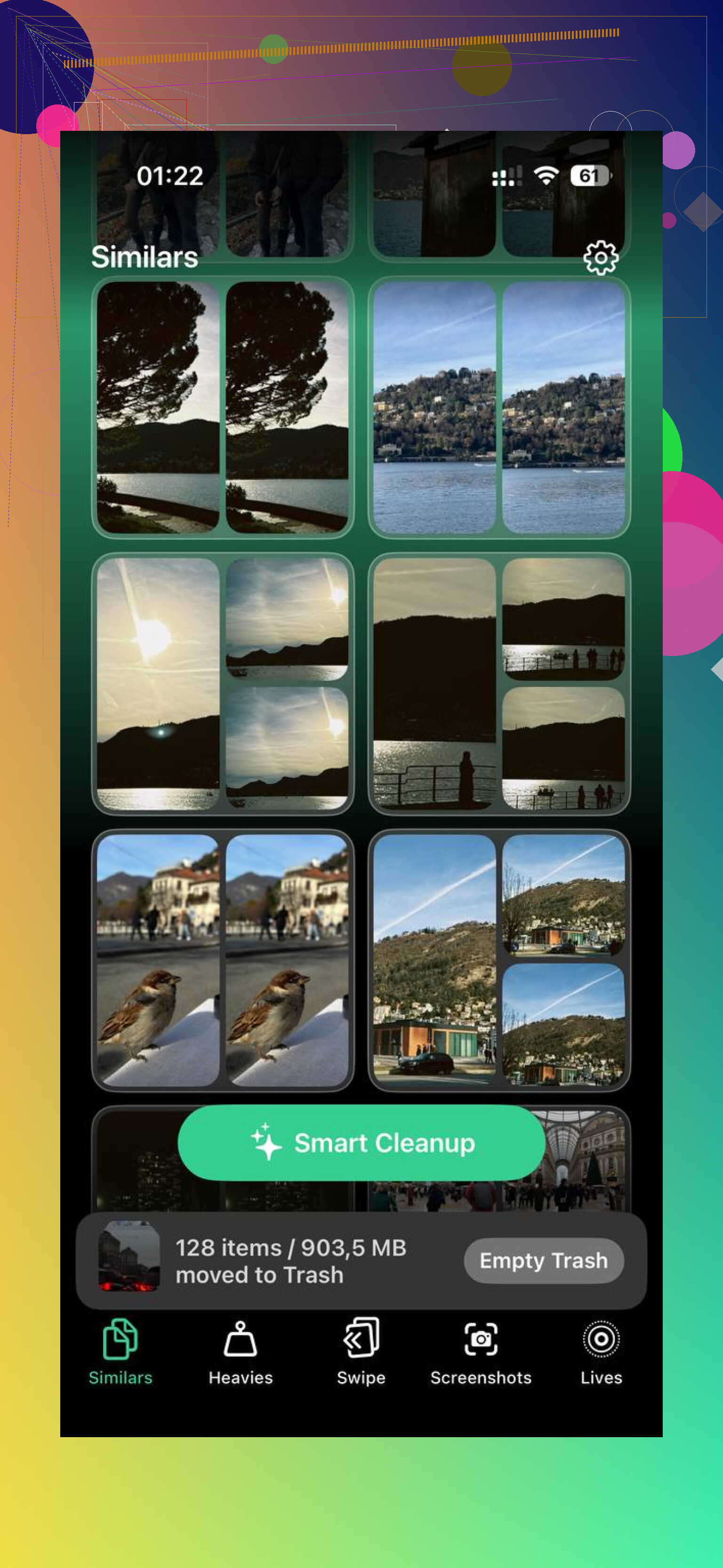
A aba Heavies organiza sua biblioteca do maior arquivo para o menor. Quando conferi, o topo da lista estava cheio de clipes antigos em 4K e exportações que eu tinha esquecido que existiam. Apagar dez arquivos gigantes me deu mais espaço do que remover algumas centenas de fotos normais.
A aba Similars agrupa fotos próximas o suficiente para serem a mesma foto para pessoas normais. Imagens em sequência, três tentativas da mesma nota fiscal, seis fotos quase iguais de um pet tiradas com dois segundos de diferença. Você mantém uma e joga fora o resto.
A aba Screenshots mostra capturas de tela com o tamanho do arquivo diretamente na miniatura. Gostei disso porque eu conseguia ver o que valia a pena remover antes de tocar em qualquer coisa.
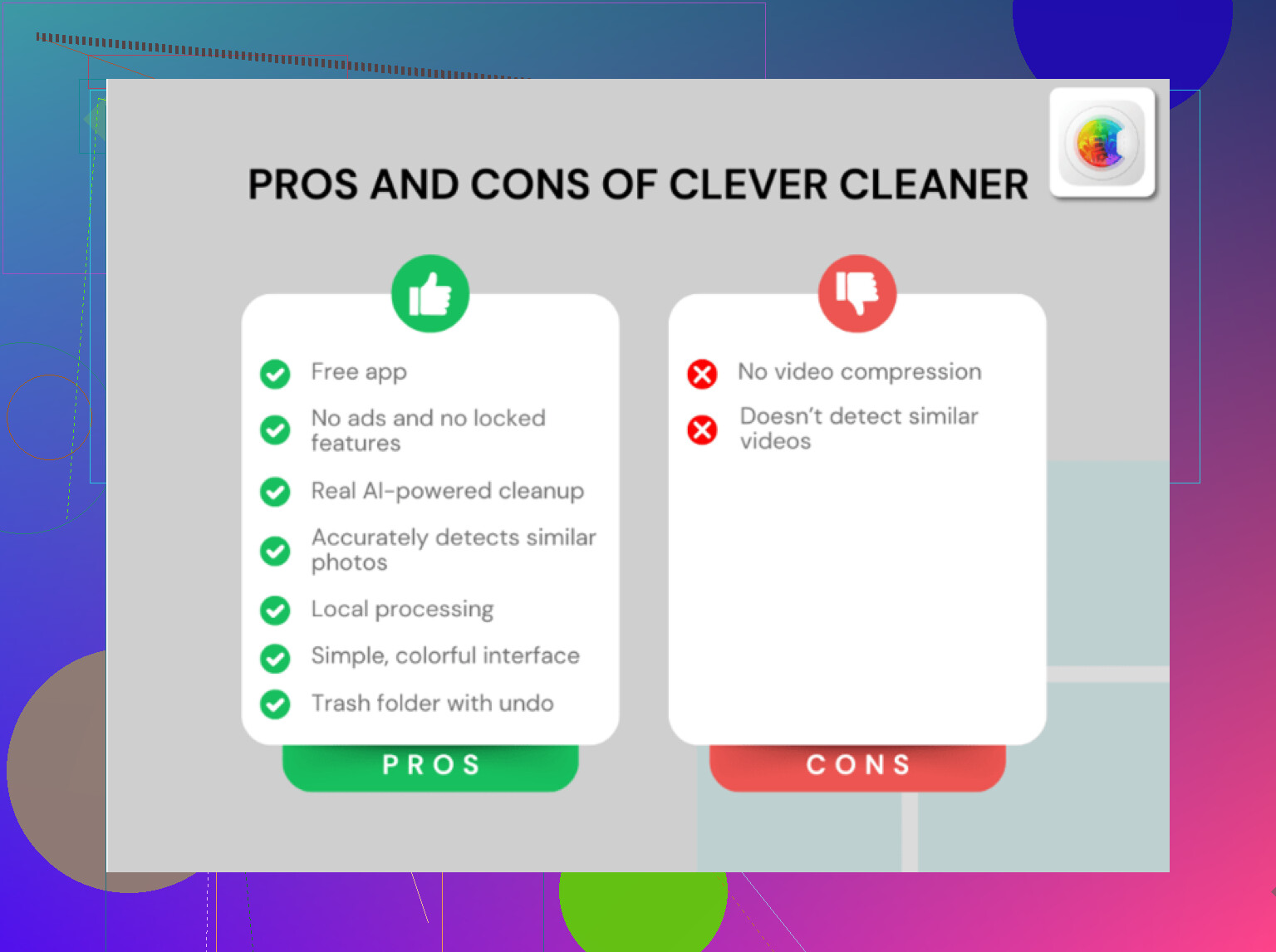
Ele também roda no próprio telefone. Nada é enviado para processamento externo. Se sua biblioteca inclui capturas de tela bancárias, mensagens, documentos de identidade ou tralhas pessoais aleatórias, isso importa.
Se você quiser manter os favoritos e limpar o resto, esse tipo de app torna tudo muito menos doloroso do que fazer isso no Fotos.
A parte que as pessoas esquecem
Apagar não é o fim. Já vi gente apagar milhares de fotos, conferir o armazenamento e depois achar que o telefone está mentindo.
O iOS move os itens apagados para Apagados Recentemente. Esses arquivos ainda contam no armazenamento até que você os limpe de lá. Às vezes eles ficam ali por 30 dias se você não fizer nada.
Depois da limpeza, abra o Fotos, vá em Álbuns, encontre Apagados Recentemente em Utilitários, toque em Selecionar e depois em Apagar Tudo. Esse é o passo em que o número do armazenamento geralmente muda.
Se mesmo assim o número ainda parecer errado, reinicie o telefone. Já precisei fazer isso uma vez antes de o espaço liberado aparecer corretamente.
Se você quer remover todas as fotos do iPhone usando um computador, pule os apps de importação. Use a redefinição de sincronização ou a exclusão direta de arquivos.
No Mac, o Finder é o caminho mais simples se você sincronizou fotos anteriormente a partir do Mac. Conecte o iPhone, abra o Finder, escolha seu iPhone, vá em Fotos, desmarque Sincronizar Fotos e clique em Aplicar. O iPhone remove as fotos sincronizadas daquele computador. Isso apaga apenas as fotos sincronizadas, não as imagens tiradas no telefone.
No Windows ou no Mac, se as fotos forem itens criados pela câmera em DCIM, use a exclusão de arquivos. Conecte o telefone, confie no computador, abra Armazenamento Interno, depois DCIM, selecione todas as pastas e exclua. Se alguns arquivos permanecerem, desconecte, reconecte e apague as pastas restantes. O iPhone costuma manter alguns itens estranhos, especialmente vídeos.
Há uma coisa da qual discordo do @mikeappsreviewer. Excluir em lote menos de 500 é seguro, mas lento demais para algumas bibliotecas. Tive mais sorte excluindo por pasta, como 1 mês por vez.
Se seu objetivo é uma limpeza seletiva antes da remoção completa, o Clever Cleaner é útil para encontrar primeiro vídeos enormes e duplicatas. Você pode baixá-lo aqui, app gratuito Clever Cleaner para limpeza de fotos do iPhone.
A última etapa é importante. Esvazie Apagados Recentemente no iPhone, ou o armazenamento ainda vai parecer cheio.
Se você quer todas as fotos removidas do iPhone usando um computador, eu na verdade evitaria aquela dança de importar/apagar que @mikeappsreviewer e @espritlibre estavam comentando por um motivo: as ferramentas de fotos do Windows e do macOS são estranhamente inconsistentes com Live Photos, vídeos e bibliotecas parcialmente sincronizadas.
O método mais limpo é este:
1. Descubra primeiro que tipo de fotos são
- Sincronizadas do Mac/PC: remova-as desativando a sincronização de fotos no Finder ou no iTunes.
- Tiradas no iPhone: use uma redefinição completa do aparelho se você realmente quiser que todas as fotos desapareçam de uma vez.
- Armazenadas no Fotos do iCloud: excluir no computador ou no telefone apaga em todos os lugares. Essa parte confunde muita gente o tempo todo.
2. Se você quer a opção nuclear
Faça backup do que importa, depois vá em:
Ajustes > Geral > Transferir ou Redefinir iPhone > Apagar Conteúdo e Ajustes
Sinceramente, esse é o único método em que confio para remover tudo sem sobras escondidas na DCIM ou nas esquisitices de Apagados Recentemente. Sim, é exagerado, mas funciona.
3. Se você só quer limpar a biblioteca antes de apagar tudo
Use o Clever Cleaner no iPhone primeiro para remover duplicatas, vídeos enormes, capturas de tela e lixo mais rápido. Depois faça a redefinição ou a exclusão manual. Muito menos irritante.
Além disso, se você quiser um passo a passo visual, este é muito bom:
veja como apagar fotos do iPhone usando um Mac ou PC passo a passo
Pequena discordância com @mikeappsreviewer: apagar em lote é mais seguro, claro, mas se a biblioteca já estiver uma bagunça, às vezes redefinir é mais rápido do que ficar cuidando de pastas por uma hora lol.