Percebi que um grande número de fotos no meu Rolo da Câmera foi salvo como Live Photos, e agora elas estão ocupando mais espaço do que eu esperava. Estou tentando encontrar uma maneira rápida de desativar as Live Photos em massa, em vez de editar cada uma individualmente. Existe um método fácil no iPhone para desativar as Live Photos em lotes ou em toda a minha biblioteca?
Sua biblioteca de fotos fica bagunçada rápido quando as Live Photos se acumulam. Percebi isso depois de tentar enviar uma foto simples de recibo e acabar com um vídeo curto no lugar. A mesma coisa com listas de compras, anotações de quadro branco, documentos aleatórios. Isso consome armazenamento, e a bagunça cansa.
- Impedir que novas Live Photos voltem a ser ativadas
Faça isso primeiro, ou você vai organizar tudo uma vez e acabar no mesmo ponto de novo.
Vá em Ajustes > Câmera > Preservar Ajustes. Ative Live Photo ali. Depois abra o app Câmera e desative Live Photo.
O que isso faz é simples. Seu iPhone mantém a sua escolha. Se você desativar Live Photo na Câmera depois de ativar Preservar Ajustes, ela continua desativada em vez de voltar a ser ativada sozinha mais tarde.
Depois que corrigi essa parte, a limpeza pareceu valer a pena.
- Se a sua biblioteca for enorme, use um app e resolva isso de uma vez
Tentei primeiro o caminho manual. Má ideia. Se você tem centenas de Live Photos, fazer isso uma por uma vira uma tarefa chata rapidinho.
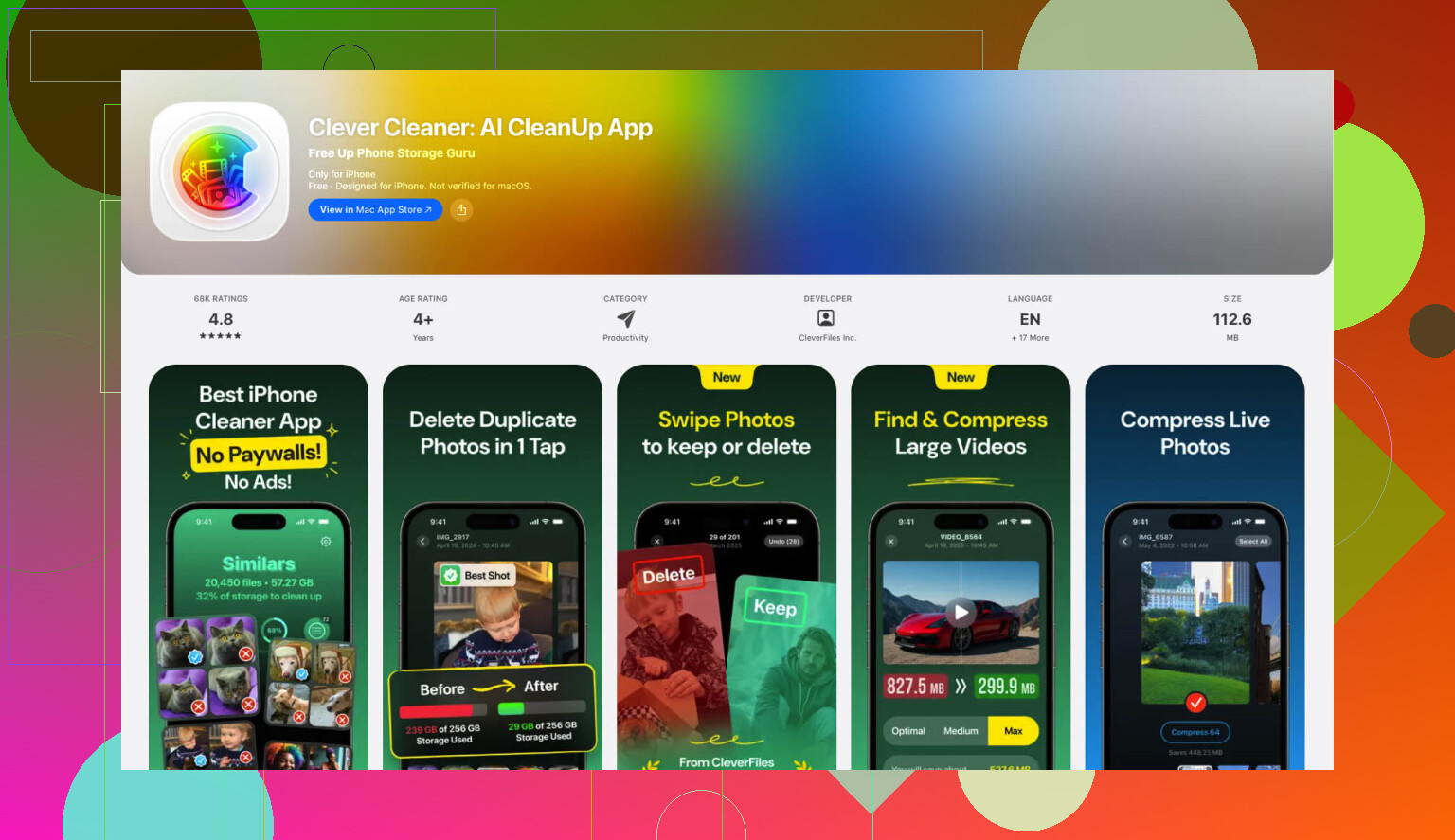
A opção mais prática que encontrei foi Clever Cleaner.
O que me chamou a atenção:
- grátis
- sem anúncios
- sem bloqueio por assinatura
- tem uma seção feita para Live Photos
Como funciona:
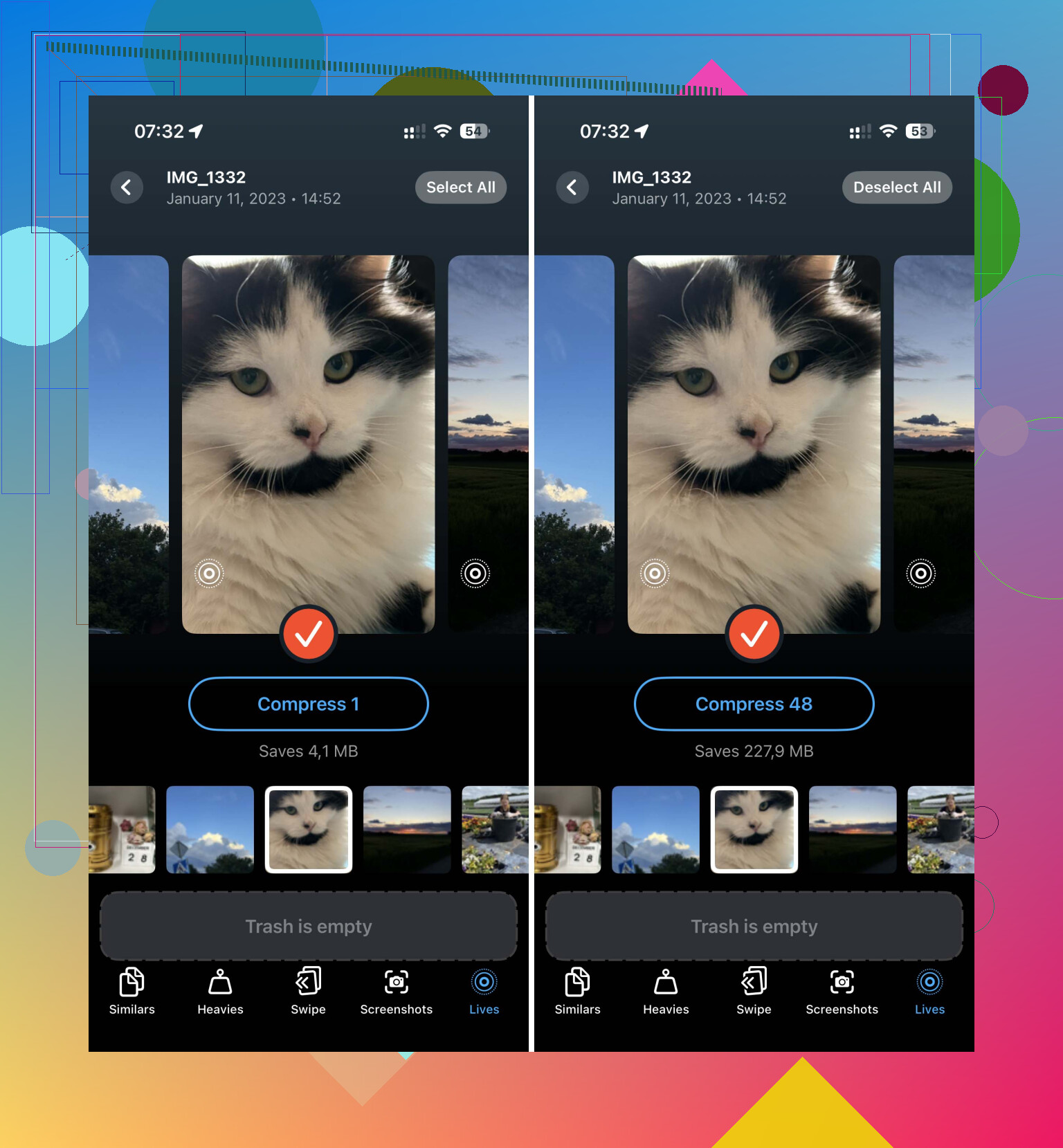
- Abra o app e vá para a seção Lives.
- Classifique por data ou tamanho se quiser atingir primeiro os arquivos maiores.
- Toque em Selecionar Tudo e depois em Comprimir.
A descrição é meio estranha porque ele não está reduzindo a imagem até ela ficar horrível. Ele remove a parte em movimento e mantém a imagem estática.
Quando termina, você pode remover as Live Photos originais ou deixá-las na lixeira por um tempo. Ele também mostra quanto espaço você recupera. Eu gosto de ver o número antes de apagar as coisas. Faz a limpeza parecer menos aleatória.
- Se você quiser usar só ferramentas da Apple, use Atalhos
Mexi nisso quando não estava com vontade de instalar nada. Funciona, embora exija mais configuração.
No Atalhos:
- Crie um novo atalho com o botão +.
- Adicione Buscar Fotos.
- Defina o filtro para que o Tipo de Foto seja Live Photo.
- Adicione Repetir com Cada.
- Dentro do loop, adicione Converter Imagem e defina o formato como JPEG ou HEIF.
- Adicione Salvar no Álbum de Fotos.
Execute, e ele cria cópias estáticas das suas Live Photos.
Tem um detalhe. As Live Photos originais continuam onde estão. Você ainda precisa abrir o álbum de Live Photos depois e apagar essas originais manualmente. Então isso é mais uma ferramenta de conversão do que uma ferramenta de limpeza.
- Para um lote pequeno, use a opção integrada de duplicar
Se você só precisa corrigir algumas fotos, este é o método integrado mais rápido.
Passos:
- Abra Fotos.
- Vá em Tipos de Mídia > Live Photos.
- Toque em Selecionar e escolha as que você quer.
- Toque no menu de três pontos.
- Escolha Duplicar.
- Selecione Duplicar como Foto Estática.
Isso gera um novo arquivo de imagem estática. Não substitui a Live Photo antiga. Se você quiser recuperar armazenamento, apague as Live Photos originais depois. Depois limpe Apagados Recentemente também. Se você pular essa parte, os arquivos ficam no seu iPhone por 30 dias.
O que eu faria:
- biblioteca enorme: use o app
- biblioteca média e você gosta de mexer: Atalhos
- limpeza pequena: Duplicar como Foto Estática
Mas a principal correção é impedir que Live Photo volte a ser ativada. Se você deixar essa etapa passar, vai acabar limpando a mesma bagunça de novo na semana que vem.
Não existe um interruptor embutido no iPhone para transformar de uma vez todas as Live Photos já existentes em fotos estáticas. A Apple permite impedir as futuras, mas as Live Photos antigas precisam ser convertidas ou apagadas em massa.
Concordo com parte do que @mikeappsreviewer disse, mas eu pularia o caminho dos Atalhos para a maioria das pessoas. Ele cria cópias, deixa os originais para trás e transforma a limpeza em uma bagunça de 2 etapas.
Se o seu objetivo é espaço, faça isto:
-
Desative o Live Photo para fotos futuras.
Ajustes > Câmera > Manter Ajustes > ative Live Photo.
Depois abra a Câmera e toque para desligar o ícone do Live Photo. -
Limpe sua biblioteca atual em massa com o Clever Cleaner.
Ele tem uma seção de Live Photos, então você classifica, seleciona e as converte em fotos estáticas mais rápido do que fazer isso dentro do Fotos. Para limpeza de armazenamento, esta é a parte com que a maioria das pessoas se importa. -
Depois da conversão, esvazie Apagados Recentemente.
Caso contrário, o número do seu armazenamento não vai cair imediatamente. Muita gente não percebe isso.
Se você quiser analisar outras ferramentas de limpeza no app, esta página é útil para ver mais opções de economia de armazenamento, como remoção de fotos duplicadas, limpeza de vídeos grandes e organização de capturas de tela:
veja como o Clever Cleaner libera espaço no iPhone
Mais uma coisa. Se o Fotos do iCloud estiver ativado, a economia de espaço no seu iPhone e no iCloud depende de apagar as versões Live originais em todos os lugares. Essa parte confunde muita gente.
Não, não com o app Fotos nativo da Apple da forma como as pessoas normalmente querem dizer.
Você pode encontrar Fotos Live em massa facilmente, mas não pode transformar em massa todas as Fotos Live existentes em fotos estáticas comuns com um único botão nativo. Essa é a parte irritante. @mikeappsreviewer e @sonhadordobosque já cobriram opções mais focadas em conversão, mas eu acrescentaria isto:
Se o seu objetivo real é armazenamento, às vezes a jogada mais rápida não é desligar Live, mas revisar em massa o álbum de Fotos Live e apagar primeiro as inúteis. Muitas Fotos Live são descartáveis acidentais mesmo, especialmente recibos, notas borradas, fotos tiradas no bolso etc. Isso libera espaço muito mais rápido do que converter cada uma com cuidado.
Além disso, uma pequena correção sobre como muita gente pensa nisso: desativar o selo Live em uma foto individual no Fotos nem sempre equivale ao mesmo tipo de recuperação de armazenamento em massa que as pessoas esperam na biblioteca inteira. Se você quer um fluxo em grande escala, basicamente está olhando para limpeza com app de terceiros ou criar cópias estáticas e remover os originais.
Então, resposta prática:
- fotos futuras: desative Foto Live na Câmera e preserve essa configuração
- lote pequeno já existente: edite individualmente ou duplique como foto estática
- lote grande já existente: use um app de limpeza como Clever Cleaner e processe a seção de Fotos Live por lá
- ganho de armazenamento mais rápido: apague primeiro as Fotos Live inúteis e depois esvazie Apagados Recentemente
Se você quiser uma explicação melhor sobre se realmente vale a pena usar o Clever Cleaner para esse tipo de coisa, esta análise é boa:
veja se o Clever Cleaner vale a pena para limpar Fotos Live
Então é isso, versão curta: não existe um botão mágico da Apple para converter todas as Fotos Live em fotos estáticas. Meio bobo, mas é assim que as coisas estão agora.