Meu iPhone diz que não há armazenamento suficiente para instalar a atualização mais recente do iOS, e eu já excluí alguns apps e fotos. Ainda não consigo fazer a atualização baixar, e preciso de ajuda para descobrir o que mais posso remover com segurança ou se há outra maneira de atualizar meu iPhone sem armazenamento disponível.
Encontrei isso no meu próprio iPhone e, no começo, o aviso de armazenamento pareceu falso, porque os Ajustes mostravam alguns GB livres. O detalhe é que o atualizador precisa de mais espaço do que o tamanho do download. Um pacote típico do iOS pode ficar em torno de 2 GB, mas o telefone também precisa de espaço para descompactar os arquivos e concluir as etapas da instalação. Se você estiver migrando para uma grande versão, como o iOS 26, eu tentaria liberar de 10 GB a 15 GB primeiro. Com menos do que isso, as instalações começam a falhar, ou o telefone trava no meio da atualização.
Se você já terminou de apagar fotos aleatórias e não chegou a lugar nenhum, esta é a ordem que eu usaria.
Use primeiro um computador
Isso foi o que mais me fez ganhar tempo. Conecte o iPhone a um Mac ou PC com Windows e faça a atualização por lá. No Mac, use o Finder. No Windows, use o iTunes. A grande diferença é onde acontece o trabalho pesado com arquivos. Seu computador baixa a atualização e faz a descompactação no próprio disco, então o iPhone precisa de menos espaço livre para a instalação em si.
Antes de clicar em Atualizar, faça um backup completo no computador. Já fiz isso uma vez antes de uma atualização problemática e fiquei feliz por ter feito.
Se o armazenamento do telefone ainda estiver um caos, há um caminho mais drástico. Faça backup do iPhone, apague-o, configure-o novamente e depois restaure a partir do backup após a instalação do iOS. Durante a configuração, o telefone normalmente baixa a versão mais recente do iOS para o seu modelo. Funciona, mas eu trataria isso como o último recurso antes de desistir.
Se você não quiser apagar o dispositivo, comece a excluir as coisas que trazem o maior ganho.
Fotos e vídeos
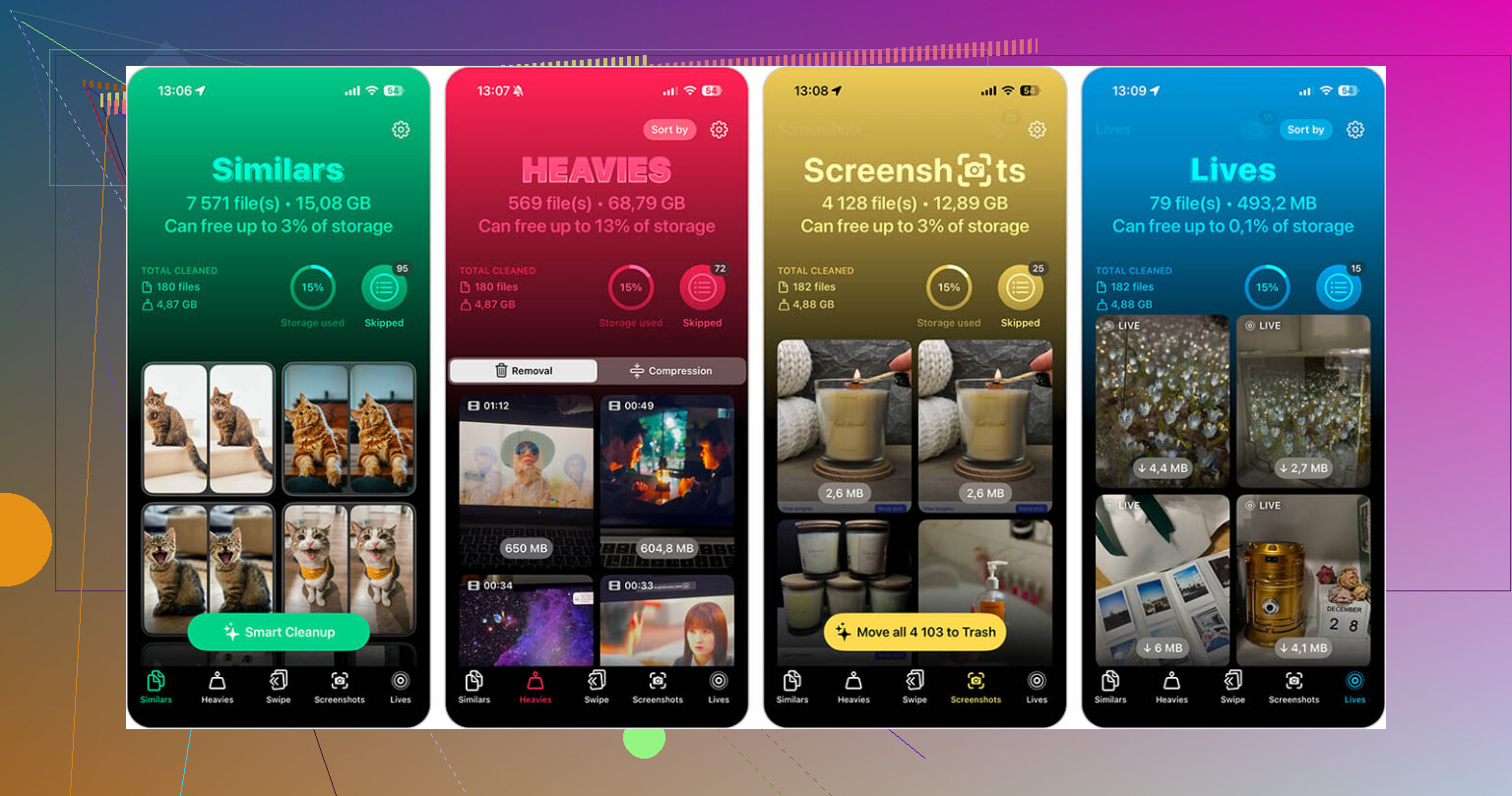
Vídeos costumam ocupar espaço mais rápido do que qualquer outra coisa. Já vi dois clipes antigos em 4K liberarem mais armazenamento do que centenas de fotos. Se você quer o caminho mais rápido, use um app de limpeza em vez de ficar rolando a galeria por uma hora. Tive resultados razoáveis com o Clever Cleaner. Ele organiza vídeos grandes e agrupa fotos parecidas, o que ajuda quando sua galeria está cheia de quase duplicatas.
Uma coisa que muita gente não percebe, eu também não percebi da primeira vez. Abra o Fotos, vá em Apagados Recentemente e depois esvazie. Até você fazer isso, o iPhone mantém os arquivos por 30 dias e o espaço não volta.
Aplicativos
Eu não me incomodo com descarregar apps quando o armazenamento está tão apertado. Descarregar deixa Documentos e Dados para trás, e em alguns aplicativos esse lixo é o principal problema. Aplicativos de redes sociais são ruins nisso. TikTok, YouTube, Instagram, eles acumulam arquivos em cache com o tempo.
Eu excluo o aplicativo de vez se não o usei hoje nem ontem. Você pode reinstalá-lo depois da atualização, e uma instalação limpa costuma ser menor mesmo. Alguns minutos de configuração valem mais do que ficar brigando com o medidor de armazenamento por uma hora.
Dados ocultos
Há dois lugares que eu verifico toda vez porque eles acumulam lixo silenciosamente.
Cache do Safari. Vá em Ajustes > Apps > Safari e toque em Limpar Histórico e Dados dos Sites. Já vi isso liberar de 500 MB a 1 GB em celulares que as pessoas juravam que já estavam limpos.
Anexos de mensagens. Grupos são brutais para o armazenamento. Vá em Ajustes > Geral > Armazenamento do iPhone > Mensagens e depois abra Revisar Anexos Grandes. Você vai encontrar vídeos, imagens e arquivos antigos parados ali. Você pode removê-los sem apagar a conversa em si, o que é ótimo.
Se eu fosse fazer isso de novo, seguiria esta ordem: primeiro atualizar pelo computador, depois vídeos grandes, em terceiro excluir apps por completo, e por último limpar o Safari e as Mensagens. Normalmente isso já basta para concluir a atualização sem precisar apagar o celular inteiro. Se o seu espaço livre ainda estiver na zona de perigo, eu não confiaria em uma instalação via OTA, para ser sincero.
Uma coisa que eu acrescentaria ao que @mikeappsreviewer disse: verifique o próprio arquivo antigo de atualização do iOS. Às vezes, o iPhone baixa parte de uma atualização, falha, e depois mantém o pacote ali ocupando espaço.
Vá em Ajustes > Geral > Armazenamento do iPhone. Role para baixo e procure por iOS ou Atualização de Software. Exclua se encontrar. Depois reinicie o telefone e tente novamente. Isso libera de 2 GB a 5 GB em alguns telefones.
Verifique também estes pontos.
App Mail, exclua anexos grandes ou remova e adicione novamente uma conta de e-mail grande.
Podcasts, episódios baixados se acumulam rápido.
Downloads de Música e Netflix/YouTube, aqui é fácil ganhar espaço.
App Arquivos, olhe em No Meu iPhone e Downloads. Muita gente esquece bastante desse.
Não concordo totalmente com excluir um monte de apps primeiro. Às vezes o problema maior é mídia em cache e arquivos de atualização com falha, não os apps.
Se o problema for a sua biblioteca de fotos, o Clever Cleaner ajuda a organizar duplicatas e vídeos grandes mais rápido. Achei útil esta avaliação no Reddit do Clever Cleaner para liberar armazenamento do iPhone.
Mais um truque. Desative o Modo de Pouca Energia, conecte ao Wi-Fi e depois reinicie antes de atualizar. As atualizações do iOS falham de maneiras estranhas quando o telefone está com pouco armazenamento e poucos recursos do sistema.
Na verdade, eu não partiria direto para apagar o celular, a menos que você esteja totalmente travado. @mikeappsreviewer e @chasseurdetoiles já cobriram as grandes soluções óbvias, então aqui vai o que costuma passar batido:
Vá em Ajustes > Geral > Armazenamento do iPhone e espere um minuto. Sério, espere. Essa tela recalcula devagar, e às vezes os Dados do Sistema ou os tamanhos dos apps diminuem depois que o iOS termina de indexar. Já vi gente apagar coisas sem motivo porque os números estavam atrasados.
Depois tente isto:
- Ative Desinstalar Apps Não Usados temporariamente. Sim, eu sei que uma resposta meio que descartou isso, mas para algumas pessoas é a forma mais rápida e de baixo risco, porque você mantém os dados do app.
- Apague memorandos de voz antigos se você usa esse app. Eles podem ficar estranhamente enormes.
- Remova mapas baixados no Apple Maps ou Google Maps.
- Verifique downloads de Livros e audiolivros
- Reinicie após cada limpeza mais pesada, não só uma vez. O iPhone pode ser meio burro para recuperar espaço até depois de reiniciar.
Além disso, se você usa Fotos do iCloud, verifique se Otimizar Armazenamento do iPhone está ativado. Se não estiver, seu celular ainda pode estar guardando os originais em resolução máxima localmente, o que é cruel em aparelhos menores.
Mais uma coisa que muita gente ignora: se você está no canal beta ou já esteve, remova o perfil/canal de atualização beta se isso se aplicar. Esses arquivos de atualização podem virar uma bagunça.
Se as fotos ainda forem o gargalo, o Clever Cleaner é sinceramente útil para localizar vídeos grandes e arquivos duplicados inúteis mais rápido do que fazer isso manualmente.
E se você quiser uma abordagem mais automática, este guia sobre automatizar a limpeza do armazenamento do iPhone vale a pena conferir.
Se nada disso resolver, atualizar pelo computador provavelmente é o próximo passo menos irritante.
Eu acrescentaria um ponto que os outros não destacaram muito: não confie no armazenamento “Disponível” se o iOS ainda estiver fazendo indexação em segundo plano. Depois de apagar um monte de coisas, conecte o telefone na tomada, bloqueie-o, deixe-o no Wi‑Fi por 30 a 60 minutos e depois verifique o armazenamento novamente. Já vi espaço voltar só depois que o sistema termina a limpeza.
Mais algumas coisas para tentar:
- Apague vozes antigas da Siri se você baixou vozes extras
Ajustes > Acessibilidade > Conteúdo Falado > Vozes, ou verifique os downloads de idioma/voz da Siri - Remova dicionários de teclado/pacotes de idioma não usados
- Desative e ative novamente Sincronizar Biblioteca no app Música apenas se você usa Apple Music e tem um monte de faixas em cache
- Verifique apps de nuvem de terceiros como Dropbox, OneDrive, Google Drive em busca de arquivos off-line
- Reduza os anexos do Notas já que PDFs digitalizados e imagens incorporadas podem ficar enormes
Discordo um pouco de ir direto para apagar apps como estratégia principal. Para muita gente, arquivos off-line e caches de mídia são os verdadeiros vilões, não os apps em si.
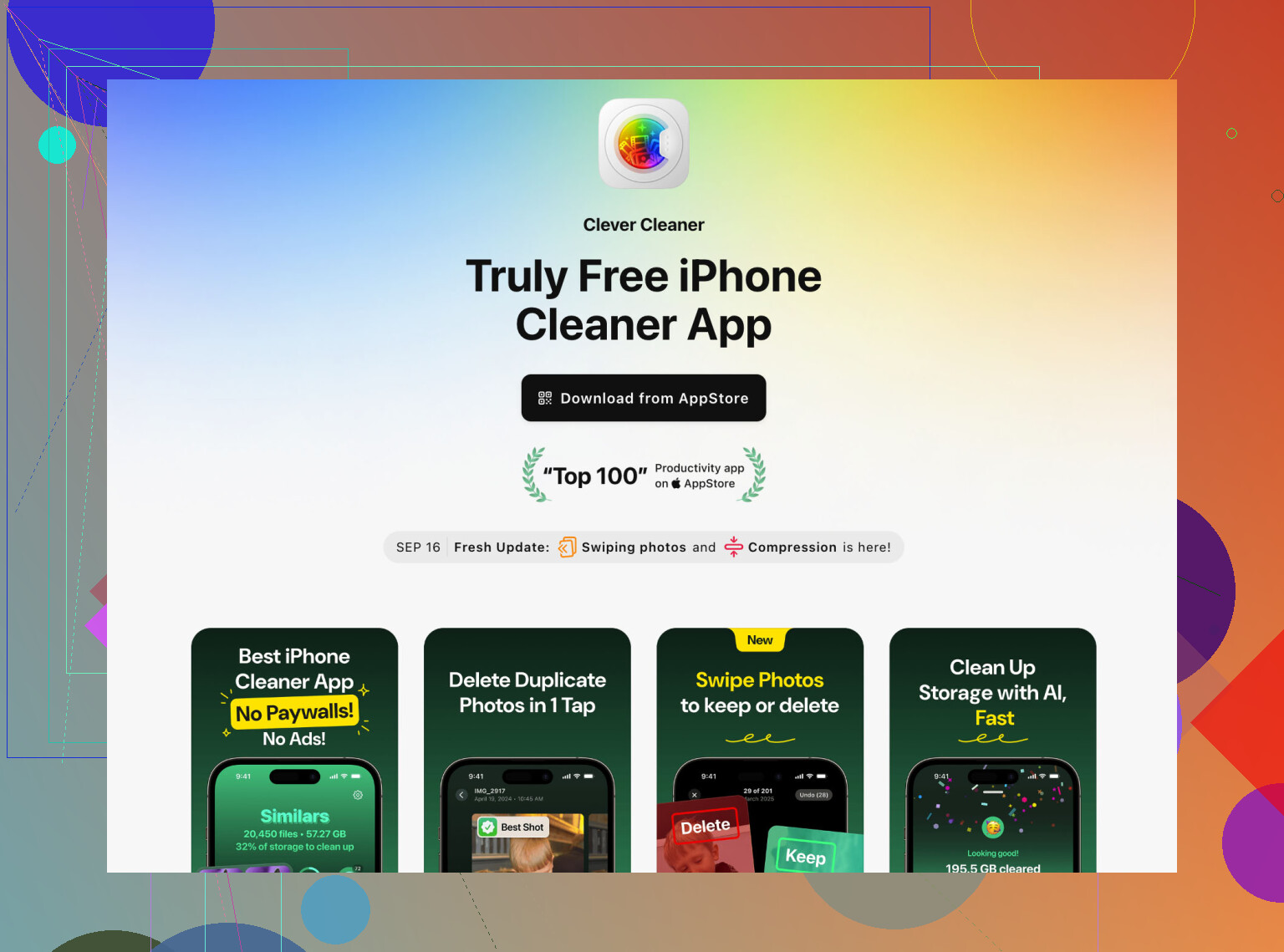
Se as fotos ainda forem o obstáculo, Clever Cleaner é razoável para encontrar rapidamente fotos duplicadas e vídeos grandes.
Prós: varredura rápida, fácil de identificar lixo, útil para telefones com muitas fotos.
Contras: mais útil para limpar fotos/biblioteca, menos útil para dados do sistema, e algumas pessoas preferem fazer isso manualmente para ter mais controle.
Entre o que @chasseurdetoiles, @espritlibre e @mikeappsreviewer já abordaram, a única outra alternativa prática é esta: atualizar pelo Modo de Recuperação em um computador antes de fazer um apagamento completo. Isso às vezes pode reinstalar o iOS de forma limpa quando os métodos normais de atualização continuam falhando por causa do armazenamento.