El almacenamiento de mi iPhone está casi lleno y no puedo hacer copias de seguridad ni guardar fotos nuevas porque mi almacenamiento de iCloud también está lleno. Ya he eliminado algunas aplicaciones y fotos, pero todavía dice que no hay suficiente espacio. ¿Cuál es la mejor manera de liberar almacenamiento en el iPhone cuando iCloud está lleno sin perder archivos importantes?
Sí, entiendo por qué esto molesta a la gente. Pagas por iCloud y aun así tu iPhone sigue lanzando el mismo aviso de “Almacenamiento casi lleno” como si nada hubiera cambiado. Me pasó lo mismo.
La parte que Apple nunca explica bien es simple. El almacenamiento interno de tu iPhone es hardware fijo. Está soldado a la placa, así que si compraste un modelo de 64 GB o 128 GB, ese número es el que hay. No hay ranura microSD, no se puede cambiar y no existe una mejora barata después. iCloud guarda cosas en otro lugar y las sincroniza entre dispositivos, pero no añade más espacio físico dentro del teléfono.
Si tu objetivo es tener más espacio sin otra factura mensual, yo miraría primero el almacenamiento externo. Una memoria USB Lightning o USB-C, algo como una SanDisk iXpand, funciona bien para mover videos grandes y montones de fotos fuera del teléfono. Luego borras los archivos copiados del dispositivo y recuperas el espacio. Yo también usé un lector Lightning a tarjeta SD para unas tarjetas de memoria viejas que tenía olvidadas en un cajón. Una compra y listo.
Aun así, no compraría nada hasta exprimir el teléfono para recuperar todo el espacio desperdiciado que ya tiene. Tuve un iPhone tan lleno que se convirtió en un ladrillo con una pantalla bonita. La cámara tardaba una eternidad en abrir. Las apps se cerraban. Escribir iba con retraso. Lo que me sorprendió fue cuánto afecta al rendimiento tener poco almacenamiento. iOS necesita espacio libre para archivos temporales, cachés, actualizaciones y todas esas cosas aburridas que pasan en segundo plano. Si tu teléfono está al 98 o 99 por ciento de uso, el rendimiento cae en picado.
Empecé con la ruta típica de limpieza en Ajustes > General > Almacenamiento del iPhone. Descargar apps me ayudó más de lo que esperaba, sobre todo con juegos que no había abierto en meses. La app desaparece, pero tus datos guardados se quedan. También borré los datos de sitios web guardados por Safari en Ajustes > Apps > Safari > Avanzado > Datos de sitios web. Los archivos adjuntos antiguos de mensajes eran otro devorador de espacio. Los míos tenían años de videos e imágenes enterrados en chats viejos. Es un poco absurdo cuánto espacio ocupaban.
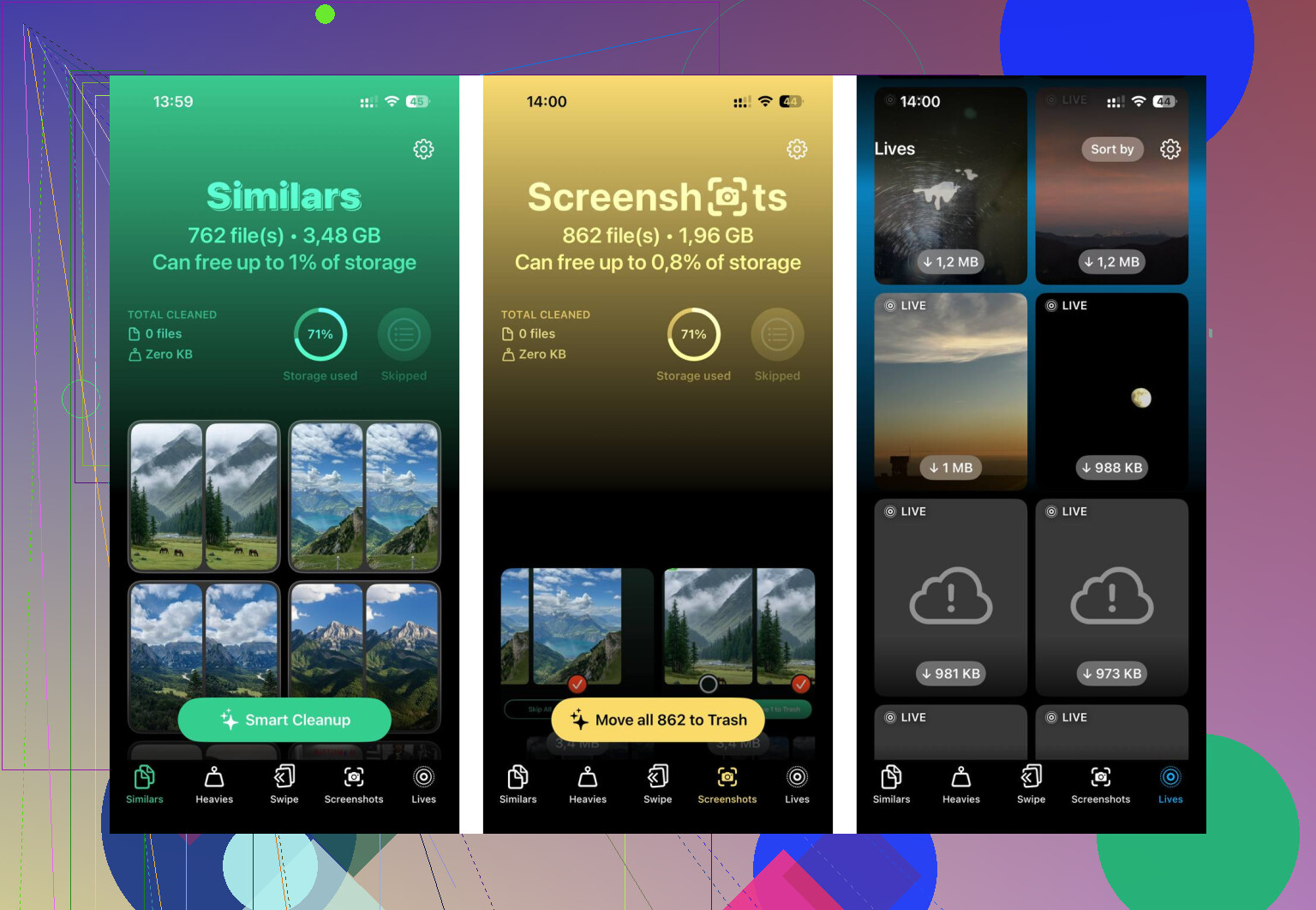
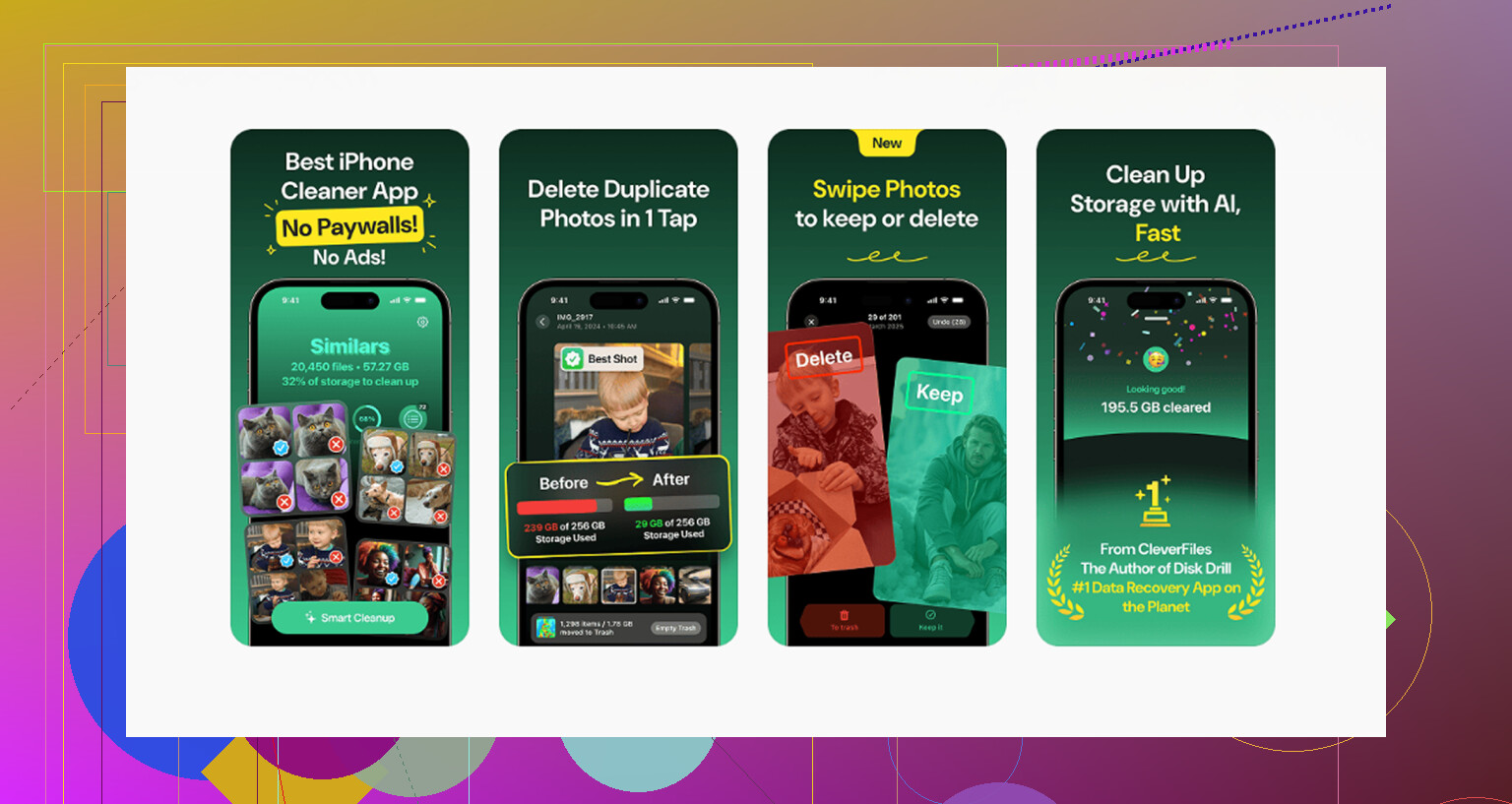
La parte molesta es hacer todo esto a mano. Es lento. Vas entrando en menús, revisas carpetas, adivinas qué importa y luego repites. Después de un tiempo me cansé de la búsqueda manual y usé una app de limpieza. La que terminé usando fue Clever Cleaner.
Lo que me gustó fue lo simple que se sentía. Sin anuncios molestos cada dos toques. Sin una falsa versión gratis donde todos los botones útiles están bloqueados. Abrí primero la sección “Heavies” y ordenaba los archivos multimedia por tamaño. Solo eso ya me ahorró tiempo. Encontré un par de videos gigantes que había olvidado incluso que grabé, además de montones de capturas de pantalla que nunca necesité. Ver el tamaño del archivo al lado de cada elemento hizo que fuera fácil eliminar primero lo peor.
La herramienta de fotos duplicadas también ayudó. Marcó fotos casi idénticas, la típica basura de ráfagas, capturas de pantalla de lo mismo, cinco intentos de una foto porque me tembló un poco la mano. Aun así, tú decides qué se queda, y eso me gustó. No se sentía imprudente. Por lo que vi, el escaneo ocurre en el dispositivo, así que mis fotos no se mandaban a cualquier servidor por ahí. Liberé unos 15 GB en una sola pasada. Después de eso, el lag casi desapareció. El teléfono volvió a sentirse normal.
Si todavía necesitas espacio extra después de la limpieza, existen opciones gratuitas en la nube. Google Photos da 15 GB gratis. Dropbox da 2 GB gratis. Tampoco ampliarán el almacenamiento interno, pero sí te dan un lugar al que mover archivos antes de borrar las copias locales.
Así que no, no puedes añadir más gigabytes internos al propio iPhone. Lo que sí puedes hacer es liberar toda la basura que ya lo está atascando o mover cosas a una unidad externa. Yo empezaría con una limpieza antes de gastar dinero. Muchos teléfonos “llenos” están repletos de fotos duplicadas, grabaciones de pantalla antiguas, datos de sitios web en caché y archivos adjuntos olvidados. Una vez que limpié el mío, el teléfono dejó de sentirse medio muerto.
Estás lidiando con dos límites diferentes. El almacenamiento del iPhone y el almacenamiento de iCloud. Llenar uno no soluciona el otro. @mikeappsreviewer tiene razón en esa parte.
Donde difiero un poco, no me apresuraría a comprar almacenamiento externo primero, a menos que grabes montones de video en 4K. Para la mayoría de la gente, la mayor ventaja está en cambiar lo que se queda en el teléfono.
Haz esto.
Desactiva la copia de seguridad para las apps pesadas. Ve a la configuración de copia de seguridad de iCloud y desmarca apps como juegos, apps de chat antiguas y cualquier cosa que no te importe restaurar. Algunas personas ahorran de 2 GB a 10 GB ahí.
Abre la configuración de Fotos y activa Optimizar almacenamiento del iPhone. Esto mantiene versiones más pequeñas en tu teléfono y los archivos completos en iCloud. Si iCloud está lleno, sube un nivel por un mes, deja que sincronice y luego limpia las cosas. Es feo, pero $0.99 a veces es la solución más rápida.
Revisa Mensajes. Los archivos adjuntos grandes y las notas de voz se acumulan rápido. Configura el historial de mensajes en 1 año o 30 días si no necesitas textos antiquísimos. El mío estaba acumulando basura durante años.
Elimina las copias de seguridad antiguas de dispositivos en iCloud. Si cambiaste de iPhone antes, puede que tengas copias de seguridad muertas ahí ocupando espacio sin hacer nada.
Si quieres una limpieza de fotos más rápida, vale la pena echarle un vistazo a Clever Cleaner. Esta reseña de Clever Cleaner y demostración de limpieza de almacenamiento del iPhone muestra cómo la gente lo usa para encontrar duplicados y archivos grandes rápidamente.
Versión corta: libera espacio en ambos lugares. Tu teléfono necesita espacio local para funcionar, e iCloud necesita espacio para hacer copias de seguridad. Arreglar solo un lado no lo resolverá.
Probablemente necesitas abordar esto desde un ángulo diferente que simplemente eliminar aplicaciones al azar.
@mikeappsreviewer y @stellacadente ya cubrieron lo más importante, pero algo que la gente suele pasar por alto es revisar qué está atascado en Datos del sistema y en los documentos de las apps. A veces la app en sí es pequeña, pero la basura almacenada es enorme. Spotify, TikTok, Instagram, las apps de pódcasts y las descargas de Netflix pueden consumir gigas silenciosamente. Eliminar y reinstalar esas apps a menudo libera mucho más espacio que simplemente desinstalarlas temporalmente.
Además, si Fotos es tu problema principal, deja de usar la cámara en el formato predeterminado si grabas mucho. Ve a Ajustes > Cámara > Formatos y usa Alta eficiencia. Desactiva ProRAW y baja la calidad de grabación de video si está en 4K/60. Los archivos futuros serán mucho más pequeños, y eso importa mucho más de lo que la gente cree.
Otra solución infravalorada: mueve los álbumes compartidos / videos familiares fuera de iCloud por completo a una computadora o SSD externo, y luego importa solo lo que realmente quieres en el teléfono. iCloud se llena de cosas que nunca vuelves a mirar.
Si ordenar las fotos es el cuello de botella, Clever Cleaner sinceramente es útil para encontrar duplicados y archivos pesados más rápido que revisando manualmente. También encontré este hilo sobre un limpiador de iPhone realmente gratuito y sin anuncios si quieres ver cómo lo usó otra gente.
Versión directa: si tanto el almacenamiento del iPhone como iCloud están llenos, necesitas limpiar la basura local, reducir el tamaño de los archivos futuros y depurar las copias de seguridad de iCloud. Hacer solo una de esas cosas no lo solucionará. Apple hace que esto sea un poco más molesto de lo que debería ser.
Lo principal que añadiría a lo que dijeron @stellacadente, @nachtdromer y @mikeappsreviewer: revisa si Mail está destrozando silenciosamente tu almacenamiento.
En algunos iPhone, la caché de la app Mail se vuelve ridícula, sobre todo con varias cuentas y archivos adjuntos grandes. Lo mismo pasa con Archivos si has descargado cosas localmente desde iCloud Drive, Google Drive o Dropbox. La gente olvida que esas descargas se quedan en el teléfono.
Algunos enfoques diferentes de la limpieza habitual de fotos/apps:
- Elimina música descargada, podcasts y mapas sin conexión. Esos son asesinos silenciosos del almacenamiento.
- En Archivos, busca las carpetas En mi iPhone y Descargas.
- Si Mail ocupa mucho, elimina y vuelve a añadir la cuenta. Es brusco, pero puede vaciar una caché inflada.
- Reinicia después de la limpieza. A veces iOS no recalcula el almacenamiento de inmediato.
- Si el almacenamiento sigue viéndose mal, primero actualiza iOS y luego vuelve a comprobar. A veces el gráfico de almacenamiento simplemente va con retraso respecto a la realidad.
No estoy del todo de acuerdo con comprar más iCloud de inmediato, a menos que de verdad quieras seguir usando iCloud a largo plazo. Pagar por un mes puede ayudar, claro, pero si tu configuración ya es un caos, solo retrasa hacer la limpieza.
Clever Cleaner está bien si las fotos son el problema principal.
Ventajas:
- rápido para detectar duplicados y archivos grandes
- más fácil que revisar Fotos manualmente
- útil para limpiar capturas de pantalla
Desventajas:
- sobre todo ayuda con archivos multimedia, no con problemas raros de caché del sistema o de apps
- aun así necesitas revisar antes de borrar
- no aumentará mágicamente la capacidad real del iPhone
Así que la mejor solución suele ser: borrar descargas locales ocultas, recortar archivos multimedia con algo como Clever Cleaner si hace falta, y luego decidir si merece la pena pagar por almacenamiento de iCloud cuando el desorden ya esté bajo control.