As fotos do meu iPhone estão ocupando muito espaço, mas não quero perder toda a minha biblioteca. Existe uma maneira segura de limpar dados de fotos, caches ou arquivos desnecessários e, ao mesmo tempo, manter minhas fotos e vídeos importantes?
Você provavelmente não precisa apagar toda a sua fototeca. Quando a minha ultrapassou 100 GB, consegui recuperar uma boa quantidade de espaço eliminando itens que eu não considerava realmente parte da minha coleção de fotos: duplicatas, sequências de fotos quase idênticas, capturas de tela antigas, vídeos muito grandes e Live Photos desnecessárias.
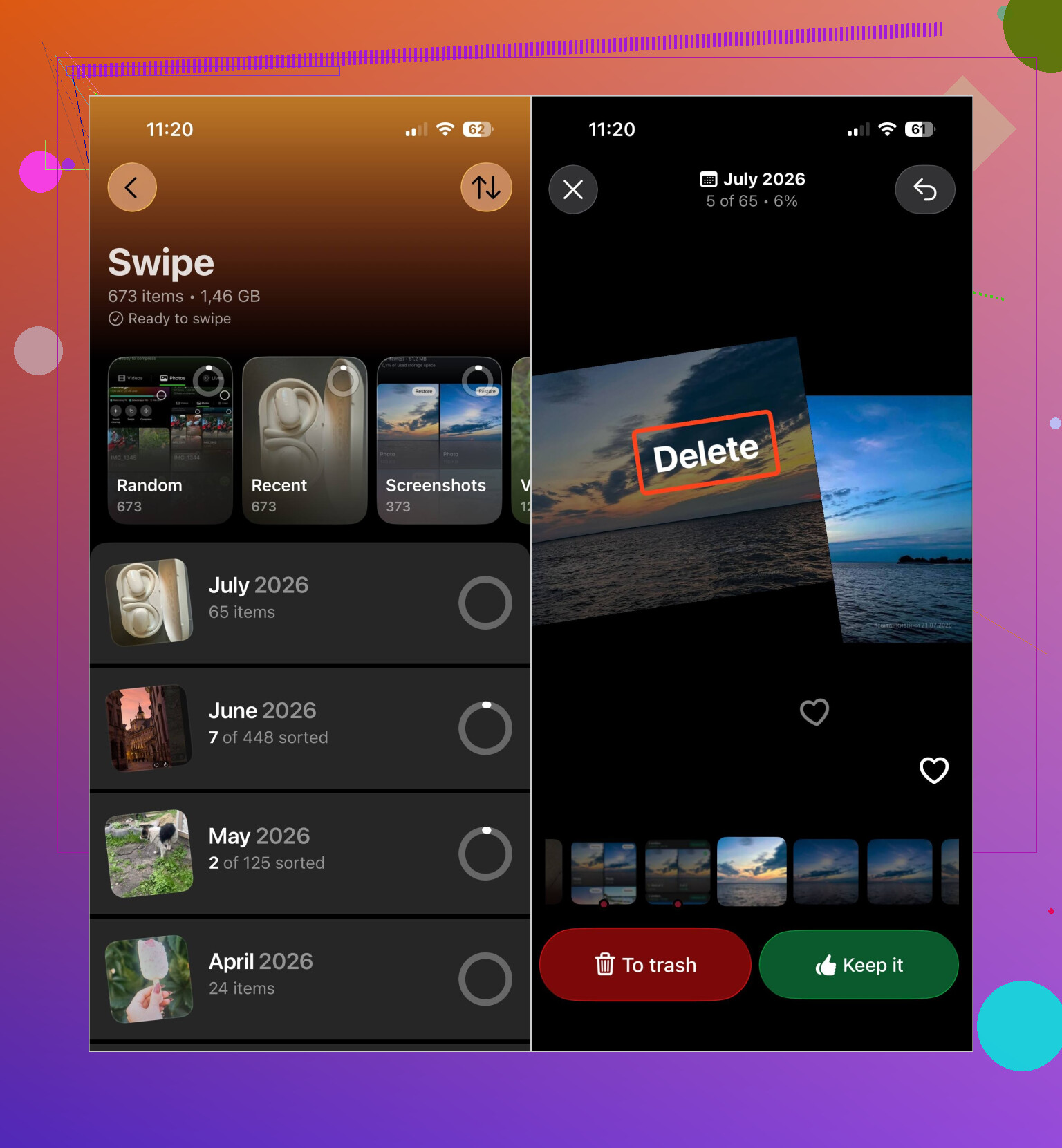
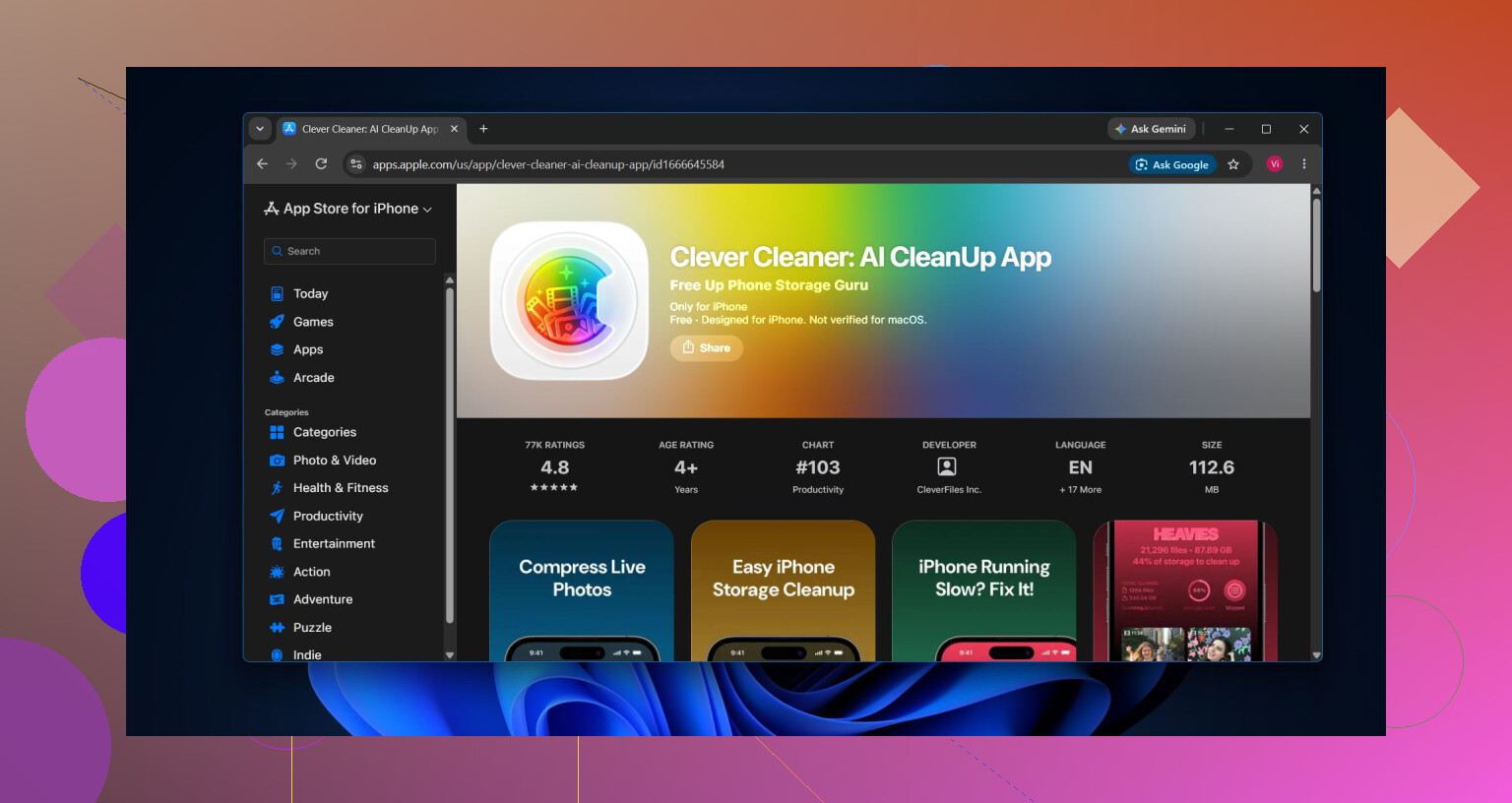
Como não era prático organizar manualmente milhares de arquivos, usei o Clever Cleaner. Ele separa fotos duplicadas e semelhantes, vídeos duplicados, capturas de tela, Live Photos e arquivos de mídia grandes em categorias. Você pode revisar os arquivos antes de removê-los, reduzir o tamanho das fotos com a ferramenta Comprimir ou analisar a fototeca item por item no modo Deslizar.
A Limpeza Inteligente é útil se você quiser lidar com várias categorias de uma só vez. Ela pode remover fotos semelhantes e compactar arquivos de mídia qualificados com poucos toques. O aplicativo é gratuito, não tem anúncios e não exige assinatura para começar. Alguns recursos de limpeza têm um limite diário bastante generoso para novos usuários.
Eu faria a limpeza mais ou menos nesta ordem:
- Remova fotos duplicadas e semelhantes.
- Verifique vídeos grandes e vídeos duplicados.
- Apague Live Photos indesejadas ou compacte-as se ainda quiser mantê-las.
- Elimine capturas de tela antigas.
- Execute a Limpeza Inteligente se quiser processar várias categorias ao mesmo tempo.
- Esvazie o álbum Apagados Recentemente no Fotos. Caso contrário, esses arquivos poderão continuar ocupando espaço de armazenamento por até 30 dias.
Verifique também os arquivos de mídia armazenados no Mensagens. Apagar algo do Fotos não remove necessariamente a cópia que alguém enviou a você em uma conversa. Abra a conversa, toque no nome do contato, selecione Ver Tudo em Fotos e, em seguida, escolha e apague os anexos que não são mais necessários. Se a conversa inteira puder ser descartada, apagá-la também removerá os anexos.
Se você usa o Fotos do iCloud, ative Otimizar Armazenamento do iPhone em Ajustes > Fotos. Isso mantém versões menores no celular, enquanto os originais em resolução máxima permanecem no iCloud.
Também é mais fácil trabalhar álbum por álbum. Viagens e eventos antigos são bons pontos de partida, pois você pode comparar rapidamente 50 fotos semelhantes das férias em vez de percorrer toda a fototeca. Depois de concluir a limpeza principal, dedicar um ou dois minutos por semana às novas capturas de tela e duplicatas ajuda a evitar que o problema volte.
Se o principal objetivo é liberar espaço de armazenamento sem perder lembranças importantes, apagar toda a fototeca é um exagero. Eliminar duplicatas, fotos semelhantes, vídeos grandes, Live Photos indesejadas, capturas de tela e anexos antigos do Mensagens geralmente recupera bastante espaço sem mexer nas fotos que realmente importam para você.
Se o Fotos do iCloud estiver ativado, excluir uma foto no iPhone também a excluirá do iCloud e dos outros dispositivos sincronizados. Não há um cache separado do app Fotos que você possa limpar com segurança. A opção mais próxima é Otimizar Armazenamento do iPhone, que pode levar algum tempo para liberar espaço. Antes de usar qualquer aplicativo de limpeza ou remover grandes quantidades de fotos, faça um backup separado das fotos que você não pode substituir.
As fotos tiradas no iPhone são tratadas de maneira muito diferente das fotos sincronizadas com ele a partir de um Mac ou PC. Esse segundo caso costuma ser ignorado. Se o botão da lixeira estiver cinza em determinadas fotos, reconecte o telefone ao computador que as forneceu. No Finder do Mac ou no app Dispositivos Apple no Windows, desmarque os álbuns ou as pastas em Fotos e sincronize novamente. Elas serão removidas do iPhone, enquanto os arquivos originais permanecerão no computador.
Para as fotos tiradas no telefone, verifique Ajustes > seu nome > iCloud > Fotos antes de fazer qualquer coisa. Se a opção Sincronizar Este iPhone estiver ativada, o aviso de @nextlogic se aplica. Excluir significa apagar da fototeca sincronizada, não apenas remover a cópia do telefone. Otimizar Armazenamento do iPhone é a opção adequada quando você deseja manter toda a fototeca disponível, mas não precisa que todos os arquivos originais fiquem fisicamente armazenados no dispositivo. Isso requer espaço suficiente no iCloud e pode não reduzir imediatamente o espaço de armazenamento utilizado.
Se o Fotos do iCloud estiver desativado, o método mais seguro e de baixo custo é menos conveniente, porém simples: copie as fotos e os vídeos mais antigos para um computador ou uma unidade externa, abra vários desses arquivos copiados para confirmar que funcionam e somente depois exclua esse grupo do telefone. Faça isso por ano ou evento, em vez de selecionar milhares de itens às cegas. Mantenha uma segunda cópia de tudo o que for insubstituível.
Lembre-se de que excluir um álbum não necessariamente apaga as mídias contidas nele, portanto isso geralmente não libera espaço. Apps de limpeza podem facilitar a organização, mas não conseguem eliminar algum cache oculto do Fotos e deixar todos os arquivos originais intactos. Eles ainda funcionam excluindo ou alterando as mídias que você autorizar.
Por fim, consulte Ajustes > Geral > Armazenamento do iPhone antes de presumir que o Fotos é o único problema. Se o Fotos estiver usando 25 GB, mas o Mensagens tiver outros 20 GB de anexos, uma limpeza agressiva das fotos pode mal resolver o alerta de armazenamento. A distinção importante é saber de onde vieram os arquivos e se eles estão sincronizados, não qual botão de “limpar cache” um app afirma oferecer.
Não trate um backup de dispositivo no iCloud como um backup separado da sua fototeca. Quando o Fotos do iCloud está ativado, essas fotos são sincronizadas, em vez de serem incluídas no backup diário normal do iCloud. Se você excluir uma foto sincronizada e esvaziar o álbum Apagados, esse backup não a recuperará.
Antes de fazer a limpeza, exporte os arquivos originais insubstituíveis para um computador ou uma unidade externa. Abra uma seleção aleatória de fotos e vários vídeos mais longos dessa cópia. Verificar os vídeos é importante porque uma transferência com falha ou incompleta é menos perceptível nas miniaturas. Só comece a excluir depois de confirmar que os arquivos funcionam fora do app Fotos da Apple.
Eu usaria a detecção de duplicatas integrada do iPhone antes de conceder a um aplicativo de limpeza acesso total à fototeca. No Fotos, procure Duplicatas em Coleções e Utilitários. A mesclagem mantém a versão de melhor qualidade e as informações relevantes. Se essa seção não aparecer, o telefone ainda não terminou de analisar a fototeca ou não encontrou duplicatas. O Clever Cleaner pode ser mais conveniente para fotos semelhantes e arquivos grandes, mas é opcional, e não um “limpador de cache” obrigatório.
Para liberar espaço com o menor risco possível, primeiro faça um backup, mescle as duplicatas exatas, remova gravações de tela óbvias e clipes baixados e, depois, ative a opção Otimizar Armazenamento do iPhone se você usa o Fotos do iCloud. Evite achatar fotos editadas, converter Live Photos ou compactar arquivos originais, a menos que você aceite perder qualidade ou o histórico de edições. Não há uma limpeza oculta do cache do Fotos capaz de recuperar uma enorme quantidade de espaço e, ao mesmo tempo, garantir que todos os arquivos originais permaneçam intactos.
Abra Ajustes > Geral > Armazenamento do iPhone e leia de fato o detalhamento antes de apagar qualquer coisa. @the_shell já disse isso, mas vale a pena repetir porque a maioria das pessoas ignora essa etapa e vai direto apagar fotos em massa. Nove em cada dez vezes, o verdadeiro vilão são os vídeos, não milhares de capturas de tela minúsculas. Apagar 800 capturas de tela parece produtivo, mas libera pouquíssimo espaço. Cortar cinco gravações de tela em 4K libera muito mais.
É nesse ponto que eu insistiria. Procurar duplicatas e fotos semelhantes é válido, mas fotos ocupam pouco espaço. Um único minuto de vídeo em 4K60 pode ocupar mais espaço do que algumas centenas de fotos. Então, se o objetivo é fazer o alerta de armazenamento desaparecer rapidamente, ordene a biblioteca por tamanho ou vá direto para a categoria de vídeos grandes e comece por lá. A limpeza de duplicatas serve mais para organizar do que para recuperar gigabytes.
Sobre a ideia de compactar mencionada na primeira resposta, apenas tenha em mente o que você está sacrificando. Compactar uma Live Photo ou reduzir um arquivo original é permanente nessa cópia. Se for uma foto com a qual você realmente se importa, não compacte a única versão que possui. Isso é uma medida prática para coisas pelas quais você não tem tanto apreço, não para lembranças cuja perda de qualidade deixaria você chateado.
O Clever Cleaner é uma opção razoável para a parte de separar tudo em categorias, e entendo por que ele continua sendo mencionado. As categorias evitam que você tenha de ficar rolando a tela. Mas ele não faz nada mágico: continua apenas apagando os arquivos que você aprovar, assim como a ferramenta integrada Duplicatas mencionada por @kevin86. Eu usaria primeiro a própria ferramenta da Apple para combinar duplicatas, já que é gratuita e preserva os metadados, e depois recorreria a um aplicativo de limpeza apenas para casos menos óbvios, como sequências quase idênticas e vídeos grandes.
Uma coisa que ninguém destacou claramente: Otimizar Armazenamento do iPhone não apaga nada; apenas substitui os arquivos originais locais por versões menores, enquanto o iCloud mantém os arquivos em resolução máxima. É ótimo se você tiver espaço suficiente no iCloud e uma conexão razoável. Se o iCloud já estiver cheio, ativar essa opção não fará nada, e você terá de voltar a apagar arquivos de verdade ou pagar por mais armazenamento. Verifique isso antes de contar com esse recurso.
E sim, primeiro faça backup do conteúdo insubstituível em um computador ou unidade externa, abra alguns vídeos para confirmar que foram realmente transferidos e só depois apague. É um conselho entediante, mas quem o ignora acaba publicando uma pergunta uma semana depois sobre como recuperar o vídeo de um casamento.