O armazenamento do meu iPhone está quase cheio por causa de milhares de fotos e vídeos, mas eu realmente não quero perder nenhuma lembrança nem bagunçar meus álbuns existentes. Estou confuso sobre Fotos do iCloud, Otimizar Armazenamento e opções de backup, e tenho medo de apagar algo permanentemente por engano. Qual é a maneira mais segura de liberar espaço no meu iPhone mantendo todas as minhas fotos em backup e fáceis de acessar depois?
Versão curta para você não bagunçar suas memórias ou álbuns:
- Ative o Fotos do iCloud do jeito seguro
- Use Otimizar Armazenamento no iPhone
- Faça um backup completo fora da Apple
- Depois limpe lixo e duplicados
Detalhes:
- Primeiro faça um backup completo
- Conecte o iPhone a um computador com espaço suficiente.
- No Mac, abra o Finder, selecione o iPhone, escolha Fazer backup de todos os dados do iPhone neste Mac e clique em Fazer backup agora.
- No Windows, use o iTunes, mesma ideia.
- Isso mantém uma cópia completa caso algo dê errado.
- Decida onde ficará a sua biblioteca “principal”
Melhor opção para a maioria: iCloud como principal, com backup extra local.
- Vá em Ajustes > [seu nome] > iCloud > Fotos.
- Ative Sincronizar este iPhone ou Fotos do iCloud.
- Escolha Baixar e Manter Originais por enquanto para enviar tudo em qualidade máxima.
- Conecte à energia e ao Wi‑Fi e deixe parado por algumas horas. Milhares de fotos levam tempo.
- Confira em outro dispositivo Apple ou em iCloud.com se todas as fotos e álbuns aparecem.
Importante: Fotos do iCloud sincroniza, não é arquivo frio.
Se você apaga uma foto em um dispositivo, ela apaga em todos os dispositivos e no iCloud, a menos que você restaure de Apagados Recentemente.
- Depois que o envio terminar, libere espaço no iPhone
Agora mude para Otimizar Armazenamento.
- Ajustes > Fotos > Otimizar Armazenamento do iPhone.
- O iPhone passa a guardar versões pequenas, as originais ficam no iCloud.
- Conforme o espaço enche, o iOS apaga primeiro os originais locais, mas eles continuam no iCloud.
- Seus álbuns e datas continuam intactos. Você ainda vê tudo em Fotos, ele baixa em alta resolução do iCloud quando você toca.
- Backup extra fora do iCloud
Se você fotografa filhos, viagens etc, use pelo menos mais um backup.
Opções:
- Biblioteca do Fotos do Mac em um disco externo.
Abra o app Fotos no Mac, importe sua biblioteca do iCloud e depois mova o arquivo Biblioteca do Fotos para um SSD ou HD externo. - Google Fotos ou Amazon Photos como nuvem secundária. Ative a opção de backup deles, deixe sincronizar uma vez e você terá uma segunda cópia na nuvem.
- Backup em pasta comum. Importe as fotos para uma pasta por ano/mês em um disco, assim você não fica preso a nenhum app.
- Evite quebrar seus álbuns
- Usar Fotos do iCloud preserva seus álbuns entre dispositivos Apple.
- Copiar para Google Fotos ou outros muitas vezes não mantém as estruturas de álbuns personalizados do Fotos da Apple, viram “pastas” ou álbuns inteligentes e às vezes se perdem.
- Se álbuns são importantes, mantenha o Fotos da Apple como organizador principal e trate outros backups como redes de segurança de “todas as fotos”.
- Remova lixo e duplicados para ganhar mais espaço
Muito espaço vai para:
- Duplicados de fotos em sequência, edições, downloads.
- Capturas de tela, memes, spam de imagens do WhatsApp.
- Vídeos enormes em 4K e câmera lenta.
Passos manuais:
- No app Fotos, vá em Álbuns > Utilitários > Duplicados e mescle.
- Vá em Álbuns > Tipos de Mídia e limpe Capturas de Tela, Gravações de Tela, pastas de WhatsApp ou Messenger se aparecerem em Fotos.
- Ordene seus vídeos por tamanho e apague os piores. Um clipe 4K pode ocupar vários GB.
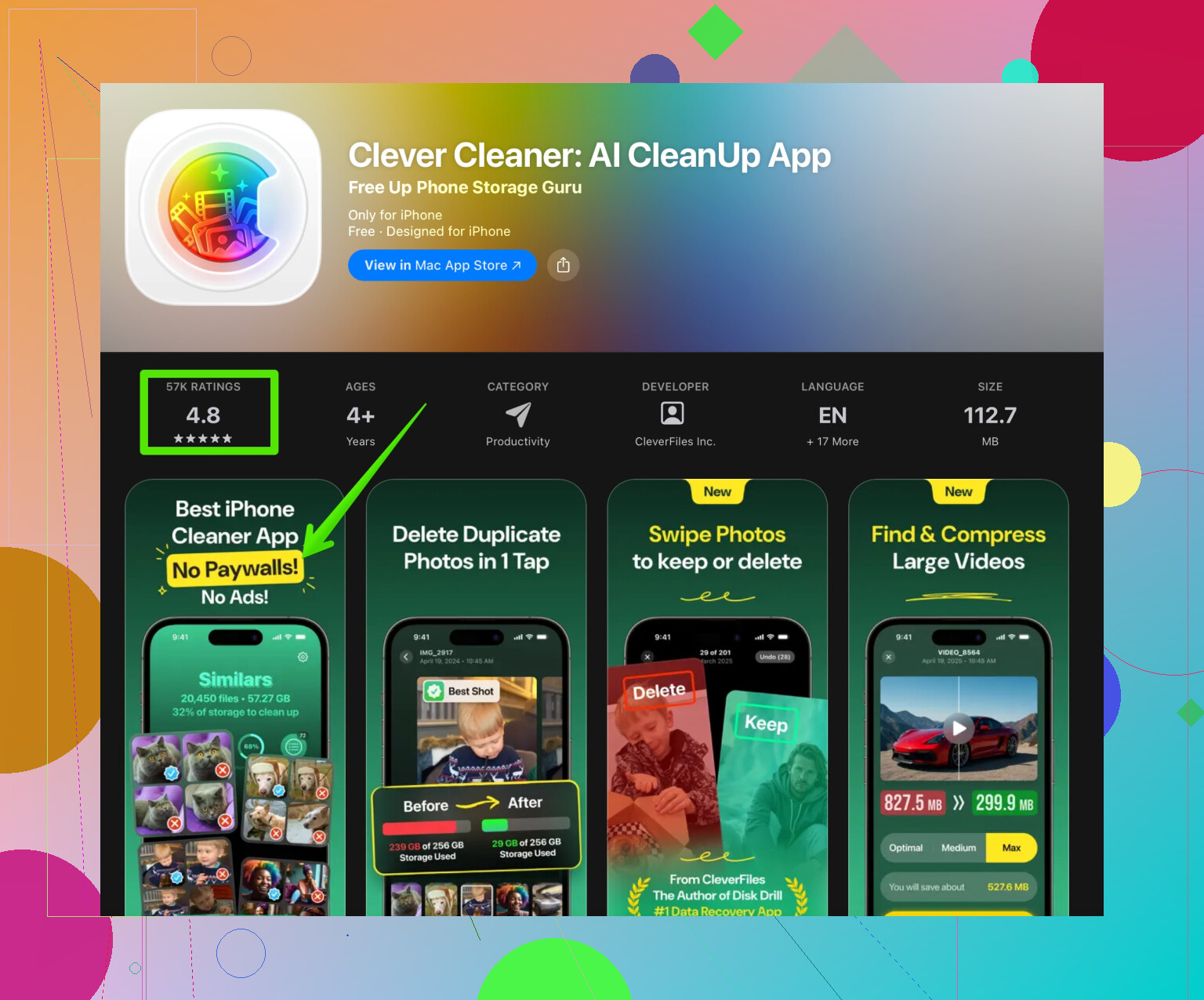
Se quiser menos trabalho manual, um app ajuda muito. Algo como o Clever Cleaner App procura duplicados, fotos borradas e arquivos grandes.
Para o armazenamento do iPhone, esse tipo de ferramenta economiza tempo quando você tem anos de fotos e vídeos aleatórios.
Veja este link para uma opção focada em limpar e organizar mídia no iOS:
limpeza inteligente de fotos no iPhone com Clever Cleaner App
- Dicas extras para nada sumir de surpresa
- Não desative Fotos do iCloud e escolha Remover do iPhone a menos que tenha certeza de que tem uma cópia completa em outro lugar.
- Não apague de Apagados Recentemente se estiver em dúvida. Elas são apagadas automaticamente depois de 30 dias.
- Se pretende parar de pagar pelo armazenamento do iCloud depois, faça antes um download completo das suas Fotos do iCloud para um computador.
Fluxo simples e seguro:
iPhone com Fotos do iCloud ATIVADO e Otimizar Armazenamento
- Backup completo em Mac ou PC
- Um backup extra em outra nuvem ou disco externo
= mais espaço livre no telefone, nenhuma memória perdida, álbuns intactos.
O armazenamento do meu iPhone está quase cheio com milhares de fotos e vídeos, mas não quero perder nenhuma lembrança nem bagunçar meus álbuns existentes. Estou tentando entender como usar com segurança o Fotos do iCloud, o Otimizar Armazenamento e diferentes opções de backup para liberar espaço sem excluir minhas fotos por engano ou estragar a forma como tudo está organizado.
@vrijheidsvogel já descreveu muito bem a principal rota “aprovada pela Apple”, usando o Fotos do iCloud como sua biblioteca principal. Concordo com quase tudo, mas vou acrescentar uma perspectiva um pouco diferente e algumas dicas práticas que quase ninguém comenta.
1. Decida se você realmente quer sincronizar tudo com o iCloud
Onde vou discordar um pouco: o Fotos do iCloud é incrível, mas é perigoso se você achar que ele é um backup. Ele é sincronização. Você apaga no iPhone, some em todo lugar.
Se você fica inseguro ou não é muito bom com ajustes, um modelo mental mais seguro é:
- Fotos do iCloud = biblioteca viva, editável
- Backup separado = cópia congelada que você nunca mexe
Então, mesmo usando Fotos do iCloud, trate-o como sua “pasta de trabalho”, não como sua única rede de segurança.
2. Use o iCloud, mas mantendo o controle
Se você seguir o caminho do iCloud como o @vrijheidsvogel sugeriu, eu ajustaria o processo assim:
- Ative o Fotos do iCloud.
- Deixe subir tudo por completo.
- Antes de ativar Otimizar Armazenamento, faça uma exportação para um computador:
- No Mac: no Fotos, selecione tudo e vá em Arquivo > Exportar > Exportar originais não modificados.
- No Windows: use o iCloud para Windows ou conecte o iPhone e copie da pasta DCIM.
Essa pasta exportada não está presa ao sistema da Apple. Ela é feia, só um monte de arquivos, mas é a cópia “nada-vai-sincronizar-e-apagar-isso”.
Só depois disso eu ativaria Otimizar Armazenamento do iPhone.
3. Se você não quiser usar Fotos do iCloud
Existe um caminho totalmente válido em que você ignora o Fotos do iCloud:
- Conecte o iPhone a um computador.
- Importe todas as fotos e vídeos para o computador em pastas por ano (ex.: 2020, 2021, etc.).
- Verifique se está tudo lá e se os arquivos abrem direitinho.
- Faça uma segunda cópia dessa pasta em um disco externo.
- Só então volte ao iPhone e apague os anos mais antigos do aparelho.
Nesse cenário, você mantém seus álbuns da Apple apenas no iPhone, o que é a desvantagem. Se a estrutura de álbuns é sagrada para você em todos os dispositivos, o Fotos do iCloud é melhor.
4. Limpe espaço sem mexer nas “memórias de verdade”
Dá para recuperar muito espaço limpando lixo antes mesmo de pensar em grandes mudanças:
- Mensagens:
Ajustes > Mensagens > Manter Mensagens > 1 Ano ou 30 Dias. Só isso pode liberar vários GB se as pessoas te mandam muitos vídeos. - Apps sociais:
Muitos apps guardam cópias escondidas em “Documentos e Dados”. Considere descarregar ou reinstalar apps pesados como Instagram, TikTok, WhatsApp. Isso limpa caches locais sem tocar na sua fototeca. - Mídia do WhatsApp e Messenger:
Dentro desses apps, desative “Salvar no Rolo da Câmera” daqui para frente. Os memes e lixos futuros não vão entupir o app Fotos.
Assim você evita apagar fotos de verdade enquanto ainda ganha bastante espaço.
5. Lidar com duplicatas e lixo de um jeito sensato
Limpeza manual funciona, mas com milhares de fotos fica cansativo. Aí uma ferramenta ajuda muito.
Um limpador dedicado no iOS pode:
- Detectar duplicatas e fotos parecidas
- Destacar vídeos enormes
- Apontar fotos borradas e capturas de tela
O Clever Cleaner App é bem eficiente para isso. Ele foca especificamente em limpar mídia e torna bem simples escolher o que apagar. Se você quer manter as “memórias” emocionais e só matar o excesso, usar algo como
limpeza inteligente de fotos no iPhone e otimização de armazenamento
é muito mais rápido do que ficar anos tocando em capturas de tela e rajadas aleatórias.
Eu faria:
- Pelo menos um backup completo (computador ou disco externo).
- Rodar um limpador como o Clever Cleaner para remover lixo óbvio e duplicatas.
- Depois pensar em iCloud / Otimizar Armazenamento por cima disso.
Assim, o que você sincroniza e faz backup já está mais enxuto.
6. Regras simples para “não quebrar nada”
Para manter álbuns e memórias seguros:
- Nunca trate o Fotos do iCloud como seu único backup.
- Não apague anos inteiros do iPhone sem ter certeza de que eles estão guardados em outro lugar.
- Evite ligar e desligar o Fotos do iCloud o tempo todo. Configure uma vez, entenda o que ele faz e deixe assim.
- Mantenha pelo menos 2 cópias independentes das fotos da vida inteira:
- iCloud ou biblioteca do iPhone
- Mais computador / disco externo / outra nuvem
Fazendo isso, você consegue liberar bastante espaço sem passar pelo pânico de “acabei de apagar as fotos de bebê do meu filho”.
Versão curta: você quer três camadas.
- um arquivo de “armazenamento frio” que nunca sincroniza
- uma biblioteca Apple Photos ativa que possa respirar
- limpeza inteligente de lixo que não é realmente uma lembrança
@vrijheidsvogel cobriu muito bem o caminho oficial da Apple, então vou focar só nos pontos em que a abordagem dele não foi o centro.
1. Decida o que precisa ficar no iPhone
Antes de mexer em iCloud ou qualquer outra coisa, pergunte:
- Quais álbuns / anos você realmente navega no iPhone?
- Quais álbuns são “legais de ter”, mas não essenciais no aparelho?
Um truque útil:
- Em Fotos > Álbuns > Recentes, role por ano e observe:
- Últimos 12–18 meses: normalmente “memórias ativas”
- Mais antigos que isso: na maior parte, arquivo
Plano: manter os últimos 1–2 anos totalmente acessíveis no iPhone e empurrar tudo que é mais antigo para o arquivo + nuvem.
Esse jeito de pensar ajuda a evitar a armadilha do “ou tenho tudo em todo lugar ou entro em pânico”.
2. Use o iCloud Photos mais como cache do que como altar sagrado
Onde eu discordo um pouco do @vrijheidsvogel: você não precisa ter todas as fotos da sua vida totalmente baixadas em todos os dispositivos. Para muita gente, o iCloud Photos funciona melhor como:
- Um catálogo principal com miniaturas pesquisáveis sob demanda
- Originais baixados só quando necessário
Então, depois que você tiver o seu arquivo independente (veja abaixo), está totalmente ok:
- Ativar Fotos do iCloud
- Ativar Otimizar Armazenamento do iPhone
- Aceitar que fotos antigas e pouco vistas virem prévias leves
Você continua “tendo” essas fotos e pode baixar o arquivo em resolução total quando tocar nelas. O importante é que isso deixa de ser a sua única cópia.
3. Arquivo independente que não se importa com o que a Apple faz
Essa é a parte que as pessoas pulam e depois se arrependem.
Eu mudaria um pouco o conselho tradicional de backup em computador e faria dois tipos de arquivo:
-
Arquivo baseado em pastas
- Exporte originais não modificados do Fotos para uma estrutura de pastas como:
- Família / 2018 / 2018-07 Espanha
- Amigos / 2019 / 2019-10 Festa
- Guarde isso em:
- SSD ou HD externo
- Mais uma segunda cópia em outro drive ou outro local
- Exporte originais não modificados do Fotos para uma estrutura de pastas como:
-
Arquivo em nuvem que não dependa de sincronização da Apple
- Pode ser Google Fotos, OneDrive, Dropbox, Synology etc.
- Envie os arquivos a partir do arquivo no computador, não direto do iPhone
Por que os dois? Porque um arquivo em pastas sobrevive a qualquer mudança futura de app, e uma nuvem independente dá uma rede de segurança se os discos derem problema.
Depois que isso estiver pronto, você pode ser muito mais agressivo em liberar espaço no iPhone sem medo.
4. Vilões escondidos em Fotos antes de mexer nas “coisas de verdade”
Você consegue recuperar espaço dentro do próprio Fotos sem sacrificar memórias:
-
Rajadas e Live Photos
- Converta algumas Live Photos em fotos estáticas se você nunca usa o movimento
- Em uma rajada, mantenha só o melhor quadro e apague o resto
-
Vídeos 4K e em câmera lenta
- Veja Álbuns > Vídeos e Álbuns > Câmera lenta
- Muitas vezes, poucos clipes gigantes ocupam mais espaço que milhares de fotos
- Considere exportar clipes “especiais” para o arquivo e depois apagar os originais do iPhone
Assim, quando você finalmente sincronizar ou fizer backup, não estará carregando um monte de mídia inflada que nunca assiste.
5. Usar um app de limpeza com inteligência, não no automático
Você mencionou medo de “quebrar álbuns” ou perder memórias. Apps de limpeza são mais perigosos quando você só sai tocando sem pensar. Usados com cuidado, ajudam bastante.
O Clever Cleaner App entra na categoria “use como bisturi, não como motosserra”.
Prós do Clever Cleaner App
- Bom em agrupar:
- Duplicatas
- Quase duplicatas (rajadas, várias tentativas de uma mesma foto)
- Capturas de tela e itens claramente de baixo valor
- Permite pré-visualizar antes de apagar, então álbuns não são destruídos ao acaso
- Interface simples o bastante para usuários não técnicos, sem precisar fuçar menus profundos do iOS
- Especialmente útil para identificar rapidamente vídeos enormes que você esqueceu
Contras do Clever Cleaner App
- Ele não enxerga valor emocional, só similaridade técnica
- Então você ainda precisa olhar as sugestões de exclusão, principalmente em fotos antigas
- Se você usar antes de ter um backup, corre o mesmo risco de arrependimento que qualquer outro limpador
- Como a maioria dos limpadores, incentiva o comportamento “toque, toque, sumiu”, ótimo para lixo, perigoso se você estiver cansado ou distraído
- Ele foca em mídia, então não resolve outros vilões de armazenamento, como playlists offline enormes ou caches de apps
Como eu usaria:
- Criar pelo menos um arquivo completo (arquivos em um drive) primeiro.
- Rodar o Clever Cleaner App, mas:
- Começar por capturas de tela, gravações de tela e duplicatas bem recentes, onde o risco emocional é baixo
- Deixar pastas antigas de família por último e revisar com mais cuidado
- Depois da limpeza, aí sim decidir o que vai para o iCloud / o que fica no aparelho.
Essa sequência mantém o fator “meu Deus, o que eu fiz” bem baixo.
6. Onde discordo um pouco da ideia de “sempre preservar álbuns”
Preservar álbuns é ótimo, mas isso também pode te prender.
Pessoalmente, acho que:
- Álbuns são convenientes, mas a sua segurança principal está em:
- Arquivos de imagem brutos
- Datas embutidas
- Informações de pessoas e localização
- Reconstruir álbuns depois é chato, não catastrófico
Se a escolha for:
- Manter a estrutura perfeita de álbuns no iPhone
- Ou liberar 40 GB e garantir arquivos de longo prazo
eu sacrificaria a perfeição dos álbuns. A maioria das ferramentas não Apple ignora a estrutura de álbuns da Apple mesmo, então a portabilidade a longo prazo depende mais da organização em pastas do que de álbuns do iOS.
Então eu não deixaria “posso perder o álbum X” impedir que você arquive e faça limpeza. Só documente sua estrutura atual (capturas de tela dos álbuns principais) antes de mudar configurações grandes.
7. Um plano concreto e sem drama
Aqui vai um caminho simples que evita sustos:
-
Arquive em computador + drive externo
- Exporte todos os originais do seu iPhone ou do Fotos no Mac/PC
- Verifique se alguns arquivos e pastas aleatórios realmente abrem
-
Envie esse arquivo para uma nuvem que não seja da Apple
- Assim você tem algo independente do Fotos do iCloud
-
Faça uma limpeza leve com o Clever Cleaner App
- Exclua capturas de tela, duplicatas óbvias, vídeos enormes e inúteis
- Ainda sem exclusões em massa de memórias “de verdade”
-
Ative Fotos do iCloud e Otimizar Armazenamento do iPhone
- Deixe tudo enviar
- Dê tempo com Wi‑Fi e na tomada
-
Depois de uma semana, revise o armazenamento
- A maioria das pessoas vê uma queda bem grande no espaço ocupado por “Fotos”
- Se ainda precisar de mais, comece a tirar anos antigos do aparelho, sabendo que o arquivo e a nuvem independente estão seguros
Seguindo isso, mesmo que você tenha um momento de pânico ou apague algo sem querer, ainda estará protegido por pelo menos uma cópia “congelada” que não será apagada por sincronização.
Você termina com:
- iPhone: leve, rápido e com todas as memórias recentes ali na mão
- iCloud: catálogo completo, pesquisável, sem ocupar o espaço inteiro local
- Arquivo: independente, em pastas chatas que vão sobreviver a qualquer mudança que a Apple inventar no ano que vem