El almacenamiento de mi iPhone está casi lleno por miles de fotos y videos, pero realmente no quiero perder ningún recuerdo ni desordenar mis álbumes existentes. Estoy confundido con Fotos en iCloud, Optimizar almacenamiento y las opciones de copia de seguridad, y me preocupa borrar algo de forma permanente por error. ¿Cuál es la forma más segura de liberar espacio en mi iPhone manteniendo todas mis fotos respaldadas y fáciles de acceder más adelante?
Versión corta para no estropear tus recuerdos ni tus álbumes:
- Activa Fotos en iCloud de forma segura
- Usa Optimizar almacenamiento en el iPhone
- Haz una copia de seguridad completa fuera de Apple
- Luego limpia basura y fotos/vídeos duplicados
Detalles:
- Primero haz una copia de seguridad completa
- Conecta el iPhone a un ordenador con suficiente espacio.
- En Mac, abre Finder, selecciona el iPhone, elige Hacer copia de seguridad de todos los datos de tu iPhone en este Mac y luego haz clic en Realizar copia ahora.
- En Windows, usa iTunes, misma idea.
- Así mantienes una copia completa por si algo sale mal.
- Decide dónde quieres guardar tu fototeca “maestra”
Mejor opción para la mayoría: iCloud como maestro, con copia extra local.
- Ve a Ajustes > [tu nombre] > iCloud > Fotos.
- Activa Sincronizar este iPhone o Fotos en iCloud.
- Elige Descargar y conservar originales por ahora para que se suban en máxima calidad.
- Conecta a la corriente y al Wi‑Fi, y deja el iPhone tranquilo varias horas. Miles de fotos tardan.
- Comprueba en otro dispositivo Apple o en iCloud.com que aparezcan todas las fotos y álbumes.
Importante: Fotos en iCloud sincroniza, no es almacenamiento en frío.
Si borras una foto en un dispositivo, se borra en todos y en iCloud, a menos que la recuperes desde Eliminado recientemente.
- Cuando termine la subida, libera espacio en el iPhone
Ahora cambia a Optimizar almacenamiento.
- Ajustes > Fotos > Optimizar almacenamiento del iPhone.
- El iPhone empieza a guardar versiones pequeñas; los originales en alta resolución se quedan en iCloud.
- Cuando el espacio se llena, iOS borra primero los originales locales, pero siguen en iCloud.
- Tus álbumes y fechas se mantienen. Sigues viendo todo en Fotos; se descarga la versión en alta resolución de iCloud al tocar.
- Copia de seguridad extra fuera de iCloud
Si haces fotos de hijos, viajes, etc., usa al menos una copia más.
Opciones:
- Fototeca de Fotos en Mac en un disco externo.
Abre Fotos en el Mac, importa tu fototeca de iCloud y luego mueve el archivo Fotos Library a un SSD o HDD externo. - Google Fotos o Amazon Photos como nube secundaria. Activa su opción de copia de seguridad, deja que sincronice una vez y tendrás una segunda copia en la nube.
- Copia en carpeta normal. Importa las fotos a una carpeta por año/mes en un disco, así no quedas atado a ninguna app.
- Evita que se rompan tus álbumes
- Usar Fotos en iCloud conserva tus álbumes entre dispositivos Apple.
- Copiar a Google Fotos u otros a menudo no mantiene la estructura de álbumes personalizados de Fotos de Apple; se convierten en “carpetas” o álbumes inteligentes, a veces se pierden.
- Si los álbumes son importantes, mantén Fotos de Apple como organizador principal y trata las demás copias como redes de seguridad de “todas las fotos”.
- Quita basura y duplicados para ganar más espacio
Mucho espacio se va en:
- Duplicados por ráfagas, ediciones, descargas.
- Capturas de pantalla, memes, spam de imágenes de WhatsApp.
- Vídeos enormes en 4K y cámara lenta.
Pasos manuales:
- En la app Fotos, ve a Álbumes > Utilidades > Duplicados y fusiona.
- Ve a Álbumes > Tipos de contenido y vacía Capturas, Grabaciones de pantalla, carpetas de WhatsApp o Messenger si aparecen en Fotos.
- Ordena tus vídeos por tamaño y borra los peores. Un solo clip en 4K puede ocupar varios GB.
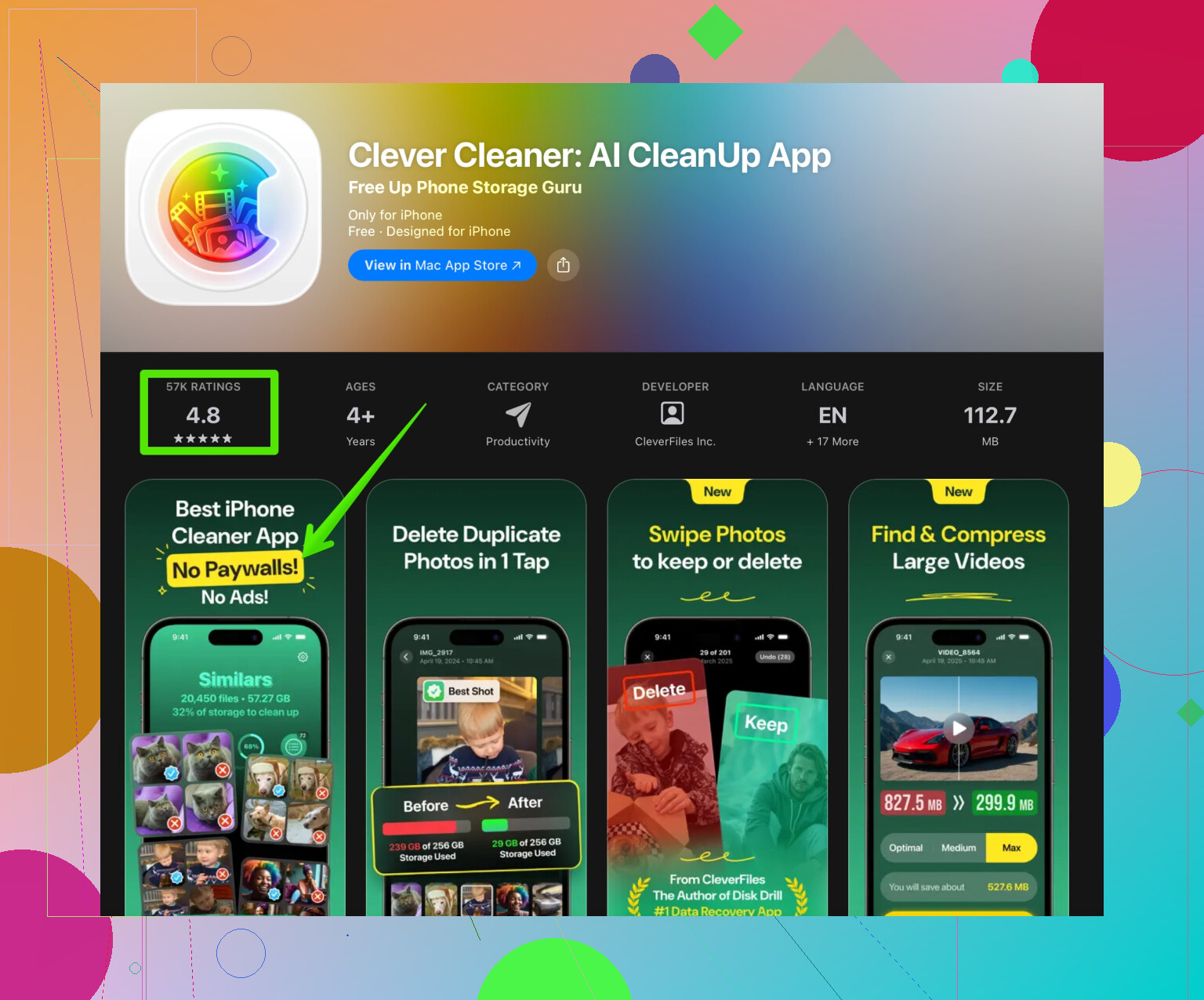
Si quieres menos trabajo manual, una app ayuda bastante. Algo como Clever Cleaner App analiza duplicados, fotos borrosas y archivos grandes.
Para el almacenamiento del iPhone, este tipo de herramienta ahorra tiempo cuando tienes años de fotos y vídeos aleatorios.
Mira este enlace para una opción centrada en limpiar y organizar contenido multimedia en iOS:
limpieza inteligente de fotos en iPhone con Clever Cleaner App
- Consejos extra para que nada desaparezca por sorpresa
- No desactives Fotos en iCloud y elijas “Eliminar del iPhone” a menos que sepas que tienes una copia completa en otro sitio.
- No vacíes Eliminado recientemente si no estás seguro. Se borran solos a los 30 días.
- Si planeas dejar de pagar iCloud más adelante, haz primero una descarga completa de tus Fotos en iCloud a un ordenador.
Flujo sencillo y seguro:
iPhone con Fotos en iCloud ACTIVADO y Optimizar almacenamiento
- Copia completa en Mac o PC
- Una copia extra en otra nube o disco externo
= más espacio libre en el teléfono, sin perder recuerdos y con los álbumes intactos.
El almacenamiento de mi iPhone está casi lleno por miles de fotos y videos, pero no quiero perder ningún recuerdo ni romper mis álbumes existentes. Estoy intentando averiguar cómo usar de forma segura Fotos de iCloud, Optimizar almacenamiento y diferentes opciones de copia de seguridad para liberar espacio sin borrar mis fotos por accidente ni estropear cómo está organizado todo.
@vrijheidsvogel ya explicó muy bien la ruta principal “aprobada por Apple” usando Fotos de iCloud como biblioteca maestra. Coincido en casi todo, pero añadiré un enfoque algo distinto y algunos trucos prácticos de los que no se habla tanto.
1. Decide si realmente quieres sincronización completa con iCloud
Donde discrepo un poco: Fotos de iCloud es increíble, pero es peligrosa si piensas que es una copia de seguridad. Es sincronización. Lo que borras en el iPhone desaparece en todas partes.
Si te da inseguridad o no eres muy cuidadoso con los ajustes, un modelo mental más seguro es:
- Fotos de iCloud = biblioteca viva y editable
- Copia de seguridad aparte = copia congelada que nunca tocas
Así que, incluso si usas Fotos de iCloud, trátala como tu “carpeta de trabajo”, no como tu única red de seguridad.
2. Usa iCloud, pero mantén el control
Si sigues la ruta de iCloud como comentó @vrijheidsvogel, yo ajustaría ligeramente el proceso:
- Activa Fotos de iCloud.
- Deja que termine de subirlo todo.
- Antes de cambiar a Optimizar almacenamiento, haz una exportación a un ordenador:
- En un Mac: en Fotos, selecciona todo y luego Archivo > Exportar > Exportar originales sin modificar.
- En Windows: usa iCloud para Windows o conecta el iPhone y copia desde DCIM.
Esa carpeta exportada no está ligada al sistema de Apple. Es fea, solo un montón de archivos, pero es la copia “nada-se-puede-borrar-por-sincronización”.
Solo después de eso activaría Optimizar almacenamiento del iPhone.
3. Si no quieres usar Fotos de iCloud
Existe una ruta totalmente válida en la que te saltas Fotos de iCloud por completo:
- Conecta el iPhone a un ordenador.
- Importa todas las fotos y videos al ordenador en carpetas por fecha (por ejemplo, 2020, 2021, etc.).
- Verifica que todo esté ahí y que se abra correctamente.
- Haz una segunda copia de esa carpeta en un disco externo.
- Solo entonces vuelve al iPhone y borra de él los años más antiguos.
En este escenario, tus álbumes de Apple se mantienen solo en el teléfono, lo cual es la desventaja. Si la estructura de álbumes es sagrada para ti en varios dispositivos, Fotos de iCloud es mejor.
4. Limpia almacenamiento sin tocar tus recuerdos “de verdad”
Puedes recuperar una cantidad sorprendente de espacio limpiando basura antes de preocuparte por una gran reestructuración:
- Mensajes:
Ajustes > Mensajes > Conservar mensajes > 1 año o 30 días. Solo eso puede liberar muchos GB si la gente te envía videos constantemente. - Apps sociales:
Muchas apps guardan copias ocultas en “Documentos y datos”. Valora desinstalar y reinstalar apps pesadas como Instagram, TikTok, WhatsApp. Esto limpia sus cachés locales sin tocar tu fototeca. - Multimedia de WhatsApp y Messenger:
Dentro de esas apps, desactiva “Guardar en Fotos” o “Guardar en carrete” a partir de ahora. Así los memes basura futuros no llenarán tu app Fotos.
De esta forma evitas borrar fotos de verdad mientras ganas espacio de manera significativa.
5. Tratar duplicados y basura de forma sensata
La limpieza manual está bien, pero con miles de fotos se vuelve agotadora. Aquí es donde una herramienta ayuda mucho.
Un limpiador dedicado en iOS puede:
- Detectar duplicados y fotos muy parecidas
- Mostrarte los videos enormes
- Señalar fotos borrosas y capturas de pantalla
La Clever Cleaner App es bastante buena para esto. Se centra específicamente en el desorden de medios y hace muy fácil escoger qué borrar. Si quieres conservar tus recuerdos emocionales y solo eliminar la “paja”, usar algo como
limpieza inteligente de fotos en iPhone y optimización de almacenamiento
es mucho más rápido que ir tocando uno por uno años de capturas y ráfagas.
Yo haría:
- Crear al menos una copia de seguridad completa (ordenador o disco externo).
- Ejecutar un limpiador como Clever Cleaner para eliminar basura obvia y duplicados.
- Luego pensar en iCloud / Optimizar almacenamiento sobre esa base.
Así lo que sincronizas y respaldas ya está depurado.
6. Reglas simples para “no romper nada”
Para mantener a salvo álbumes y recuerdos:
- Nunca trates Fotos de iCloud como tu única copia de seguridad.
- No borres en masa años completos de tu iPhone sin haber verificado que los tienes en otro sitio.
- Evita activar y desactivar Fotos de iCloud constantemente. Configúralo una vez, entiende qué hace y déjalo así.
- Mantén al menos 2 copias independientes de tus fotos de toda la vida:
- iCloud o la fototeca del iPhone
- Más un ordenador / disco externo / otra nube
Si haces esto, podrás liberar bastante espacio sin sufrir el pánico de “acabo de borrar las fotos de bebé de mi hijo”.
Versión corta: quieres tres capas.
- un archivo de “almacenamiento en frío” que nunca se sincroniza
- una fototeca de Apple Fotos viva, con margen para respirar
- una limpieza inteligente de basura que en realidad no es un recuerdo
@vrijheidsvogel explicó muy bien el camino oficial de Apple, así que solo voy a tratar ángulos en los que no se centró.
1. Decide qué debe quedarse en el teléfono
Antes de tocar iCloud o nada más, pregúntate:
- Qué álbumes / años revisas realmente en el teléfono
- Qué álbumes son “agradables de tener” pero no esenciales en el dispositivo
Un truco útil:
- En Fotos > Álbumes > Recientes, desplázate por año y fíjate:
- Últimos 12–18 meses: normalmente “recuerdos activos”
- Más antiguo que eso: sobre todo archivo
Plan: mantener los últimos 1–2 años totalmente accesibles en el iPhone y mandar todo lo anterior al archivo + nube.
Esta mentalidad te ayuda a evitar la trampa de “o lo tengo todo en todas partes o entro en pánico”.
2. Usa Fotos en iCloud más como caché que como santuario
Donde discrepo un poco de @vrijheidsvogel: no necesitas realmente todas las fotos de tu vida totalmente descargables en cada dispositivo. Para mucha gente, Fotos en iCloud funciona mejor como:
- Un catálogo maestro con miniaturas buscables bajo demanda
- Originales que se descargan solo cuando los necesitas
Así que, después de tener tu archivo independiente (ver abajo), está perfectamente bien:
- Activar Fotos en iCloud
- Activar Optimizar almacenamiento del iPhone
- Aceptar que las fotos antiguas y poco vistas se conviertan en previsualizaciones ligeras
Sigues “teniendo” esas fotos y puedes descargar la versión en alta resolución cuando toques. Lo importante es que ya no es tu única copia.
3. Archivo independiente al que no le importa lo que haga Apple
Esta es la parte que la gente se salta y luego lamenta.
Cambiaría un poco el consejo típico de copia de seguridad en ordenador y optaría por dos tipos de archivo:
-
Archivo basado en archivos
- Exporta originales sin modificar de Fotos a una estructura de carpetas como:
- Familia / 2018 / 2018-07 España
- Amigos / 2019 / 2019-10 Fiesta
- Guarda esto en:
- SSD o HDD externo
- Más una segunda copia en otra unidad o ubicación distinta
- Exporta originales sin modificar de Fotos a una estructura de carpetas como:
-
Archivo en la nube no ligado a la sincronización de Apple
- Puede ser Google Fotos, OneDrive, Dropbox, Synology, etc.
- Sube desde el archivo del ordenador, no directamente desde el iPhone
¿Por qué ambos? Porque un archivo basado en archivos sobrevivirá a cualquier cambio futuro de app, y una nube independiente te da una red de seguridad si fallan las unidades físicas.
Una vez que tengas esto montado, puedes liberar espacio en el teléfono de forma mucho más agresiva sin miedo.
4. Grandes devoradores ocultos dentro de Fotos antes de tocar lo “real”
Puedes recuperar espacio dentro de la propia app Fotos sin sacrificar recuerdos:
-
Ráfagas y Live Photos
- Convierte algunas Live Photos en fotos fijas si nunca usas el movimiento
- De una ráfaga, conserva solo la mejor toma y borra el resto
-
Vídeos 4K y cámara lenta
- Revisa Álbumes > Vídeos y Álbumes > Cámara lenta
- A menudo unos pocos clips enormes ocupan más espacio que miles de fotos
- Valora exportar clips “especiales” a tu archivo y luego borrar los originales del teléfono
Así, cuando finalmente sincronices o hagas copia de seguridad, no estarás arrastrando toneladas de contenido inflado que nunca ves.
5. Usar una app de limpieza con cabeza y no a ciegas
Comentabas que te da miedo “romper álbumes” o perder recuerdos. Las apps de limpieza son más peligrosas cuando tocas todo sin pensar. Usadas con cuidado, son muy útiles.
La Clever Cleaner App entra en la categoría de “úsala como bisturí, no como motosierra”.
Ventajas de Clever Cleaner App
- Buena agrupando:
- Duplicados
- Casi duplicados (ráfagas, varias tomas)
- Capturas de pantalla y elementos claramente poco valiosos
- Te permite previsualizar antes de borrar, así que no destruye álbumes al azar
- Interfaz lo bastante simple para que usuarios poco técnicos no tengan que bucear en menús profundos de iOS
- Especialmente buena para localizar rápido vídeos gigantes que habías olvidado
Inconvenientes de Clever Cleaner App
- No puede saber el valor emocional, solo la similitud técnica
- Así que sigues teniendo que revisar las sugerencias de borrado, al menos para fotos antiguas
- Si la ejecutas antes de tener una copia de seguridad, arriesgas borrados de los que te puedas arrepentir, como con cualquier limpiador
- Como la mayoría, fomenta el comportamiento de “tocar, tocar, borrar”, genial para basura, peligroso si estás cansado o distraído
- Se centra en limpiar contenido multimedia, así que no resolverá otras causas de problemas de espacio como listas de reproducción enormes sin conexión o cachés de apps
Cómo la usaría yo:
- Crea primero al menos un archivo completo (archivos en una unidad).
- Ejecuta Clever Cleaner App, pero:
- Empieza por capturas de pantalla, grabaciones de pantalla y duplicados muy recientes donde el riesgo emocional es bajo
- Deja las carpetas familiares antiguas para el final y revísalas con más cuidado
- Después de la limpieza, entonces decide qué va a iCloud y qué se queda en el dispositivo.
Ese orden mantiene bajo el factor “oh no”.
6. Donde discrepo un poco del enfoque de “conservar siempre los álbumes”
Conservar álbumes está bien, pero también puede atraparte.
Personalmente pienso:
- Los álbumes son prácticos, pero tu seguridad básica son:
- Los archivos de imagen en bruto
- Las fechas incrustadas
- La información de personas y ubicación
- Reconstruir álbumes después es molesto, no catastrófico
Si la elección es:
- Mantener la estructura perfecta de álbumes en el iPhone
- O liberar 40 GB y asegurarte de tener archivos a largo plazo
entonces sacrificaría la perfección de los álbumes. La mayoría de herramientas no Apple ignoran la estructura de álbumes de Apple de todos modos, así que la portabilidad a largo plazo depende más de la organización en archivos que de los álbumes de iOS.
Así que no dejaría que “puedo perder el álbum X” te impida archivar y limpiar. Solo documenta tu estructura actual (capturas de pantalla de los álbumes clave) antes de cambiar ajustes importantes.
7. Un plan concreto y sin dramas
Aquí va un camino sencillo que evita sorpresas desagradables:
-
Archiva en ordenador + unidad externa
- Exporta todos los originales desde tu iPhone o desde Fotos en Mac/PC
- Verifica que algunas carpetas y archivos aleatorios se abren de verdad
-
Sube ese archivo a una nube no Apple
- Así tendrás algo independiente de Fotos en iCloud
-
Limpieza ligera con Clever Cleaner App
- Elimina capturas de pantalla, duplicados evidentes, vídeos grandes basura
- Todavía sin borrados masivos de “recuerdos reales”
-
Activa Fotos en iCloud y Optimizar almacenamiento del iPhone
- Deja que todo se suba
- Dale tiempo con Wi‑Fi y enchufado a la corriente
-
Tras una semana, revisa de nuevo el almacenamiento
- La mayoría de la gente ve una caída muy significativa en el espacio que ocupa “Fotos”
- Si aún necesitas más, empieza a descargar selectivamente años antiguos del teléfono, sabiendo que tu archivo y copias en la nube están a salvo
Siguiendo esto, incluso si tienes un momento de pánico o borras algo por accidente, seguirás cubierto por al menos una copia congelada que no se borrará por sincronización.
Terminas con:
- iPhone: ligero, rápido, con todos los recuerdos recientes ahí mismo
- iCloud: todo el catálogo, con búsqueda, sin comerse todo el espacio local
- Archivo: independiente, aburridas carpetas que sobrevivirán a cualquier cambio que Apple haga el año que viene