Estou tentando liberar espaço de armazenamento no meu iPhone, mas excluir fotos uma por uma está demorando uma eternidade. Tenho centenas de capturas de tela antigas e fotos duplicadas no app Fotos e preciso de uma maneira fácil de selecionar e excluir várias fotos de uma só vez sem bagunçar meus álbuns ou as fotos do iCloud.
A maneira mais rápida depende do que você está tentando apagar. Se for apenas um grupo de fotos, o app Fotos resolve. Se você estiver lidando com milhares, fazer tudo no celular fica cansativo rapidinho.
Eu me deparei com isso depois que meu iPhone continuou reclamando de armazenamento, mesmo eu achando que já tinha limpado o lixo mais óbvio. Aí verifiquei o Fotos e encontrei mais de 18.000 itens parados lá. Tocar manualmente em tudo aquilo não ia rolar, então acabei usando alguns métodos diferentes.
Use o app Fotos para limpezas menores
Para algumas centenas de fotos, ou coisas de uma viagem, evento ou sequência aleatória de imagens, o app Fotos da Apple funciona bem o suficiente.
- Abra o app Fotos.
- Toque em Selecionar no canto superior direito.
- Arraste o dedo pelas fotos em vez de tocar nelas uma por uma.
- Se houver muitas, primeiro afaste os dedos para abrir a visualização Meses, assim você pode percorrer seções maiores mais rápido.
- Toque no ícone da lixeira quando tudo o que você quiser remover estiver selecionado.
Isso dá a você o maior controle, mas fica dolorosamente lento quando sua biblioteca é enorme.
Limpe tipos de mídia como capturas de tela
Se capturas de tela, gravações de tela, sequências de fotos ou itens parecidos estão ocupando espaço, verifique os álbuns integrados que a Apple já cria.
- Abra o Fotos.
- Vá para Coleções.
- Role para baixo até Tipos de Mídia.
- Abra algo como Capturas de Tela, Sequências de Fotos ou Gravações de Tela.
- Toque em Selecionar e depois em Selecionar Tudo.
- Exclua os itens.
Isso é bem menos irritante do que selecionar tudo manualmente, principalmente porque a Apple realmente oferece a opção Selecionar Tudo nesses álbuns.
Use o Clever Cleaner se a sua biblioteca estiver uma bagunça
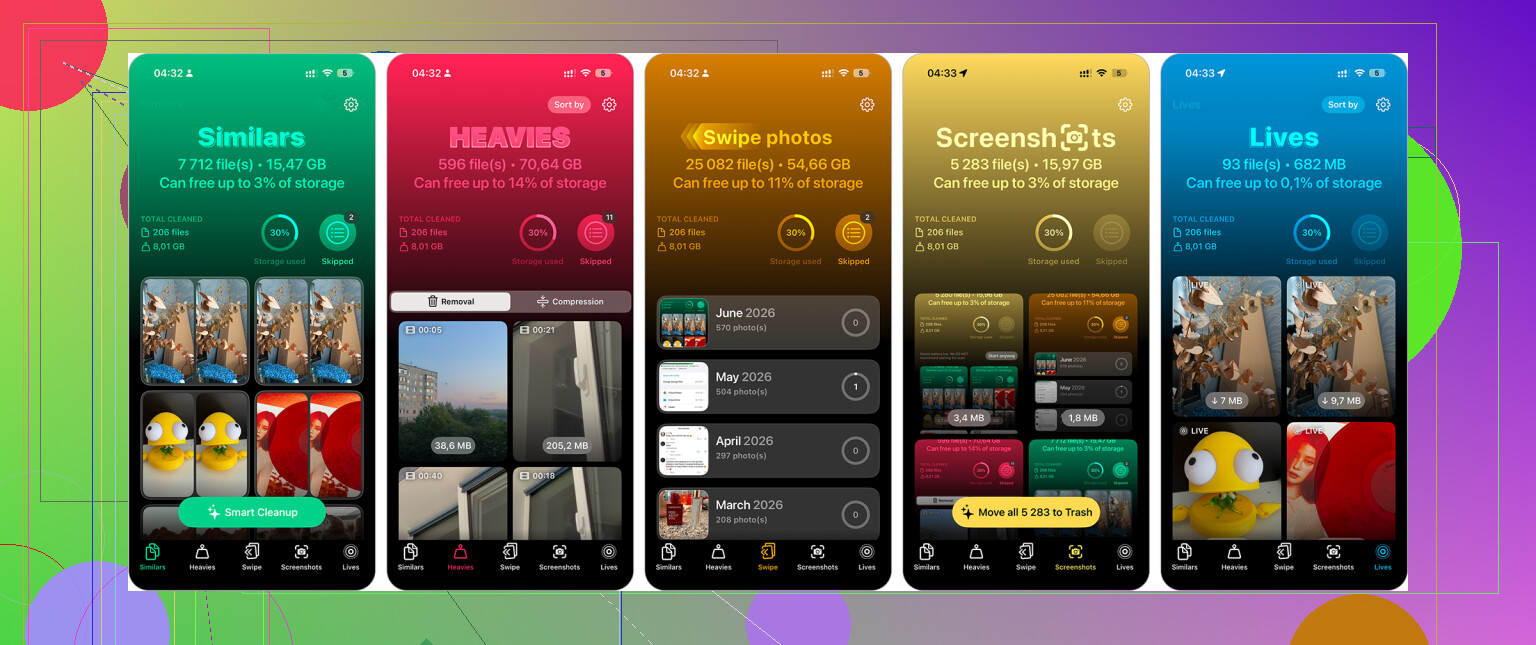
Para uma biblioteca de fotos grande, isso foi o que mais me fez economizar tempo. Clever Cleaner organiza suas fotos em grupos fáceis de limpar, em vez de fazer você vasculhar tudo manualmente.
- Instale e abra o Clever Cleaner.
- Confira Similares para revisar grupos de fotos quase idênticas. Ele sugere a Melhor Foto para manter.
- Deslize para remover duplicatas ou fotos parecidas que você não quer.
- Use Capturas de Tela se quiser apagá-las em massa.
- Veja Fotos Live se quiser transformá-las em fotos estáticas normais e economizar espaço.
- Abra Heavies para encontrar os maiores vídeos, já que excluir alguns vídeos grandes pode liberar mais espaço do que excluir toneladas de fotos.
Geralmente sou cético em relação a apps de limpeza porque muitos deles estão cheios de anúncios ou forçam assinaturas, mas este é gratuito e foi realmente útil para organizar uma biblioteca grande.
Use um computador para excluir em massa
Se você estiver excluindo milhares de fotos, um computador geralmente é mais fácil do que lidar com a tela do iPhone.
- Acesse iCloud.com no seu computador se você usa o Fotos do iCloud.
- Inicie sessão.
- Use Shift + clique para selecionar grandes intervalos de fotos.
- Exclua as que você não quer mais.
- Aguarde as alterações sincronizarem de volta com o seu iPhone.
Um mouse e um teclado tornam isso muito menos frustrante, especialmente quando você está selecionando grandes blocos de uma só vez.
Redefina para os ajustes de fábrica apenas se quiser apagar tudo
Se você realmente não precisa mais de nada no telefone, incluindo as fotos, uma redefinição é a forma mais rápida de apagá-lo.
Faça backup de tudo o que talvez queira depois antes de fazer isso.
- Vá para Ajustes > Geral > Transferir ou Redefinir iPhone.
- Toque em Apagar Todo o Conteúdo e Ajustes.
- Siga as etapas na tela.
Eu não usaria isso apenas para limpar fotos, a menos que você tenha total certeza. Mas se você estiver vendendo o telefone, passando para outra pessoa ou começando do zero, isso apaga tudo da forma mais rápida.
Excluir uma biblioteca grande de fotos geralmente é uma limpeza em duas etapas, porque o espaço pode não voltar até que Apagados Recentemente seja esvaziado. Depois de excluir o lote no Fotos, vá para Álbuns, role até Apagados Recentemente, desbloqueie se for solicitado, depois escolha Selecionar e Apagar Tudo. Até você fazer isso, o iOS ainda pode contabilizar essas fotos no seu armazenamento por um tempo.
A outra coisa a observar é o Fotos do iCloud. Se estiver ativado, excluir fotos do seu iPhone também as exclui do iCloud e de quaisquer outros dispositivos Apple que usem a mesma biblioteca. Tudo bem se você realmente quiser que elas desapareçam, mas isso surpreende pessoas que acham que estão apenas liberando o armazenamento local do telefone. Se o seu objetivo é apenas fazer o telefone usar menos espaço, verifique Ajustes > Fotos e confirme que Otimizar Armazenamento do iPhone está ativado antes de começar a apagar tudo.
Para capturas de tela especificamente, eu usaria o álbum Capturas de Tela e Selecionar Tudo, depois desmarcaria rapidamente qualquer coisa importante antes de excluir. Para duplicatas ou fotos parecidas, um aplicativo de limpeza pode economizar tempo, mas eu ainda revisaria antes de confirmar qualquer coisa. O app Fotos é mais lento, mas tem menos chance de apagar algo que você pretendia manter.
Se o ícone da lixeira estiver ausente ou acinzentado, essas fotos podem ter sido sincronizadas de um computador em vez de salvas normalmente no telefone, e você não poderá excluí-las em massa no Fotos. Nesse caso, você precisa conectar o iPhone ao Mac/PC com o qual sincronizou e alterar quais álbuns são sincronizados. Para fotos normais do rolo da câmera, use Selecionar, arraste por uma linha e depois mantenha o dedo perto da borda inferior para rolar automaticamente enquanto continua selecionando. É um pouco trabalhoso, mas muito mais rápido do que tocar em centenas de miniaturas. Depois esvazie Apagados Recentemente como @viaggiatoresolare disse, porque excluir por si só geralmente não libera espaço imediatamente.
O detalhe irritante é que o número do seu armazenamento pode não cair imediatamente, mesmo que você tenha apagado as fotos corretamente. O iOS pode levar um tempo para recalcular e, se as fotos ainda estiverem em Apagados Recentemente, elas basicamente ainda estão ocupando espaço.
No seu caso exato, as capturas de tela são a vitória fácil: abra o Fotos, vá em Álbuns, role até Tipos de Mídia, abra Capturas de Tela, toque em Selecionar e depois use Selecionar Tudo se você realmente quiser apagar tudo. Eu não faria isso no automático, porém. Capturas de tela costumam incluir recibos, senhas, códigos de confirmação ou coisas aleatórias do tipo eu vou precisar disso depois. Um truque mais seguro é selecionar tudo e depois tocar rapidamente nas poucas que você quer manter para desmarcá-las antes de tocar na lixeira.
Quanto às duplicadas, eu teria mais cuidado do que com as capturas de tela. Vale a pena verificar o álbum Duplicadas integrado se ele aparecer em Utilitários, porque ele mescla duplicadas em vez de fazer você avaliar manualmente cada cópia. Se você usar um app de limpeza como o Clever Cleaner, trate-o como um ajudante de organização, não como um botão de apagar no piloto automático. Deixe que ele agrupe fotos parecidas, mas ainda revise as escolhas de manter ou apagar antes de confirmar. A limpeza mais rápida normalmente é capturas de tela primeiro, vídeos grandes depois e duplicadas por último.