Importei fotos do meu iPhone para o meu PC com Windows, mas agora não consigo descobrir como excluir as fotos importadas sem remover os arquivos errados. Algumas fotos parecem ainda estar no meu iPhone, e estou preocupado em perdê-las em ambos os dispositivos. Preciso de ajuda para excluir com segurança as fotos importadas do iPhone no Windows e entender o que permanece no meu telefone.
Apagar fotos importadas de um iPhone deveria ser simples. Nunca parece simples. O que você faz muda dependendo se está no Windows, em um Mac ou limpando tudo pelo próprio telefone.
Por que a opção de apagar fica esmaecida após a importação
Eu continuava esbarrando na mesma coisa: a importação funciona, apagar não. A causa mais comum é o Fotos do iCloud. Quando o Fotos do iCloud está ativado e sincronizando, seu computador perde o controle direto da biblioteca. O telefone trata o iCloud como a fonte principal, então as opções de apagar em um PC ou Mac conectado costumam ficar bloqueadas.
A correção é bem simples. No iPhone, abra Ajustes, depois Fotos, e então desative o Fotos do iCloud por enquanto. Conecte o telefone novamente depois disso e verifique a opção de apagar mais uma vez.
Apagar fotos importadas do iPhone no Windows
Se você usa o app Fotos do Windows, há uma caixa de seleção durante a importação chamada Excluir itens após a importação. Quando ela não está disponível, o Fotos do iCloud geralmente é o motivo. Desative o Fotos do iCloud primeiro e depois tente importar novamente.
Quando o Fotos no Windows começa a falhar, eu pulo essa etapa.
- Conecte o iPhone via USB
- Abra o Explorador de Arquivos
- Encontre o iPhone em Dispositivos
- Abra Armazenamento Interno e depois DCIM
- Selecione as fotos que você já copiou, clique com o botão direito e apague-as
Esse caminho é menos trabalhoso. Ele evita o app Fotos e contorna boa parte das esquisitices de sincronização.
Apagar fotos após a importação em um Mac
No Mac, o app Fotos também mostra Excluir itens após a importação no canto superior direito, mas quando o Fotos do iCloud está ativado, esses controles costumam desaparecer.
Tive mais sorte com o Captura de Imagem, que já vem no Mac.
- Conecte o iPhone por USB
- Abra o Captura de Imagem em Aplicativos
- Selecione seu iPhone na barra lateral
- Pressione Command + A para selecionar tudo
- Clique no ícone de apagar
O Captura de Imagem funciona mais como um navegador de arquivos direto. No meu uso, ele se enrola com menos frequência com o comportamento de sincronização do iCloud do que o Fotos.
Apagar fotos já importadas no iPhone
Se você estiver fazendo isso no aparelho, o álbum Importações é a forma mais prática que encontrei.
- Abra Fotos
- Toque em Álbuns
- Role para baixo até Utilitários
- Abra Importações
- Toque em Selecionar
- Escolha os itens dos quais você já fez backup
- Apague-os
Uma parte confunde muita gente. As fotos apagadas não saem imediatamente. Elas vão para Apagados Recentemente e ficam lá por 30 dias, ainda ocupando armazenamento. Então vá direto em Álbuns, depois Apagados Recentemente, e então Apagar Tudo. Se você pular isso, o total de armazenamento muitas vezes continua travado e parece que nada mudou.
Confirme que o espaço foi realmente liberado
Depois de limpar Apagados Recentemente, abra Ajustes, depois Geral e então Armazenamento do iPhone. Verifique a seção Fotos. Se o número caiu, a limpeza terminou. Também percebi que os números de armazenamento atualizavam com mais precisão após reiniciar.
Por que apagar importações às vezes não resolve o problema do telefone
Essa foi a parte que notei depois de uma limpeza maior. Mesmo após remover as fotos importadas, o telefone ainda parecia lento. O que sobrava geralmente eram fotos parecidas em duplicidade, sequências de fotos em modo contínuo e vídeos antigos que eu tinha esquecido que existiam. Quando o armazenamento fica apertado, o iOS tem menos espaço para arquivos temporários, e o desempenho começa a piorar. Os apps travam, a câmera fica lenta, surgem engasgos aleatórios, a bagunça de sempre.
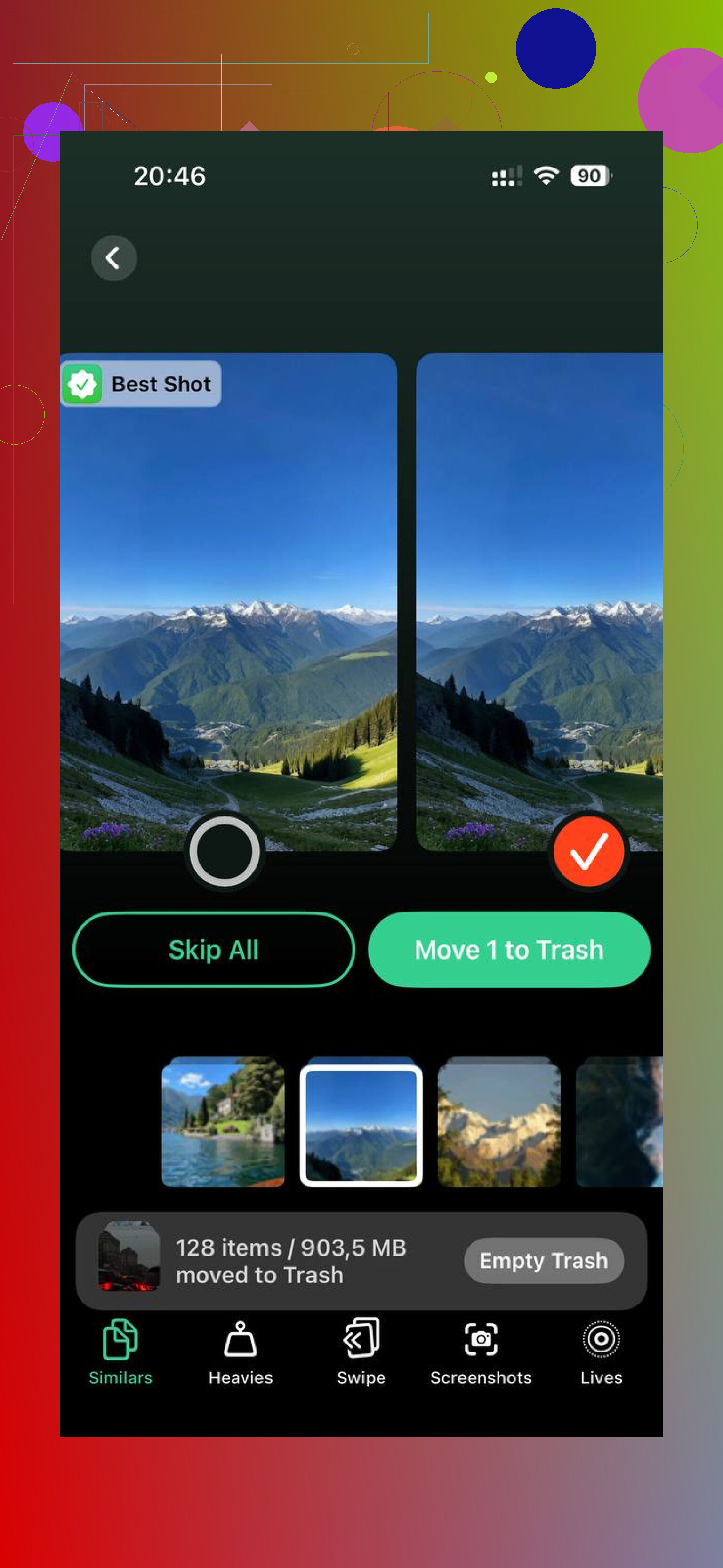
Depois da limpeza manual, usei o Clever Cleaner para organizar o que tinha sobrado. A seção Heavies mostra os arquivos do maior para o menor com tamanhos exatos, então os vídeos gigantes aparecem rápido. A seção Similars agrupa fotos quase iguais e escolhe uma Melhor Foto, o que ajudou a reduzir sequências em modo contínuo sem que eu precisasse verificar cada quadro um por um. Os tamanhos aparecem antes da exclusão, e o processamento continua no aparelho em vez de enviar os arquivos para outro lugar.
No meu caso, limpar as importações foi só metade do trabalho. Revisar a bagunça restante liberou mais espaço e a lentidão diminuiu depois disso.
Se você já importou as fotos para o Windows e quer excluir apenas as cópias que ainda estão no iPhone, esta é a forma mais segura.
Primeiro, classifique as fotos importadas no PC por data em que foram tiradas ou data de importação. Mantenha essa janela aberta. Depois, no iPhone, abra Fotos, toque em Biblioteca, mude para a visualização por Dias ou Meses e encontre o mesmo intervalo de datas antes de excluir. Isso reduz muito mais os erros do que excluir em massa pelas pastas DCIM.
Discordo um pouco de @mikeappsreviewer sobre usar a exclusão pelo Explorador de Arquivos como principal caminho. Funciona, mas o Windows às vezes mostra divisões estranhas de pastas como 100APPLE, 101APPLE, e as Live Photos ficam bagunçadas. É fácil deixar passar parte de um conjunto de fotos.
Caminho mais seguro:
- Importe para uma nova pasta no Windows.
- Verifique a contagem de arquivos e abra alguns aleatórios.
- Faça um backup dessa pasta uma vez, em um drive externo ou no OneDrive.
- Exclua no iPhone, não no Windows.
- Esvazie Apagados Recentemente.
Se o seu iPhone ainda parecer cheio depois disso, você provavelmente ainda tem duplicatas, vídeos ou fotos em sequência sobrando. O Clever Cleaner ajuda a identificar isso mais rápido. Vale a pena dar uma olhada nesta discussão sobre limpeza gratuita de fotos do iPhone sem anúncios.
Versão simples do seu problema, para quem chegou aqui pela busca:
Você importou fotos do iPhone para o Windows, mas algumas imagens ainda permanecem no iPhone e excluí-las parece arriscado. O método mais seguro é primeiro confirmar os arquivos no seu PC, fazer backup deles e depois remover as fotos correspondentes diretamente do iPhone e limpar Apagados Recentemente para que o armazenamento seja realmente liberado.
Faça primeiro um pequeno teste, tipo 20 fotos. Menos estresse, menos arrependimentos.
Eu na verdade evitaria excluir pelo Windows completamente, a menos que você tenha 100% de certeza de como o iPhone armazenou esses arquivos. @mikeappsreviewer tem razão ao dizer que o Explorador de Arquivos pode funcionar, mas eu concordo mais com @chasseurdetoiles nesta parte: é um pouco fácil demais apagar a coisa errada quando a Apple espalha fotos por pastas DCIM estranhas.
O que funcionou melhor para mim:
- No Windows, crie uma nova pasta para essa importação
- Classifique por data em que foi tirada
- Abra algumas fotos e vídeos para confirmar que foram copiados corretamente
- Verifique se a contagem de arquivos corresponde mais ou menos ao que você esperava
- Depois vá ao app Fotos do iPhone e apague por lá esses mesmos intervalos de datas
Motivo: quando você apaga no app Fotos do iPhone, você realmente consegue ver o que está removendo. Menos adivinhação, menos pânico de “espera, para onde foi aquela Live Photo?”.
Duas coisas que as pessoas deixam passar:
- Live Photos podem ser importadas como várias partes no PC
- Apagados Recentemente ainda as mantém, então o armazenamento não será liberado imediatamente
Além disso, se as fotos no seu PC parecem versões menores, verifique se você importou os originais e não apenas prévias sincronizadas do iCloud. Isso pega as pessoas toda hora.
Se o armazenamento ainda estiver cheio depois de apagar as fotos importadas, isso normalmente significa que vídeos antigos, duplicatas, capturas de tela ou fotos em sequência são os verdadeiros vilões. Nesse caso, Clever Cleaner é útil porque ajuda a encontrar fotos duplicadas, fotos parecidas e os maiores arquivos sem aquela bagunça habitual de spam de anúncios. Esta demonstração curta explica melhor: veja como o Clever Cleaner libera rapidamente o armazenamento de fotos do iPhone.
Versão curta: primeiro verifique no PC, depois apague no iPhone e então esvazie Apagados Recentemente. Faça primeiro umas 10 a 20 fotos como lote de teste se você estiver nervoso.

Um ângulo que não vejo ser mencionado o suficiente por @chasseurdetoiles, @techchizkid e @mikeappsreviewer: verifique se essas fotos foram importadas primeiro com o app Fotos do Windows para um destino oculto ou duplicado. Muita gente acha que a importação falhou, depois apaga do iPhone, e então percebe que o Windows criou duas pastas parecidas e uma delas está incompleta.
Minha verificação mais segura:
- Na busca do Windows, procure um nome de arquivo específico como
IMG_1234 - Se ele aparecer em mais de uma pasta, resolva isso antes de apagar qualquer coisa
- Compare o tamanho total, não apenas a quantidade de fotos
- Confira também alguns vídeos, porque os vídeos falham na importação com mais frequência do que as fotos estáticas
Discordo um pouco de apagar pela DCIM, a menos que você esteja lidando com um lote bem pequeno. É muito fácil separar MOV de JPG nas Live Photos.
Melhor proteção extra:
- Copie a pasta de importação para um segundo local
- Depois use o app Fotos do iPhone para apagar
- Em seguida, deixe o telefone quieto no Wi-Fi por um tempo se a sincronização do iCloud estiver ativada
Se o armazenamento ainda não diminuir, force o fechamento do Fotos e reinicie o telefone. Às vezes, o gráfico de armazenamento demora para atualizar.
Se a bagunça for mesmo duplicatas e vídeos gigantes depois disso, o Clever Cleaner é razoável para limpeza.
Prós:
- análise fácil de duplicatas e arquivos grandes
- sem exagero de anúncios
- bom para encontrar vídeos que estão ocupando espaço
Contras:
- ainda precisa que você revise antes de apagar
- não é realmente necessário se sua biblioteca já estiver organizada
- menos útil se o seu problema for confusão na importação, não bagunça
Então: verifique a importação pelo nome do arquivo e pelo tamanho do arquivo, depois apague no iPhone, não às cegas pelo Windows.