Baixei filmes e séries em alguns apps de streaming no meu iPhone para uma viagem, e agora meu armazenamento está quase cheio. Não consigo descobrir como remover os downloads de dentro dos apps, e apagar o app não é o que eu quero. Preciso de ajuda para encontrar os passos certos para liberar espaço sem perder minha conta ou configurações.
Eu me deparei com essa bagunça mais de uma vez. Limpar o armazenamento do iPhone parece simples até você tentar fazer isso. A Apple espalha as coisas por todo lado, então você apaga uma coisa e depois descobre que ela ainda está em outro lugar. Quando o seu telefone mostra o alerta Armazenamento Quase Cheio, ou digitar começa a travar, muitas vezes é o armazenamento que está sufocando tudo.
Quando se trata de downloads de apps de streaming, a parte irritante é a seguinte: normalmente você não vai removê-los pela tela principal de armazenamento do iPhone. Netflix, Spotify, YouTube, Disney+ e coisas assim mantêm os downloads dentro de cada app. Então você precisa abrir o próprio app, encontrar a área de Downloads ou Offline e limpar por lá.
Existe um atalho pequeno para o Apple Music. Se as músicas baixadas estão ocupando espaço, vá em Ajustes > Música > Músicas Baixadas. Toque em Editar e depois remova artistas individuais ou toque em Todas as Músicas se quiser apagar tudo de uma vez.
A armadilha maior é Apagados Recentemente. Muita gente deixa isso passar e depois fica sem entender por que o armazenamento quase não diminuiu depois da limpeza. No iPhone, apagar nem sempre significa que foi removido de vez.
Dentro do app Arquivos, PDFs apagados, documentos e outros arquivos normalmente ficam em Apagados Recentemente por 30 dias. Se você quer recuperar o espaço agora, abra Arquivos, vá em Explorar, abra Apagados Recentemente e apague tudo manualmente.
A mesma coisa acontece em Fotos. Fotos e vídeos apagados vão para o álbum Apagados Recentemente em Utilitários. Se você está liberando espaço hoje, precisa removê-los dali também. Caso contrário, eles ainda continuam contando por um tempo.
Se o seu objetivo é remover um arquivo do telefone, mas mantê-lo no iCloud, não toque em Apagar. Demorei para aprender essa. No app Arquivos, se o arquivo estiver no iCloud Drive, toque e segure nele e depois escolha Remover Download. Isso apaga a cópia local do seu iPhone, mas mantém o arquivo no iCloud. Depois, é só tocar no ícone de nuvem para baixá-lo de novo quando precisar.
Existe outro lugar que as pessoas esquecem. Downloads do navegador. Chrome, Firefox e apps parecidos costumam guardar arquivos nas próprias pastas deles dentro de Arquivos. Abra Arquivos > No Meu iPhone e procure pastas com o nome desses apps. Encontrei PDFs antigos, arquivos ZIP e tranqueira aleatória lá que eu nem lembrava de ter salvo.
Se o armazenamento ainda parecer errado depois da limpeza, normalmente havia duas causas para mim. Primeiro, uma dessas lixeiras escondidas ainda tinha coisas dentro. Segundo, o iOS ainda não tinha atualizado os números de armazenamento. Reiniciar às vezes corrige a barra de armazenamento e faz o espaço liberado aparecer.
Tive uma fase em que meu telefone ficou tão lento que eu mal conseguia digitar sem atraso. No fim, eu tinha um monte de fotos duplicadas, além de downloads antigos de vídeos 4K do Safari, e eles estavam ocupando uma quantidade absurda de espaço. Comecei a limpar tudo manualmente e desisti bem rápido. Muito lento, trabalho demais para procurar tudo.
Acabei usando um limpador de terceiros chamado Clever Cleaner. A maioria dos apps dessa categoria pareceu suspeita quando testei, com muitos bloqueios de pagamento, muitos avisos insistentes e muitos anúncios. Esse foi o único que continuei usando porque era grátis e não ficava bloqueando a limpeza básica atrás de alguma tela de upgrade.
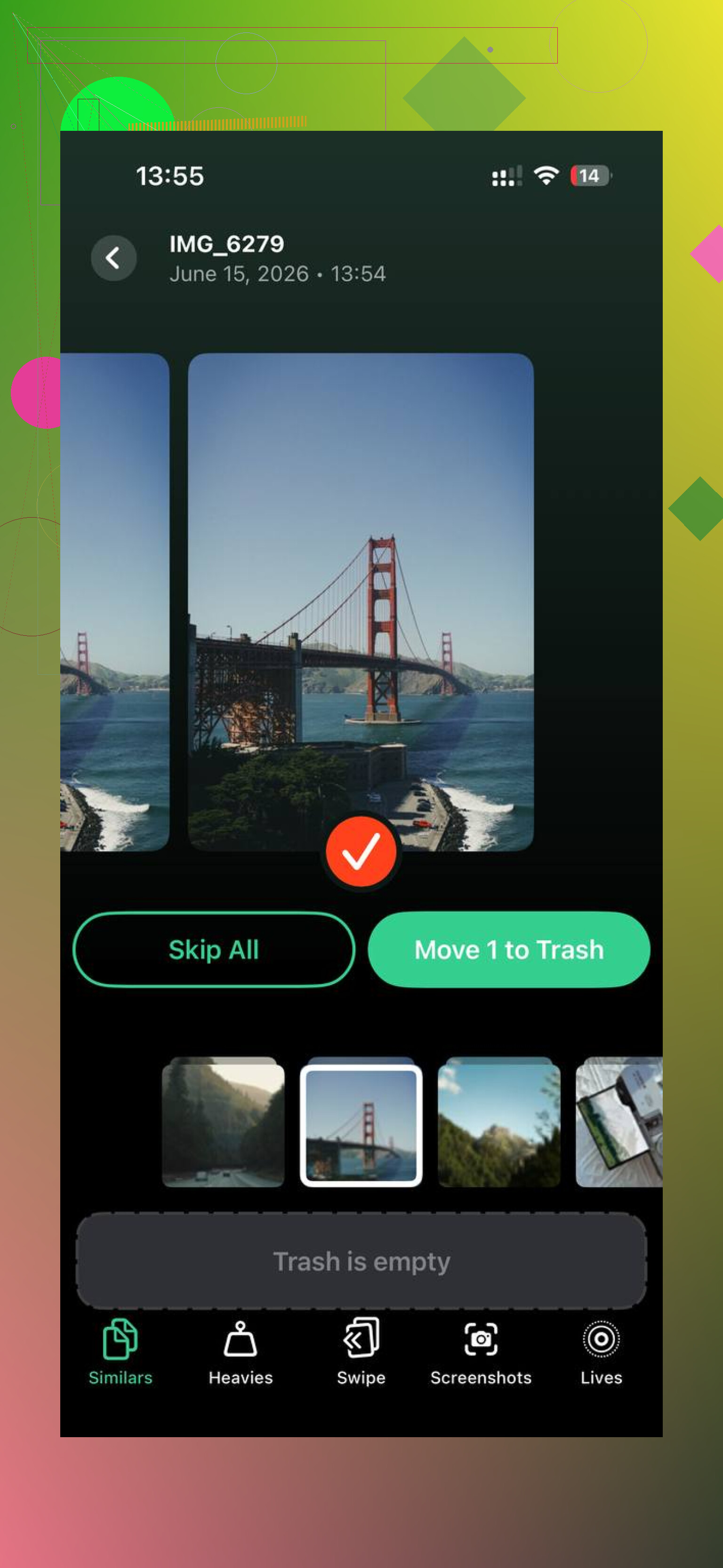
A parte que eu mais usei foi a seção Heavies. Ela organiza vídeos e fotos por tamanho de arquivo, então os maiores devoradores de armazenamento vão direto para o topo. Se um vídeo tem 2 GB, você vê isso rápido em vez de ficar procurando por ele na biblioteca.
Ele também tem uma seção Similars para fotos quase duplicadas. O meu encontrou aquelas sequências em que tirei seis ou sete fotos da mesma coisa e depois esqueci delas. Só isso já me economizou bastante tempo.
A coisa de que mais gostei foi a privacidade. Pelo que vi, ele fazia a varredura no próprio dispositivo, então minha biblioteca de fotos não era enviada para algum servidor aleatório. Depois que limpei cerca de 30 GB entre duplicatas e arquivos grandes demais, a lentidão no meu iPhone caiu muito. Ficou normal de novo.
Se você está limpando armazenamento agora mesmo, eu verificaria as coisas nesta ordem:
1. Apague os downloads dentro de cada app de streaming.
2. Esvazie Apagados Recentemente em Arquivos.
3. Esvazie Apagados Recentemente em Fotos.
4. Verifique Arquivos > No Meu iPhone para ver pastas de navegador e sobras de apps.
5. Use Remover Download para arquivos do iCloud que você não precisa manter armazenados localmente.
6. Reinicie o telefone e verifique o armazenamento novamente.
O principal detalhe traiçoeiro é simples: se você pular as pastas da lixeira, não liberou muito espaço. Só mudou a bagunça para outro cômodo.
Você precisa excluí-los dentro da própria seção de downloads de cada app. Os Ajustes do iPhone mostrarão o uso de armazenamento, mas geralmente não permitirão gerenciar os arquivos por lá.
Caminho rápido para os apps grandes:
Netflix, abra Meu Netflix, Downloads, toque no lápis ou deslize, exclua.
Disney+, toque em Downloads na barra inferior, Editar, remova os títulos.
Max, abra Downloads, Editar, exclua.
Prime Video, Minha área, Downloads, depois remova.
Hulu, Downloads, Editar, exclua os episódios baixados.
YouTube Premium, Biblioteca, Downloads, toque nos 3 pontos, Excluir dos downloads.
Spotify e Apple Podcasts funcionam da mesma forma, vá em Baixados ou Sua Biblioteca e remova por lá.
Uma coisa em que discordo de @mikeappsreviewer, reiniciar tudo bem, mas se o armazenamento está apertado agora, eu verificaria primeiro a configuração de qualidade de download de cada app. Alguns apps salvam em alta qualidade por padrão, e um filme pode facilmente ocupar de 1 GB a 3 GB. Reduzir a qualidade dos downloads futuros evita que isso aconteça novamente.
Verifique também isto no iPhone:
Ajustes, Geral, Armazenamento do iPhone, toque no app de streaming.
Alguns apps mostram a opção Desinstalar App. Não a use se você quiser manter os dados do app intactos. Desinstalar remove o binário do app, mas nem sempre os arquivos offline da forma limpa que as pessoas esperam.
Se você quiser uma maneira mais limpa de encontrar o que mais está ocupando espaço depois que os arquivos de streaming forem removidos, o Clever Cleaner é bom para fotos e arquivos grandes. Para opiniões de usuários, veja avaliações do app Clever Cleaner de usuários reais.
Se um app ainda parecer inchado depois de excluir os downloads, abra-o, saia da conta, force o fechamento, reabra. Alguns deles mantêm a contagem de armazenamento errada por um tempo. Irritante, mas comum no iOS.
Uma coisa que eu acrescentaria ao que @mikeappsreviewer e @reveurdenuit disseram: se o app tiver uma configuração de download inteligente ou download automático ativada, ele pode continuar baixando tudo de novo depois que você apaga. É por isso que as pessoas limpam os downloads, verificam o armazenamento depois e ficam pensando por que está cheio de novo?
Verifique dentro de cada app de streaming configurações como:
- Downloads Inteligentes
- Baixar Próximo Episódio
- Download Automático no Wi-Fi
- Manter Downloads Atualizados
Desative essas opções primeiro e depois apague os títulos offline. Caso contrário, você basicamente está tirando água enquanto a torneira ainda está aberta.
Além disso, não confie imediatamente no número de armazenamento. Alguns apps mantêm um cache grande mesmo depois que os downloads são removidos. Na verdade, eu discordo um pouco da sugestão de sair da conta que as pessoas às vezes dão, porque isso pode ser irritante se você esquecer senhas ou perder preferências do app. Eu tentaria esta ordem em vez disso:
- Apague os downloads no app
- Desative os recursos de download automático
- Force o fechamento do app
- Espere alguns minutos e verifique novamente o Armazenamento do iPhone
Se um app ainda mostrar um armazenamento enorme, às vezes há um botão de Limpar Cache escondido nas configurações desse app, o que é mais seguro do que apagar o app inteiro.
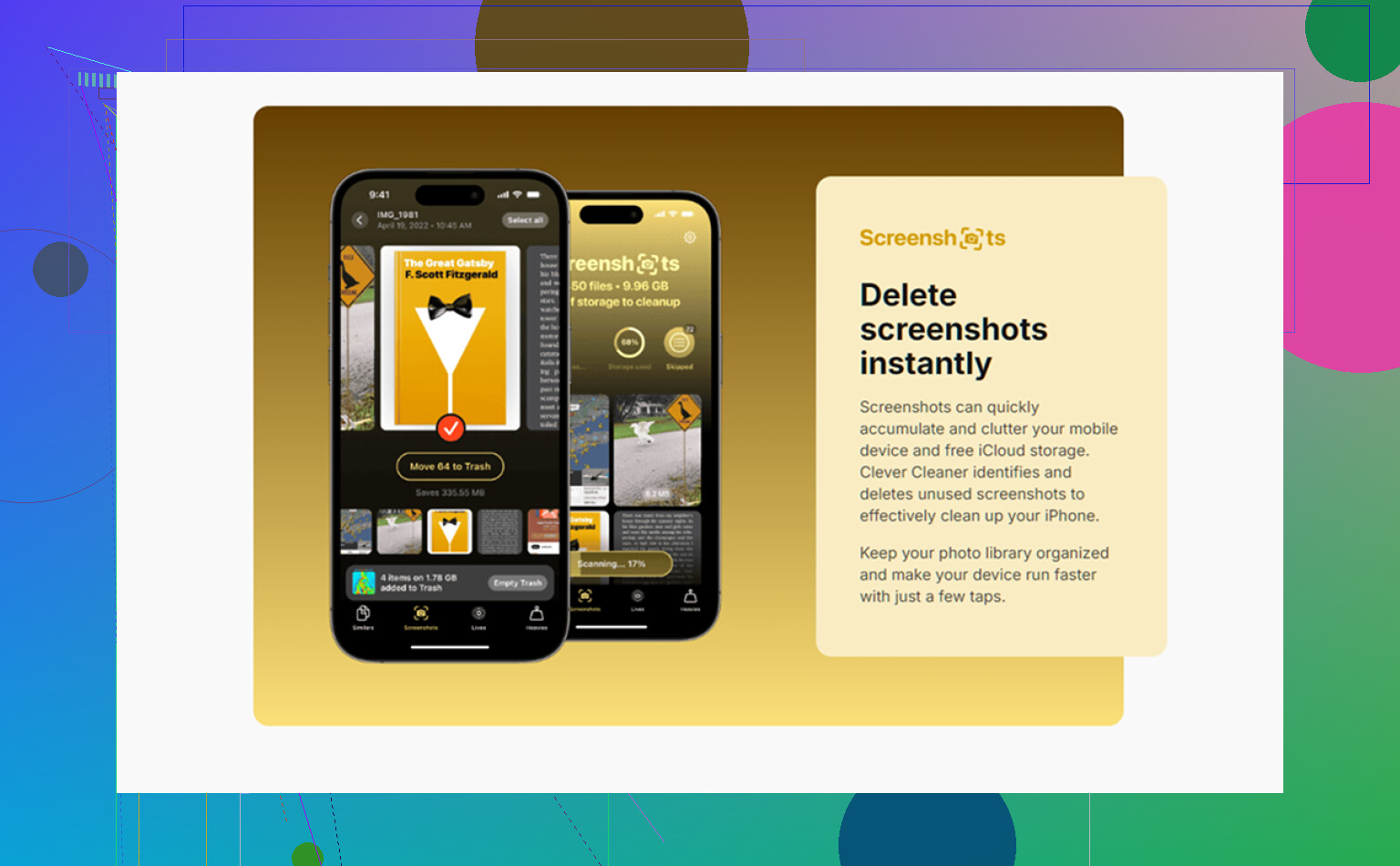
E se o conteúdo de streaming sumiu, mas seu celular ainda está lotado, então sim, geralmente são fotos e vídeos causando o problema, não a Netflix. O Clever Cleaner é realmente útil nessa parte, já que mostra vídeos grandes e duplicados muito mais rápido do que ficar procurando manualmente no app Fotos.
Se você quiser um guia visual rápido, este vídeo de análise do Clever Cleaner para liberar armazenamento do iPhone rapidamente é mais fácil do que ficar fuçando às cegas nos Ajustes.
Um ângulo extra que os outros não abordaram, especialmente @reveurdenuit, @viaggiatoresolare e @mikeappsreviewer: alguns apps separam downloads de dados de streaming em cache. Então você pode apagar todos os episódios offline e o app ainda pode parecer enorme por um tempo, porque o cache temporário de vídeo continua lá. Isso nem sempre fica acessível ao usuário e, sinceramente, eu discordo um pouco da ideia de que sair da conta é a próxima melhor opção. Normalmente eu tentaria Limpar Cache dentro do app primeiro, se essa opção existir, porque sair da conta pode ser um incômodo com logins de provedores de TV e configurações de controle parental.
Verifique também se o app armazena downloads em formatos de áudio/vídeo mais altos do que você percebeu. Em alguns serviços, a qualidade HDR ou Melhor disponível aumenta discretamente o uso de armazenamento.
Se você quiser verificar o que realmente diminuiu, compare:
- Ajustes > Geral > Armazenamento do iPhone
- seção de Downloads do próprio app
- armazenamento disponível no iPhone após alguns minutos, não imediatamente
Se o armazenamento ainda estiver ruim depois da limpeza dos apps de streaming, muitas vezes o problema são fotos e arquivos locais, não mais os apps. É aí que o Clever Cleaner pode ajudar.
Prós do Clever Cleaner
- rápido para localizar vídeos grandes
- bom para fotos duplicadas ou parecidas
- mais simples do que procurar manualmente em Fotos e Arquivos
Contras
- não gerencia downloads de streaming dentro dos apps para você
- as sugestões de limpeza ainda precisam da sua revisão
- menos útil se o seu problema forem apenas caches de apps
Então sim, apague de dentro de cada app, mas se o tamanho não diminuir imediatamente, não presuma que os downloads ainda estão lá. Às vezes é só atraso do cache ou o relatório de armazenamento do iOS sendo estranho.