O armazenamento do meu iPhone está quase cheio, e eu não consigo fazer backup nem salvar novas fotos porque o armazenamento do meu iCloud também está cheio. Já apaguei alguns apps e fotos, mas ainda diz que não há espaço suficiente. Qual é a melhor maneira de liberar espaço no iPhone quando o iCloud está cheio sem perder arquivos importantes?
Sim, eu entendo por que isso irrita as pessoas. Você paga pelo iCloud, e aí o seu iPhone continua mostrando o mesmo aviso de “Armazenamento Quase Cheio” como se nada tivesse mudado. Eu passei pela mesma situação.
A parte que a Apple nunca explica bem é simples. O armazenamento interno do seu iPhone é hardware fixo. Ele é soldado na placa, então se você comprou um modelo de 64 GB ou 128 GB, esse número é esse mesmo. Sem entrada para microSD, sem troca, sem upgrade barato depois. O iCloud armazena as coisas em outro lugar e sincroniza entre dispositivos, mas não adiciona mais espaço físico dentro do telefone.
Se o seu objetivo é ter mais espaço sem outra cobrança mensal, eu olharia primeiro para armazenamento externo. Um pendrive Lightning ou USB-C, algo como um SanDisk iXpand, funciona bem para mover vídeos grandes e lotes de fotos para fora do telefone. Depois você apaga os arquivos copiados do dispositivo e recupera seu espaço. Eu também usei um leitor Lightning para cartão SD para cartões de memória antigos que eu tinha largados numa gaveta. Uma compra, resolvido.
Ainda assim, eu não compraria nada antes de espremer do telefone todo o espaço desperdiçado que ele já tem. Eu já tive um iPhone tão cheio que ele virou um tijolo com uma tela bonita. A câmera demorava uma eternidade para abrir. Os apps travavam. Digitar ficava com atraso. O que me surpreendeu foi o quanto pouco armazenamento afeta a velocidade. O iOS precisa de espaço livre para arquivos temporários, caches, atualizações, toda aquela parte chata de fundo. Se o seu telefone está com 98 ou 99 por cento usado, o desempenho cai muito.
Comecei pelo caminho de limpeza habitual em Ajustes > Geral > Armazenamento do iPhone. Desinstalar apps sem apagar os dados ajudou mais do que eu esperava, principalmente para jogos que eu não abria havia meses. O app sai, seus dados salvos ficam. Também limpei os dados de sites armazenados do Safari em Ajustes > Apps > Safari > Avançado > Dados dos Sites. Anexos antigos de mensagens eram outro grande vilão de espaço. Os meus tinham anos de vídeos e imagens enterrados em conversas antigas. Meio absurdo quanto espaço isso ocupava.
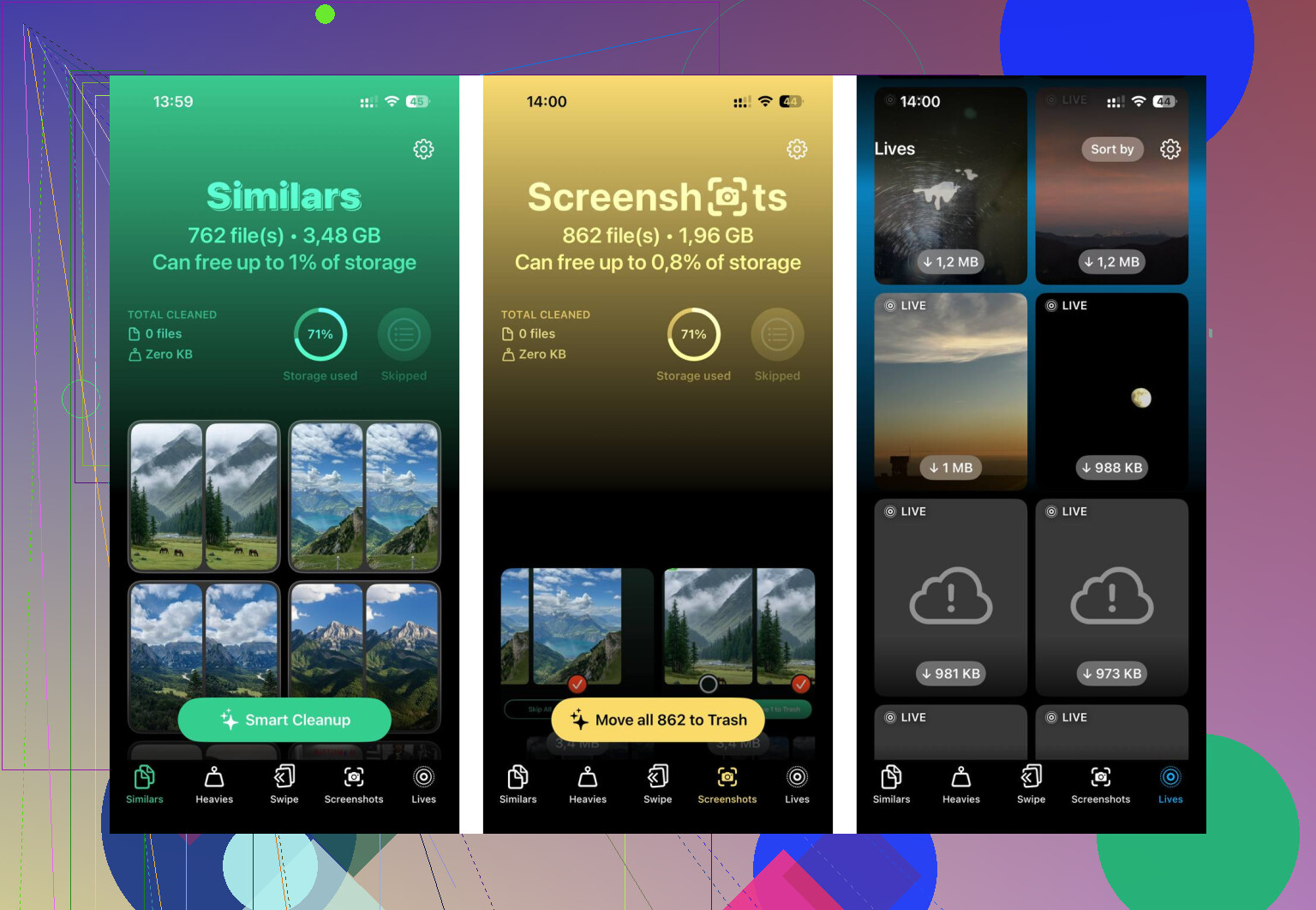
A parte irritante é fazer tudo isso na mão. É lento. Você fica fuçando nos menus, verificando pastas, tentando adivinhar o que importa, e depois repete. Depois de um tempo eu desisti da caça manual e usei um app de limpeza. O que eu mantive foi o Clever Cleaner.
O que eu gostei foi como ele parecia direto. Sem spam de anúncios a cada dois toques. Sem versão gratuita falsa em que todo botão útil fica bloqueado. Eu abri primeiro a seção “Heavies”, e ela organizava a mídia por tamanho. Só isso já me economizou tempo. Encontrei alguns vídeos gigantes que eu nem lembrava que tinha gravado, além de pilhas de capturas de tela de que eu nunca precisei. Ver o tamanho do arquivo ao lado de cada item facilitou cortar primeiro os piores infratores.
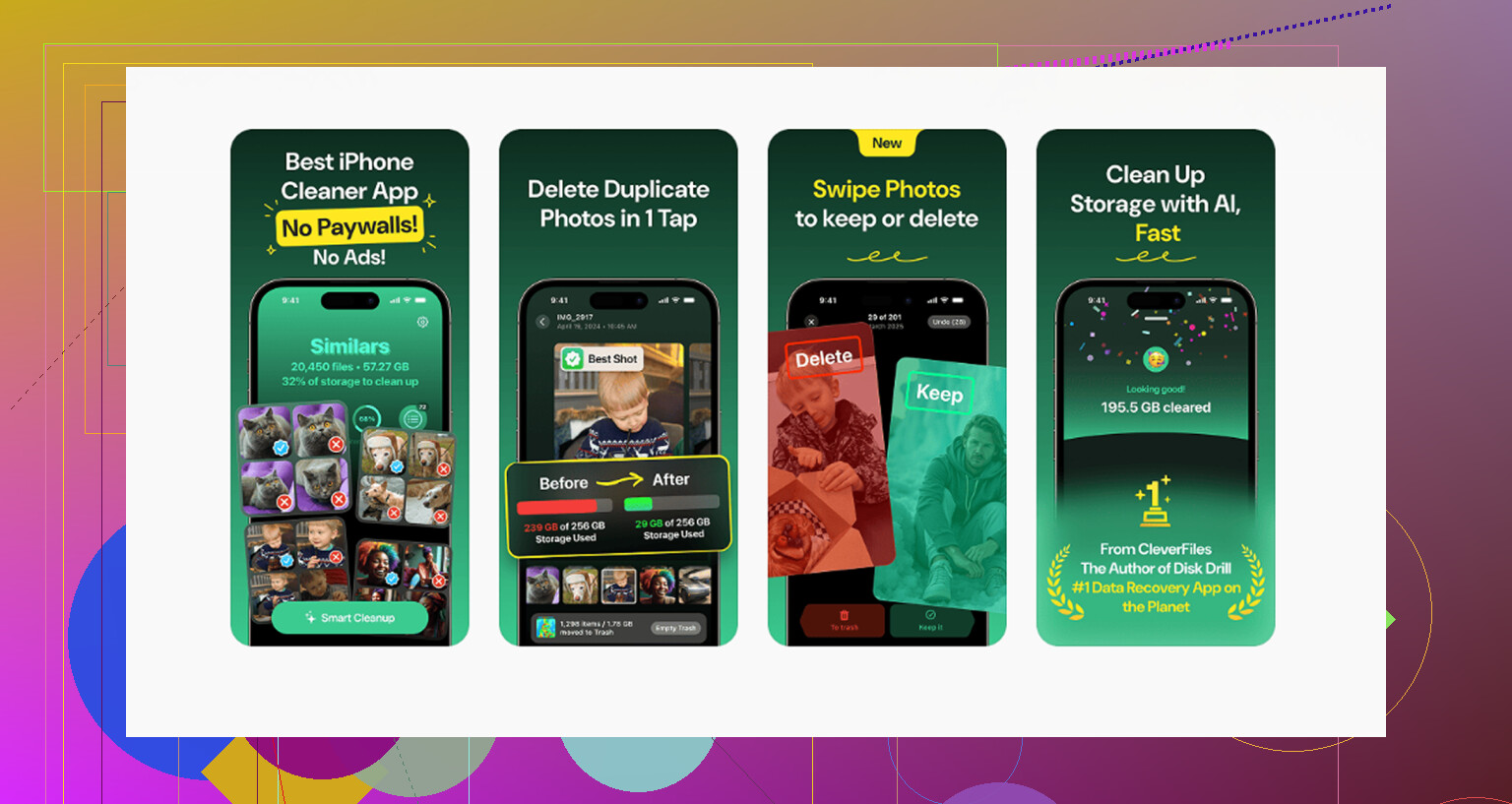
A ferramenta de fotos duplicadas também ajudou. Ela sinalizou fotos quase idênticas, o lixo comum de fotos em sequência, capturas de tela da mesma coisa, cinco tentativas da mesma foto porque minha mão tremeu um pouco. Você ainda escolhe o que fica, e eu gostei disso. Não pareceu irresponsável. Pelo que eu vi, a varredura acontece no dispositivo, então minhas fotos não estavam sendo jogadas em algum servidor aleatório. Limpei cerca de 15 GB em uma passada. Depois disso, a lentidão praticamente sumiu. O telefone voltou a parecer normal.
Se você ainda precisar de espaço extra depois da limpeza, existem opções gratuitas de nuvem. O Google Fotos dá 15 GB grátis. O Dropbox dá 2 GB grátis. Eles também não expandem o armazenamento interno, mas dão um lugar para mover arquivos antes de apagar as cópias locais.
Então não, você não pode adicionar mais gigabytes internos ao próprio iPhone. O que você pode fazer é liberar a tranqueira que já está entupindo ele, ou mover as coisas para uma unidade externa. Eu começaria pela limpeza antes de gastar dinheiro. Muitos telefones “cheios” estão lotados de fotos duplicadas, gravações de tela antigas, dados de sites em cache e anexos esquecidos. Depois que eu limpei o meu, o telefone parou de parecer meio morto.
Você está lidando com dois limites diferentes. Armazenamento do iPhone e armazenamento do iCloud. Encher um não resolve o outro. @mikeappsreviewer está certo nessa parte.
Onde eu discordo um pouco, eu não correria para comprar armazenamento externo primeiro, a menos que você grave toneladas de vídeo em 4K. Para a maioria das pessoas, o maior ganho é mudar o que fica no telefone.
Faça isto.
Desative o backup de apps pesados. Vá para as configurações de backup do iCloud e desmarque apps como jogos, apps de chat antigos e qualquer coisa que você não se importe em restaurar. Algumas pessoas economizam de 2 GB a 10 GB assim.
Abra os ajustes de Fotos e ative Otimizar Armazenamento do iPhone. Isso mantém versões menores no seu telefone e os arquivos completos no iCloud. Se o iCloud estiver cheio, faça upgrade de um nível por um mês, deixe sincronizar e depois limpe as coisas. É feio, mas US$ 0,99 às vezes é a solução mais rápida.
Verifique Mensagens. Anexos grandes e notas de voz se acumulam rápido. Defina o histórico de mensagens para 1 ano ou 30 dias se você não precisa de textos antigos. O meu estava acumulando lixo por anos.
Exclua backups antigos de dispositivos no iCloud. Se você trocou de iPhone antes, pode ter backups mortos lá sem fazer nada.
Se você quiser uma limpeza de fotos mais rápida, vale a pena dar uma olhada no Clever Cleaner. Esta análise do Clever Cleaner e demonstração de limpeza de armazenamento do iPhone mostra como as pessoas o usam para encontrar duplicatas e arquivos grandes rapidamente.
Resumindo, libere espaço nos dois lugares. Seu telefone precisa de espaço local para funcionar, e o iCloud precisa de espaço para fazer backup. Corrigir apenas um lado não vai resolver.
Você provavelmente precisa atacar isso de um ângulo diferente, em vez de apenas apagar apps aleatórios.
@mikeappsreviewer e @stellacadente já cobriram o principal, mas uma coisa que as pessoas ignoram é verificar o que está preso em “Dados do Sistema” e nos documentos dos apps. Às vezes, o app em si é pequeno, mas o lixo armazenado nele é enorme. Spotify, TikTok, Instagram, apps de podcast e conteúdos baixados da Netflix podem consumir gigas sem chamar atenção. Excluir e reinstalar esses apps muitas vezes libera muito mais espaço do que apenas descarregá-los.
Além disso, se o Fotos é o seu principal problema, pare de usar a câmera no formato padrão se você grava muito. Vá em Ajustes > Câmera > Formatos e use Alta Eficiência. Desative o ProRAW e reduza a qualidade de gravação de vídeo se estiver em 4K/60. Os arquivos futuros ficam bem menores, e isso importa muito mais do que as pessoas imaginam.
Outra solução subestimada: mova álbuns compartilhados / vídeos de família para fora do iCloud completamente, para um computador ou SSD externo, e depois importe apenas o que você realmente quer no telefone. O iCloud fica lotado com coisas que você nunca mais olha.
Se organizar fotos é o gargalo, o Clever Cleaner realmente é útil para encontrar duplicatas e arquivos pesados mais rápido do que ficar procurando manualmente. Também encontrei este tópico sobre um limpador de iPhone realmente gratuito e sem anúncios se você quiser ver como outras pessoas usaram isso.
Versão direta: se tanto o armazenamento do iPhone quanto o iCloud estiverem cheios, você precisa limpar o lixo local, reduzir o tamanho dos arquivos futuros e podar os backups do iCloud. Fazer só uma dessas coisas não vai resolver. A Apple meio que torna isso mais irritante do que deveria.
A grande coisa que eu acrescentaria ao que @stellacadente, @nachtdromer e @mikeappsreviewer disseram: verifique se o Mail não está acabando silenciosamente com o seu armazenamento.
Em alguns iPhones, o cache do app Mail fica absurdo, especialmente com várias contas e anexos grandes. O mesmo vale para o Arquivos se você baixou coisas localmente do iCloud Drive, Google Drive ou Dropbox. As pessoas esquecem que esses downloads ficam no telefone.
Alguns pontos diferentes da limpeza usual de fotos/apps:
- Remova músicas baixadas, podcasts e mapas offline. Eles acabam com o armazenamento sem chamar atenção.
- No Arquivos, procure pelas pastas No Meu iPhone e Downloads.
- Se o Mail estiver enorme, remova e adicione novamente a conta. É meio bruto, mas pode eliminar um cache inflado.
- Reinicie após a limpeza. Às vezes o iOS não recalcula o armazenamento imediatamente.
- Se o armazenamento ainda parecer errado, atualize o iOS primeiro e depois verifique de novo. Às vezes o gráfico de armazenamento só está atrasado em relação à realidade.
Eu discordo um pouco de comprar iCloud extra imediatamente, a menos que você realmente queira continuar usando o iCloud no longo prazo. Pagar por um mês pode ajudar, claro, mas se a sua configuração já está bagunçada, isso só adia a limpeza.
O Clever Cleaner é bom se as fotos forem o principal problema.
Prós:
- rápido para identificar duplicatas e arquivos grandes
- mais fácil do que procurar manualmente no Fotos
- útil para limpar capturas de tela
Contras:
- ajuda principalmente com mídia, não com problemas estranhos de cache do sistema/app
- você ainda precisa revisar antes de excluir
- não vai aumentar magicamente a capacidade real do iPhone
Então, a melhor solução geralmente é: limpar downloads locais ocultos, reduzir a mídia com algo como o Clever Cleaner se necessário, e depois decidir se vale a pena pagar pelo armazenamento do iCloud depois que a bagunça estiver sob controle.