O armazenamento do meu iPhone está quase cheio, e percebi que meus aplicativos de mensagens estão usando uma enorme quantidade de documentos e dados. Já apaguei conversas e anexos antigos, mas o número de armazenamento ainda está muito alto. Preciso de ajuda para descobrir como realmente limpar esses dados do aplicativo com segurança sem perder mensagens importantes.
Também passei por essa bagunça no meu iPhone. Documents and Data parecia uma gaveta de tranqueiras sem etiqueta. Eu apagava coisas, verificava o armazenamento de novo e, de algum jeito, ele continuava lotado. O Mensagens tinha inchado para vários gigabytes. As Fotos continuavam mostrando uso de espaço mesmo depois de eu limpar minha biblioteca. Depois o celular começou a ficar lento, os toques demoravam a responder, os apps travavam, tudo parecia estranho.
Quando o armazenamento chega ao último restinho, os iPhones começam a se comportar mal. Vi apps abrindo devagar, atraso na câmera e, uma vez, o celular continuou reiniciando como se tivesse enlouquecido. Documents and Data é uma pilha de sobras, arquivos de cache, cookies, sessões salvas, mídia baixada e resíduos aleatórios de apps que você esqueceu que existiam.
Nos apps de mensagens, o WhatsApp foi um dos piores no meu caso. A correção fica dentro do app, não nos ajustes do iPhone. Abra o WhatsApp, vá em Storage and Data e depois em Manage Storage. Ele mostra conversas grandes e arquivos pesados para que você possa cortar primeiro o que mais ocupa espaço. Messenger e Facebook são mais irritantes no iOS. Não existe um botão decente para limpar cache. Offload App não ajuda muito porque remove o app e mantém os dados inchados. O que funcionou para mim foi apagar o app por completo e depois instalá-lo de novo. Meio bruto, sim, mas reduziu o uso de armazenamento rapidamente.
O app Fotos é uma dor de cabeça à parte. Eu tinha o mesmo número de uso que parecia falso, com gigabytes ainda aparecendo depois de apagar fotos e limpar Recently Deleted. A primeira coisa que eu verificaria é Shared Albums e My Photo Stream. Eles escondem armazenamento em lugares que a maioria das pessoas não olha. Também encontrei casos em que a contagem de armazenamento parecia travada. Às vezes, reiniciar resolvia. Quando não resolvia, desligar e ligar iCloud Photos de novo ajudava a forçar uma nova limpeza local.
Os apps de streaming também fazem isso. YouTube, Netflix, Apple TV, eles costumam guardar conteúdo offline em silêncio. No YouTube em especial, os downloads inteligentes podem se acumular se você esqueceu que eles estavam ativados. Você precisa entrar em cada app e remover os downloads por lá. Os ajustes do iPhone não limpam tudo isso para você. Um lugar útil é Ajustes e depois iPhone Storage. Lá os apps são organizados por tamanho. Se o Safari estiver alto, abra-o e limpe Website Data. Eu recuperei algumas centenas de MB fazendo só isso.
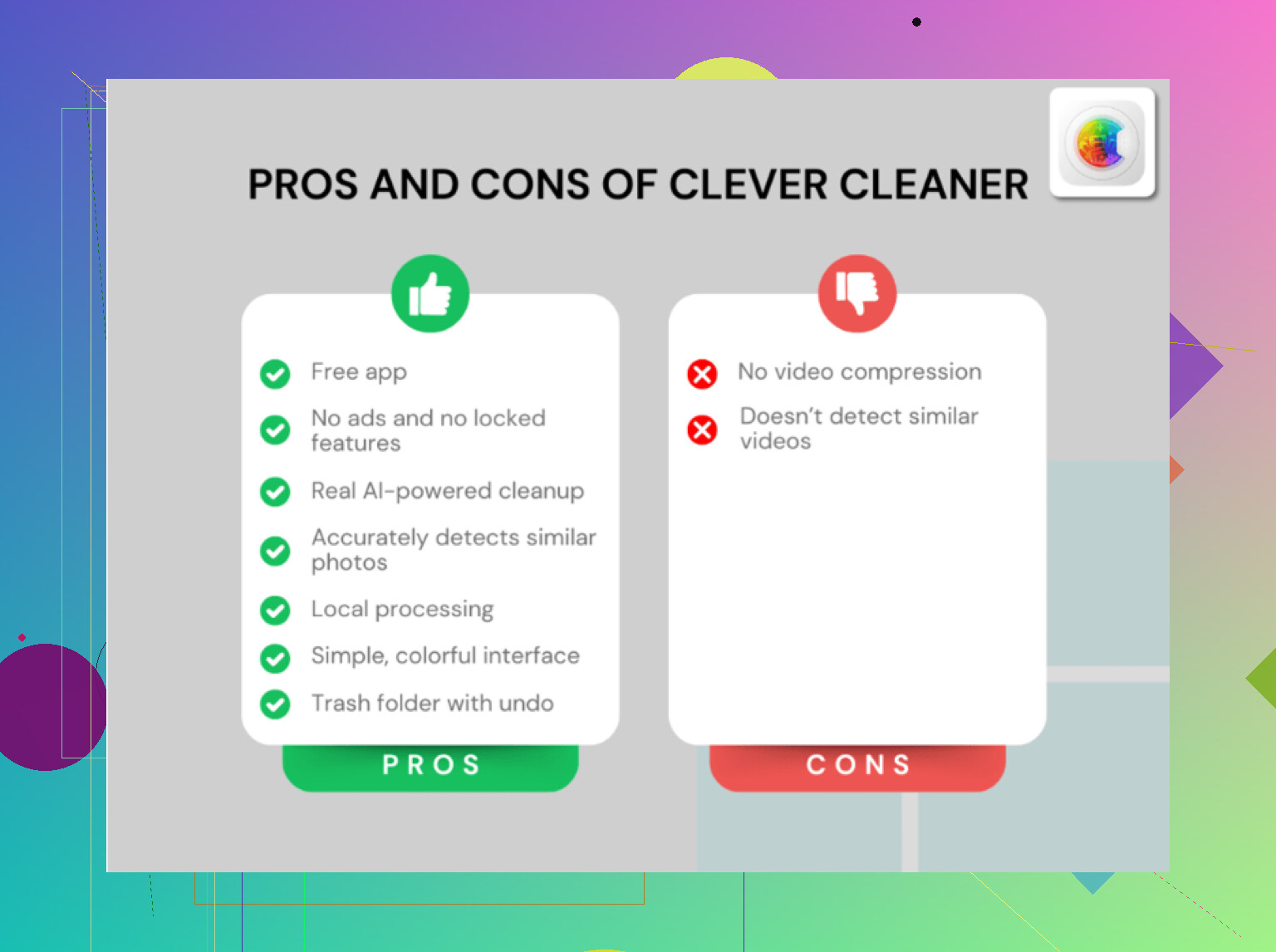
Passei tempo demais fazendo isso na mão a cada poucas semanas. Em algum momento percebi que a lentidão no meu celular acompanhava quase perfeitamente a pressão no armazenamento. Acabei testando o Clever Cleaner depois de me cansar de vasculhar capturas de tela, fotos duplicadas e vídeos enormes um por um.
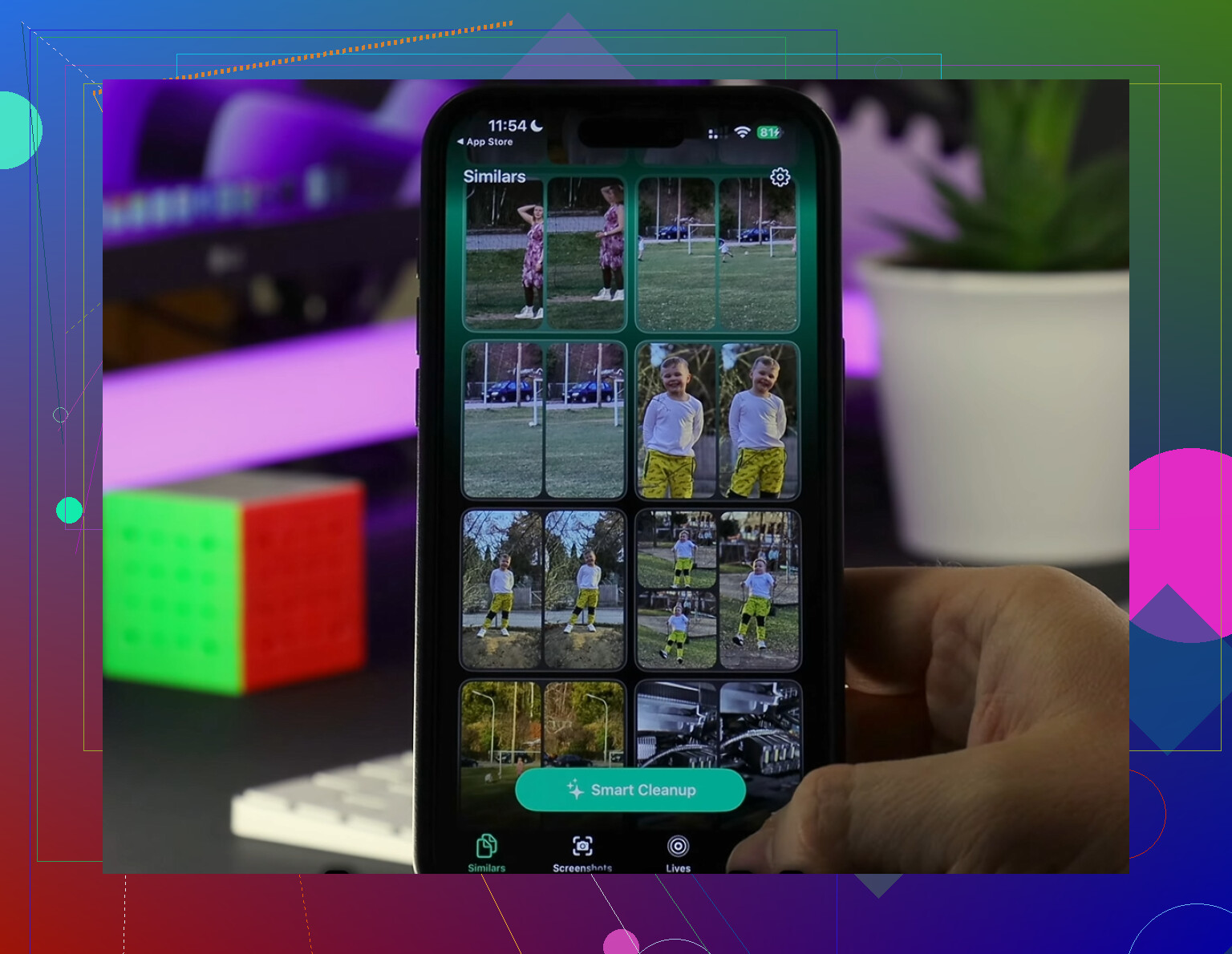
O que mais me chamou atenção foi como ele era direto. A seção Heavies coloca os maiores arquivos logo na frente, o que facilitou para eu identificar clipes antigos em 4K ocupando espaço. A seção Similars agrupa fotos quase duplicadas, útil se o seu rolo da câmera tem cinco versões do mesmo recibo, foto de pet ou foto do jantar porque sua mão tremeu e você tirou extras. Encontrei mais lixo ali do que esperava, para ser sincero.
Também gostei de um detalhe que a maioria dos apps erra. Ele faz a análise no próprio dispositivo, então suas fotos não são enviadas para outro lugar para serem organizadas. Também mostra claramente o tamanho dos arquivos antes da exclusão. O app Fotos da Apple ainda torna isso mais difícil do que deveria.
Depois de limpar as coisas, o celular voltou ao normal. Menos lentidão. Menos travamentos. Chega de aviso de Storage Almost Full aparecendo quando eu estava tentando filmar alguma coisa. Se você limpar tudo manualmente, as etapas nativas acima ajudam. Se você está cansado de caçar arquivos ocultos app por app, essa ferramenta me economizou tempo. Depois volte e esvazie Recently Deleted uma última vez, ou o espaço não volta por completo.
Se o número de armazenamento continuar alto depois que você apagou conversas, o app geralmente está mantendo índices locais, mídia temporária, dados de busca e restos de downloads com falha. O iOS não mostra isso de forma clara.
O que eu faria, nesta ordem:
-
Verifique as configurações de retenção de mídia do próprio app.
Telegram, Signal e WhatsApp mantêm mídia por mais tempo do que a maioria das pessoas imagina. Reduza o salvamento automático e o tempo de retenção da mídia. No Telegram, limpe o cache por tipo de conversa. O Signal também tem configurações de armazenamento. -
Desative o backup por um minuto e depois verifique o armazenamento novamente.
Alguns apps mantêm arquivos locais de preparação de backup. Já vi o tamanho do WhatsApp cair depois que o backup termina ou é redefinido. É algo pequeno, mas vale tentar. -
Saia da conta dentro do app de mensagens antes de apagá-lo.
Discordo um pouco de @mikeappsreviewer em um ponto. Apagar tudo e reinstalar funciona, mas sair da conta antes ajuda a evitar que lixo de sessão antiga sincronize de volta logo após a reinstalação. Nem todo app oferece isso, mas se o seu oferecer, faça. -
Apague o app, reinicie o iPhone e reinstale.
A reinicialização importa. Ela força o iOS a recalcular o armazenamento. Sem isso, às vezes o número parece travado. -
Verifique o app Arquivos.
Alguns mensageiros exportam conversas, vídeos, ZIPs ou notas de voz para Em Meu iPhone ou iCloud Drive. Isso também conta. Muita gente não percebe isso. -
Revise pacotes de figurinhas, teclados de GIF e apps vinculados.
Gboard, Tenor, Bitmoji e apps de figurinhas armazenam mídia em cache. Pequenos um por um, mas grandes no total.
Se a sua biblioteca do Fotos também estiver inchada, vale dar uma olhada no Clever Cleaner para uma limpeza em massa de fotos duplicadas e vídeos enormes antes de você começar a apagar mais apps. Se você se preocupa com segurança, este texto sobre se apps de limpeza com IA são seguros para usar é fácil de ler.
Mais uma coisa. Se o problema for o Mensagens, vá em Ajustes, Geral, Armazenamento do iPhone, Mensagens, Revisar Anexos Grandes. Depois altere Manter Mensagens para 1 Ano ou 30 Dias se você não precisar de conversas antigas. Só essa configuração libera gigas para algumas pessoas.
Apagar conversas geralmente faz menos do que as pessoas esperam, porque boa parte do total de Documentos e Dados são bancos de dados, miniaturas, índices de busca, mídia de notificações e arquivos temporários que o app continua mantendo por perto. Então sim, o número pode continuar estranhamente alto mesmo depois de uma limpeza.
Eu acrescentaria algumas coisas ao que @mikeappsreviewer e @byteguru disseram:
- Verifique a retenção de mensagens por conversa, não apenas no app inteiro. Alguns apps deixam conversas fixadas ou arquivadas manterem mídia para sempre.
- Desative Salvar no Rolo da Câmera / Fotos no app de mensagens. Caso contrário, você apaga no chat, mas uma cópia continua em Fotos.
- Veja em Ajustes > Siri e Busca o app e desative a indexação de conteúdo se for um app de mensagens muito usado. Os dados de busca também podem ficar inchados.
- Se você usa iMessage, verifique as principais conversas no Armazenamento do iPhone, não apenas anexos grandes.
- Para o Telegram especificamente, reduza o período de retenção do cache. Esse app adora acumular mídia, rs.
Um lugar que muita gente esquece: mídia sincronizada no app Fotos vinda do WhatsApp, Messenger etc. Se o seu celular diz que os apps de mensagens estão enormes, às vezes metade do problema são, na verdade, cópias duplicadas salvas em Fotos.
Além disso, uma pequena discordância com a abordagem de reinstalar tudo. Funciona, mas é meio que a opção nuclear. Eu só faria isso depois de verificar primeiro os menus de armazenamento dentro do app, Fotos e o app Arquivos.
Se o seu armazenamento ainda está quase cheio, limpar a biblioteca de fotos costuma ser mais rápido do que brigar com cada mensageiro um por um. O Clever Cleaner é útil para isso, especialmente para fotos duplicadas, imagens parecidas e vídeos enormes que se acumularam com downloads de chats.
Para quem está tentando corrigir o armazenamento do iPhone entupido por apps de mensagens e tralha de fotos, esta análise de avaliações do app Clever Cleaner para limpeza do armazenamento do iPhone é mais fácil de ler rapidamente do que ficar procurando em posts aleatórios.
Ponto principal: se o tamanho do app não diminui, normalmente é mídia em cache ou resíduos do app, não suas conversas visíveis. Essa é a parte irritante.