O armazenamento do meu iPhone está completamente cheio, e agora não consigo salvar fotos, baixar apps nem atualizar o iOS. Tentei apagar algumas coisas, mas não tenho certeza de onde estão os maiores arquivos nem de como liberar espaço com segurança. Preciso de ajuda para encontrar a melhor maneira de apagar arquivos e limpar o armazenamento sem perder nada importante.
Os avisos de armazenamento no iPhone sempre parecem aparecer quando você mais precisa do telefone. Eu passei por isso depois de tentar gravar um vídeo, e a parte irritante não era a falta de espaço. Era como a bagunça estava espalhada. Arquivos em um lugar, coisas apagadas ainda largadas em outro, fotos ocupando metade do telefone, anexos de mensagens escondidos nos Ajustes.
Aqui está a forma mais limpa de lidar com isso.
Como remover arquivos antigos do app Arquivos
Abra o app Arquivos. Toque em Explorar na parte de baixo.
Procure primeiro nestes dois lugares:
- No Meu iPhone, para coisas armazenadas só no telefone
- iCloud Drive, para arquivos vinculados ao iCloud
A pasta que eu sempre verifico primeiro é Downloads em No Meu iPhone. A minha tinha PDFs antigos, ZIPs aleatórios, anexos de e-mail, lixo que eu tinha esquecido que existia.
Para apagar um arquivo ou pasta:
- Pressione e segure o item
- Toque em Apagar
Se você apagar uma pasta, tudo dentro dela vai junto.
Para apagar vários de uma vez:
- Toque no menu de três pontos no canto superior direito
- Toque em Selecionar
- Escolha os arquivos que você quer remover, ou use Selecionar Tudo
- Toque no ícone da lixeira
Como liberar espaço de verdade
Essa parte confunde muita gente. Apagar um arquivo não libera armazenamento na hora. O iOS move isso para Apagados Recentemente e mantém lá por 30 dias. Ainda conta no seu armazenamento até você limpar isso.
Para esvaziar agora:
- Abra Arquivos
- Vá para Explorar
- Encontre Apagados Recentemente em Locais
- Toque nos três pontos
- Toque em Apagar Tudo
O mesmo problema acontece em Fotos. Se você apagou vídeos ou fotos, vá esvaziar o álbum Apagados Recentemente lá também. Se você pular isso, o número de armazenamento mal muda e você acaba achando que o telefone está com defeito. Eu achei.
Como remover arquivos vinculados a apps específicos
Vá aqui:
Ajustes > Geral > Armazenamento do iPhone
Essa tela é mais útil do que parece. Ela lista os apps por tamanho, do maior para o menor. Toque em um app e você normalmente verá duas opções:
- Desinstalar App, remove o app mas mantém seus documentos e dados salvos
- Apagar App, remove o app e os arquivos armazenados dele também
Se Mensagens estiver ocupando uma quantidade absurda de espaço, role dentro da seção de armazenamento dele e procure por Revisar Anexos Grandes. Esse é um dos sorrateiros. Vídeos antigos, notas de voz, imagens, arquivos de conversas por texto, tudo empilhado ali. Você consegue remover as coisas pesadas sem apagar a conversa inteira.
Como encontrar o que está ocupando mais espaço
É aqui que o armazenamento do iPhone fica meio burro. Arquivos e Ajustes mostram totais, mas não mostram sua biblioteca de fotos de uma forma útil. E para a maioria das pessoas, o problema real não são documentos. São fotos e vídeos.
Clipes em 4K, fotos duplicadas, fotos em sequência, capturas de tela que você esqueceu de apagar. Isso acumula rápido. No meu telefone, os documentos não eram nada comparados ao rolo da câmera.
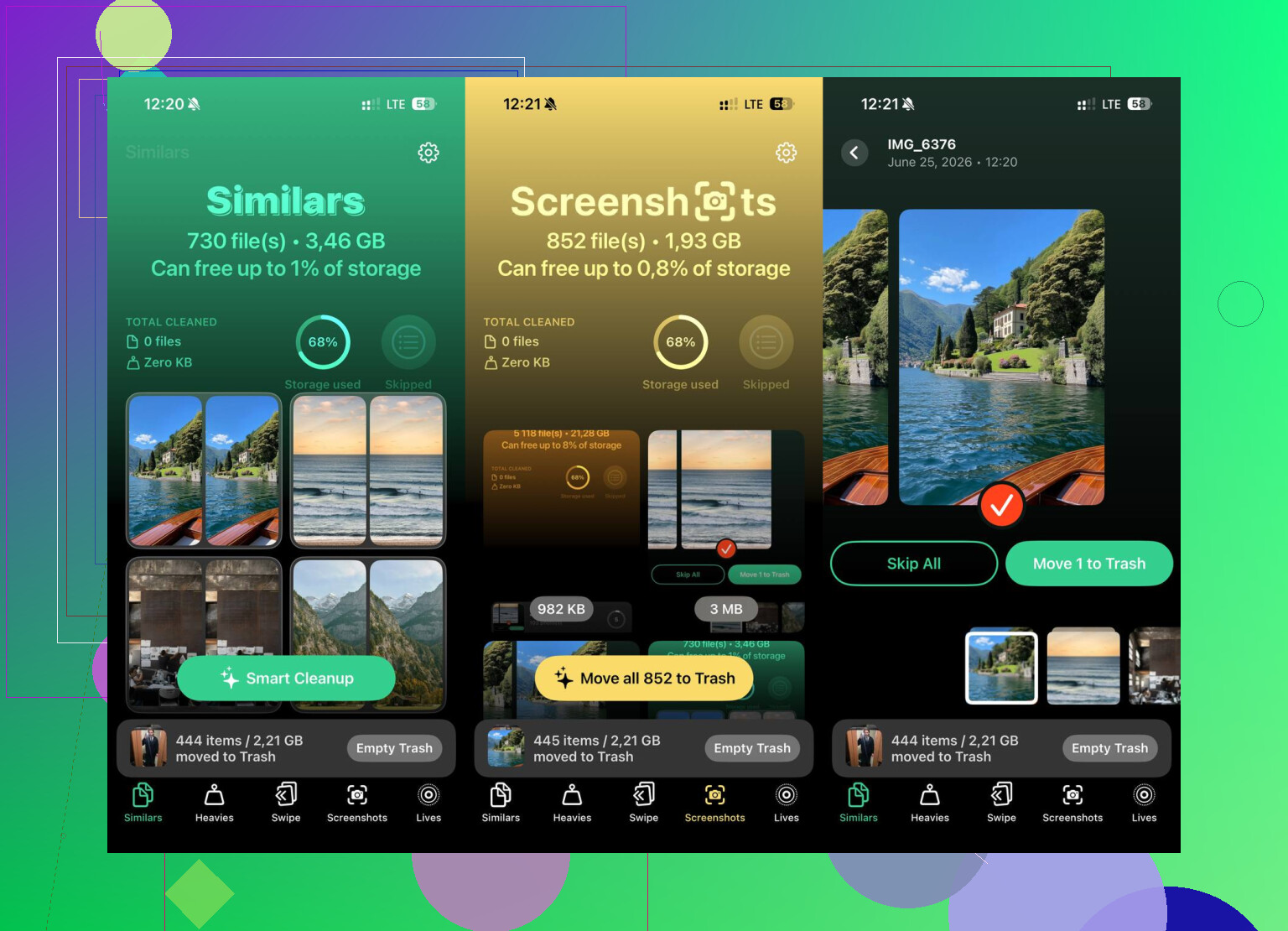
Se você quiser uma visão mais clara do tamanho das fotos e vídeos, existe o Clever Cleaner.
O que me chamou a atenção:
-
Aba Heavies
Ela organiza sua biblioteca do maior arquivo para o menor e mostra os tamanhos exatos. Eu encontrei vídeos gigantes perto do topo logo de cara, incluindo um clipe longo de show que eu mantinha sem motivo. -
Aba Similars
Ela agrupa fotos quase iguais e escolhe a melhor. Isso me poupou de tocar em dez versões da mesma foto com um desfoque ligeiramente diferente. -
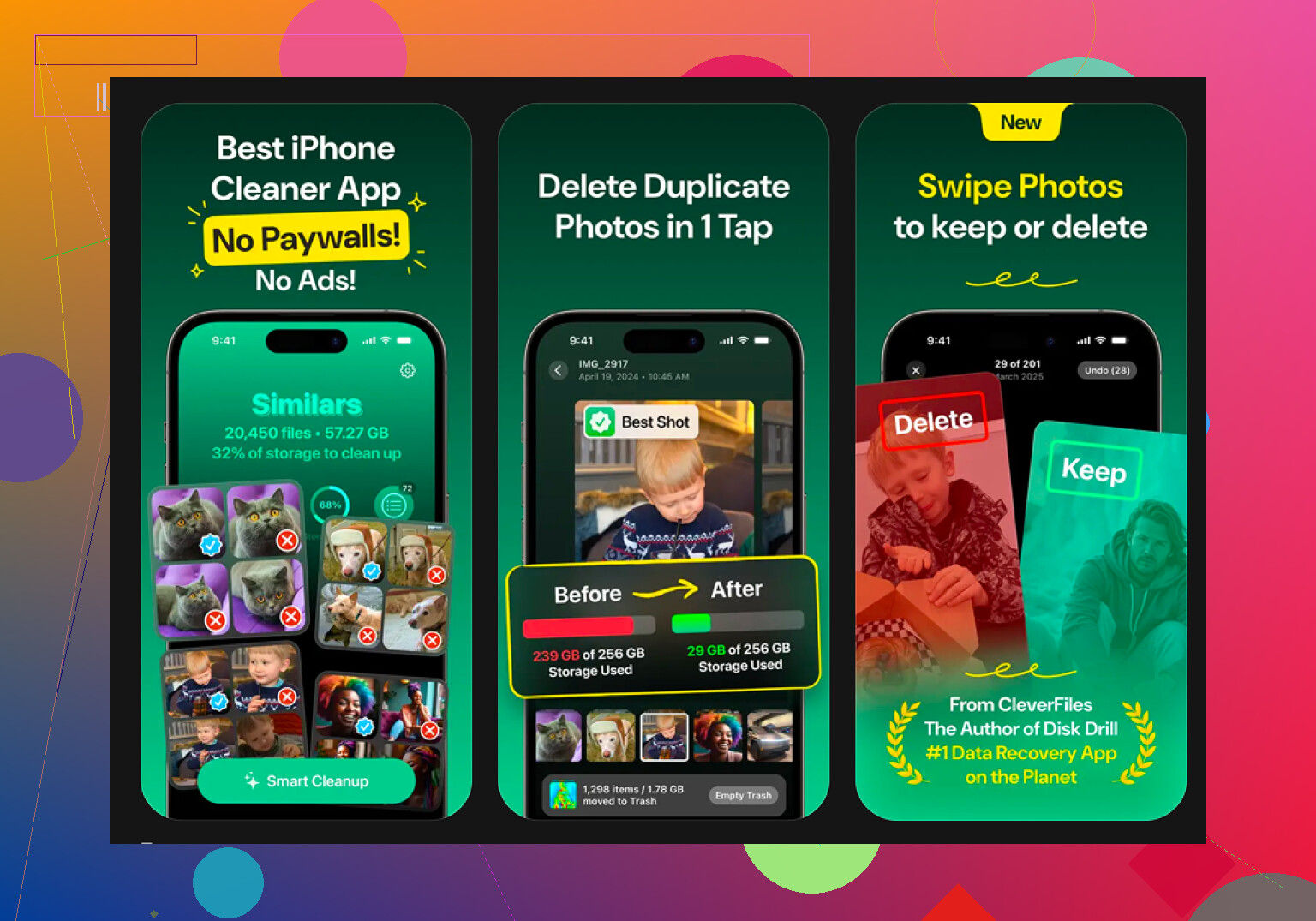
Modo de deslizar
Você vai mês por mês em vez de ficar olhando para a biblioteca inteira de uma vez. Deslize para a esquerda para apagar, para a direita para manter. Menos irritante, menos chance de apagar a coisa errada quando você está cansado. -
Processamento no dispositivo
A organização e o agrupamento acontecem no telefone, não em algum servidor externo.
A opção de apagar tudo e recomeçar
Se o armazenamento estiver tão cheio que seu iPhone esteja lento, travando ou falhando em tarefas básicas, às vezes o caminho mais rápido é uma redefinição completa.
Caminho:
Ajustes > Geral > Transferir ou Redefinir o iPhone > Apagar Conteúdo e Ajustes
Isso apaga o telefone e volta ao estado de fábrica. Faça backup do que você precisa antes, no iCloud ou em um computador. Depois que você fizer isso, não existe botão de desfazer. Eu só faria isso se o telefone parecesse meio morto e a limpeza estivesse virando perda de tempo.
O que resolveu para mim
Os maiores ganhos vieram de três lugares:
- Limpar Downloads em Arquivos
- Esvaziar as duas seções de Apagados Recentemente
- Remover vídeos grandes e fotos duplicadas da biblioteca
Depois que eu fiz isso, o armazenamento caiu bastante e a lentidão melhorou rápido. Não é mágica. O iPhone ainda esconde coisa demais. Mas se você atacar essas áreas nessa ordem, para de perder tempo fuçando em pastas aleatórias.
Comece com as coisas que o iPhone esconde bem à vista.
-
Cache do Safari
Ajustes > Safari > Limpar Histórico e Dados dos Sites.
Se você navega muito, isso libera uma quantidade surpreendente. -
Mídia baixada em apps
Netflix, Spotify, YouTube, Podcasts, Audible, Mapas. Downloads offline ficam enormes. Abra cada app e remova o conteúdo salvo. Alguns filmes ou playlists costumam ocupar de 5 GB a 20 GB. -
Exclusão automática de mensagens
Ajustes > Apps > Mensagens > Manter Mensagens > defina para 30 Dias ou 1 Ano.
Isso reduz conversas antigas com fotos e vídeos ao longo do tempo. -
Anexos de e-mail
Se o app Mail estiver muito pesado, remova e adicione a conta novamente. O iOS costuma manter cache local. Solução rápida. -
Gravador e GarageBand
As pessoas esquecem deles. Gravações longas acabam com o armazenamento.
Discordo um pouco do @mikeappsreviewer sobre redefinir como caminho rápido. Apagar tudo é exagero para a maioria das pessoas. Você normalmente libera espaço mais rápido eliminando primeiro downloads de apps e caches.
Para fotos, vale a pena dar uma olhada no Clever Cleaner se a sua biblioteca for o principal problema. Ele ajuda a organizar vídeos grandes e fotos duplicadas mais rápido do que fazer isso manualmente.
Também veja este guia em vídeo para liberar armazenamento do iPhone rapidamente, assista aqui ao tutorial completo de limpeza de armazenamento do iPhone.
Se você precisar instalar uma atualização, tente ter de 8 GB a 10 GB livres. As atualizações do iOS falham muito quando você está perto de zero.
Comece pelas coisas que o iPhone esconde de você, não pelos ícones óbvios dos apps. @mikeappsreviewer e @viajantedoceu já cobriram muito bem Arquivos, Fotos e o armazenamento dos apps, então eu atacaria o lixo “outro” em seguida.
- Reinicie o iPhone depois de apagar coisas. Sério. Às vezes o iOS não recalcula o armazenamento imediatamente, e as pessoas acham que nada mudou.
- Verifique Ajustes > Geral > Armazenamento do iPhone e espere um minuto. Essa barra atualiza devagar quando o armazenamento está lotado.
- Exclua arquivos antigos de atualização do iOS se houver algum travado: Ajustes > Geral > Armazenamento do iPhone > procure uma entrada de atualização do iOS > Apagar Atualização.
- Remova páginas offline da Lista de Leitura do Safari: Ajustes > Safari > Lista de Leitura > limpe o conteúdo offline salvo.
- Se o WhatsApp/Telegram estiver enorme, limpe dentro do app. Apagar o app às cegas pode remover conversas que você queria manter. Eu discordo um pouco da abordagem de “simplesmente apagar apps” porque alguns apps armazenam o verdadeiro excesso internamente.
Se as fotos forem o principal problema, o Clever Cleaner é provavelmente a forma mais rápida de identificar vídeos gigantes, duplicatas e fotos parecidas sem ficar procurando para sempre. Além disso, este tópico com feedback real do Reddit sobre um app gratuito de limpeza para iPhone vale uma olhada rápida.
Mais um truque que as pessoas esquecem: use um computador. Conecte o iPhone a um Mac ou PC, importe fotos/vídeos do aparelho e depois apague-os do dispositivo e esvazie Apagados Recentemente. Isso geralmente libera mais espaço mais rápido. Se você conseguir liberar de 8 a 12 GB, as atualizações deixam de ser um incômodo.