Estou tentando liberar espaço de armazenamento no meu iPhone, mas arquivos excluídos, fotos, e-mails e notas parecem ter lixeiras ou pastas de apagados recentemente separadas. Existe alguma maneira de esvaziar a lixeira em todos os apps do iPhone ao mesmo tempo, ou preciso limpar cada app manualmente?
Sim, esta é uma das partes mais irritantes de limpar um iPhone. Não existe um único botão Esvaziar Lixo como em um Mac ou PC com Windows. A Apple basicamente faz com que cada app gerencie seus próprios itens excluídos, então você precisa limpar alguns lugares diferentes se realmente quiser recuperar o armazenamento.
O principal é o Fotos. Fotos e vídeos apagados não desaparecem imediatamente. Eles ficam em Apagados Recentemente por 30 dias, e durante esse tempo ainda ocupam espaço. Então, se o seu telefone já estiver cheio, apagar fotos da biblioteca principal não vai ajudar muito até você esvaziar essa pasta também.
No layout mais novo do Fotos, Apagados Recentemente fica escondido em Coleções, depois mais abaixo na seção Utilitários. Talvez seja necessário desbloquear com o Face ID ou com o seu código. Quando estiver lá, toque em Selecionar, toque nos três pontos e depois escolha Apagar Tudo.
Notas e Arquivos também têm suas próprias pastas de itens apagados. No Notas, continue tocando na seta de voltar até chegar à tela Pastas e então procure por Apagados Recentemente. No app Arquivos, vá em Explorar, verifique em Locais e abra Apagados Recentemente. Normalmente esses itens também ficam lá por cerca de 30 dias.
Verifique também o Mensagens, porque esse é fácil de esquecer. Desde o iOS 16, as mensagens apagadas podem ficar em sua própria área de apagados recentemente. Abra o Mensagens, toque em Editar ou no ícone de filtro perto da parte superior e depois escolha Mostrar Apagados Recentemente. Se você envia ou recebe muitos vídeos, isso pode consumir uma quantidade surpreendente de armazenamento.
O Mail é separado mais uma vez. Vá até Caixas de Correio, abra cada conta como iCloud ou Gmail e depois encontre a pasta Lixo dessa conta. A partir daí, normalmente você pode tocar em Editar e limpar tudo com Apagar Tudo.
Se o seu iPhone estiver travando muito, o armazenamento no limite pode definitivamente ser parte disso. O iOS precisa de algum espaço livre para cache, logs e outros dados temporários do sistema. Se Dados do Sistema parecer enorme nas configurações de armazenamento, tente uma reinicialização forçada. Isso não vai apagar suas fotos ou apps, mas pode limpar parte do lixo temporário que não tem um botão de exclusão óbvio.
Passar manualmente por Fotos, Notas, Arquivos, Mensagens e Mail funciona, mas cansa rápido. Eu costumava tentar fazer isso manualmente e ainda assim deixava coisas passarem. Quando meu telefone ficou lento a ponto de abrir a câmera virar um incômodo, comecei a procurar algo que tornasse a limpeza menos tediosa.
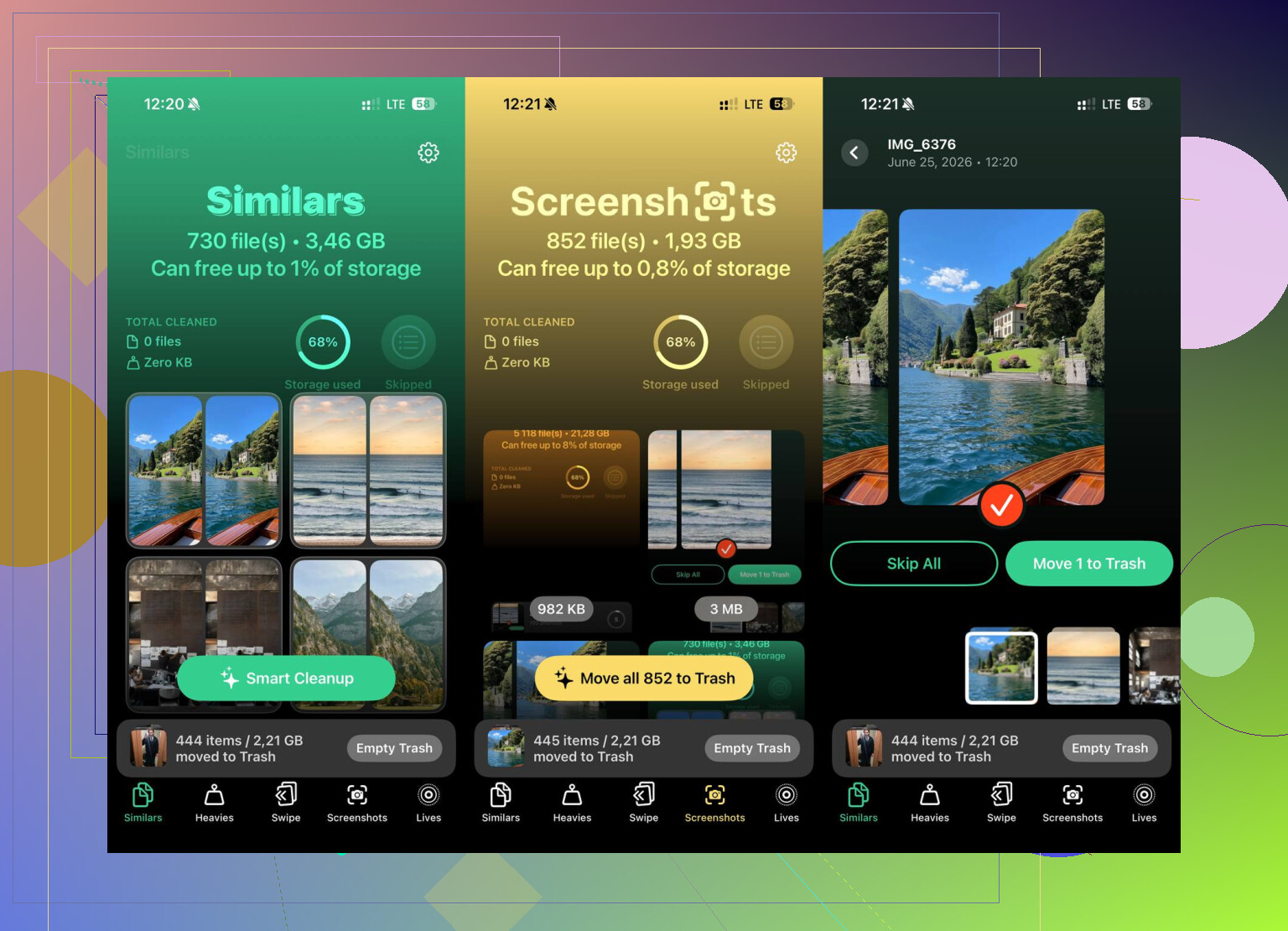
O app que acabei usando foi o Clever Cleaner. O principal motivo para eu continuar com ele é que é completamente gratuito, sem anúncios aparecendo o tempo todo e sem paywall só para apagar arquivos.
A aba Heavies organiza fotos e vídeos por tamanho, o que é útil porque apagar alguns vídeos enormes pode liberar mais espaço do que apagar centenas de imagens pequenas. A aba Similars usa IA para encontrar fotos quase duplicadas, como todas aquelas fotos levemente diferentes que você tirou antes de escolher a melhor. Ela também mostra o tamanho exato do arquivo para capturas de tela e fotos, o que facilita decidir o que realmente vale a pena manter.
A parte da privacidade também importa. Ele processa tudo no dispositivo, então não está enviando suas fotos para outro lugar só para analisá-las.
Eu ainda começaria esvaziando primeiro as pastas nativas de Apagados Recentemente, já que é lá que muito do armazenamento apagado costuma ficar escondido. Mas, se o seu telefone ainda estiver lotado depois disso, vale a pena dar uma olhada no Clever Cleaner. Para mim, ele tornou a limpeza bem menos sofrida.
Excluir uma foto e excluir algo de Arquivos são duas tarefas diferentes no iPhone, mesmo que pareçam a mesma ação de jogar no lixo. Não existe um interruptor mestre para esvaziar a lixeira, e eu não confiaria em nenhum app de limpeza para esvaziar a pasta de itens excluídos de todos os apps, porque a Apple mantém a maior parte disso separada. A ressalva incômoda é que o armazenamento pode não ser atualizado imediatamente depois que você limpa Apagados Recentemente, especialmente com o Fotos do iCloud ou contas do Mail sincronizando em segundo plano. Depois de limpar os lugares óbvios, reinicie o telefone e verifique Ajustes > Geral > Armazenamento do iPhone novamente. Se o número ainda parecer errado, pode ser cache de app ou dados sincronizados em vez de lixo, então excluir ou descarregar um app muito pesado às vezes pode fazer mais do que procurar em pastas de itens excluídos.
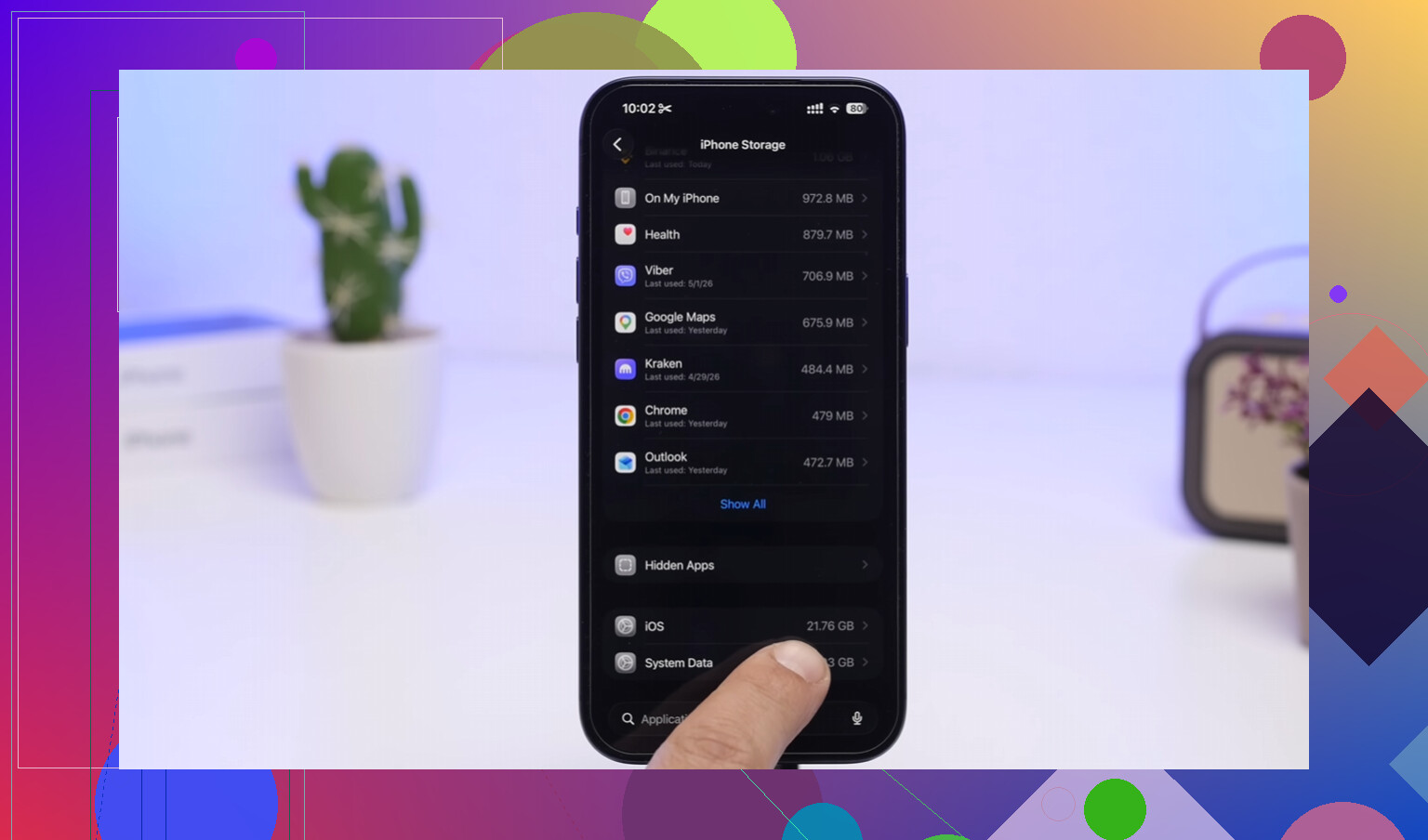
Espere que isso seja um processo de limpeza, não um único botão. As respostas acima estão corretas sobre Fotos, Arquivos, Mail, Notas e Mensagens, mas a parte fácil de não perceber são os apps de terceiros: Google Fotos, Drive, Dropbox, WhatsApp, Signal etc. podem ter seus próprios itens excluídos, armazenamento de mídia ou downloads em cache que o iOS não limpa de um lugar central. Nesses casos, abra as configurações de armazenamento/lixeira do próprio app ou, se você não precisar dos dados locais dele, descarregue ou exclua e reinstale o app. Eu também teria cuidado com apps de limpeza, incluindo Clever Cleaner ou qualquer ferramenta semelhante: eles podem ajudar a encontrar vídeos grandes ou duplicados, mas não conseguem esvaziar magicamente a pasta de lixeira privada de todos os apps.
Se o seu objetivo é liberar o armazenamento local do iPhone, esvaziar a lixeira pode não ser a solução mais rápida se a maior parte do espaço estiver ocupada por apps sincronizados com o iCloud ou por caches de apps. Ainda não existe um botão de lixeira para todos os apps, então eu verificaria primeiro Ajustes > Geral > Armazenamento do iPhone e deixaria essa lista mostrar qual app realmente vale a pena limpar, descarregar ou reinstalar. Vale a pena esvaziar pastas apagadas, mas não corra atrás de toda lixeira se um único app estiver ocupando 40 GB sozinho.