Estoy intentando liberar espacio de almacenamiento en mi iPhone, pero borrar fotos una por una está tardando una eternidad. Tengo cientos de capturas de pantalla antiguas y fotos duplicadas en la app Fotos y necesito una forma fácil de seleccionar y borrar varias fotos a la vez sin estropear mis álbumes ni las fotos de iCloud.
La forma más rápida depende de lo que estés intentando eliminar. Si es solo un grupo de fotos, la app Fotos está bien. Si estás lidiando con miles, hacerlo todo en el teléfono se vuelve tedioso muy rápido.
Me encontré con esto después de que mi iPhone siguiera quejándose del almacenamiento, aunque pensaba que ya había eliminado la basura evidente. Entonces revisé Fotos y encontré más de 18.000 elementos ahí. Ir tocando manualmente todo eso no iba a pasar, así que terminé usando algunos métodos diferentes.
Usa la app Fotos para limpiezas pequeñas
Para unos cientos de fotos, o cosas de unas vacaciones, un evento o una ráfaga aleatoria de imágenes, la app Fotos de Apple funciona bastante bien.
- Abre Fotos.
- Toca Seleccionar en la esquina superior derecha.
- Desliza el dedo por las fotos en lugar de tocarlas una por una.
- Si hay muchas, primero amplía hasta la vista Meses para poder moverte por secciones más grandes más rápido.
- Toca el icono de la papelera cuando ya esté seleccionado todo lo que quieres eliminar.
Esto te da el mayor control, pero se vuelve desesperadamente lento cuando tu fototeca es enorme.
Limpia tipos de contenido multimedia como las capturas de pantalla
Si las capturas de pantalla, grabaciones de pantalla, ráfagas o cosas parecidas están ocupando espacio, revisa los álbumes integrados que Apple ya crea.
- Abre Fotos.
- Ve a Colecciones.
- Desplázate hacia abajo hasta Tipos de contenido.
- Abre algo como Capturas de pantalla, Ráfagas o Grabaciones de pantalla.
- Toca Seleccionar y luego Seleccionar todo.
- Elimina los elementos.
Esto es mucho menos molesto que seleccionar todo manualmente, sobre todo porque Apple realmente te da una opción de Seleccionar todo en estos álbumes.
Usa Clever Cleaner si tu biblioteca es un desastre
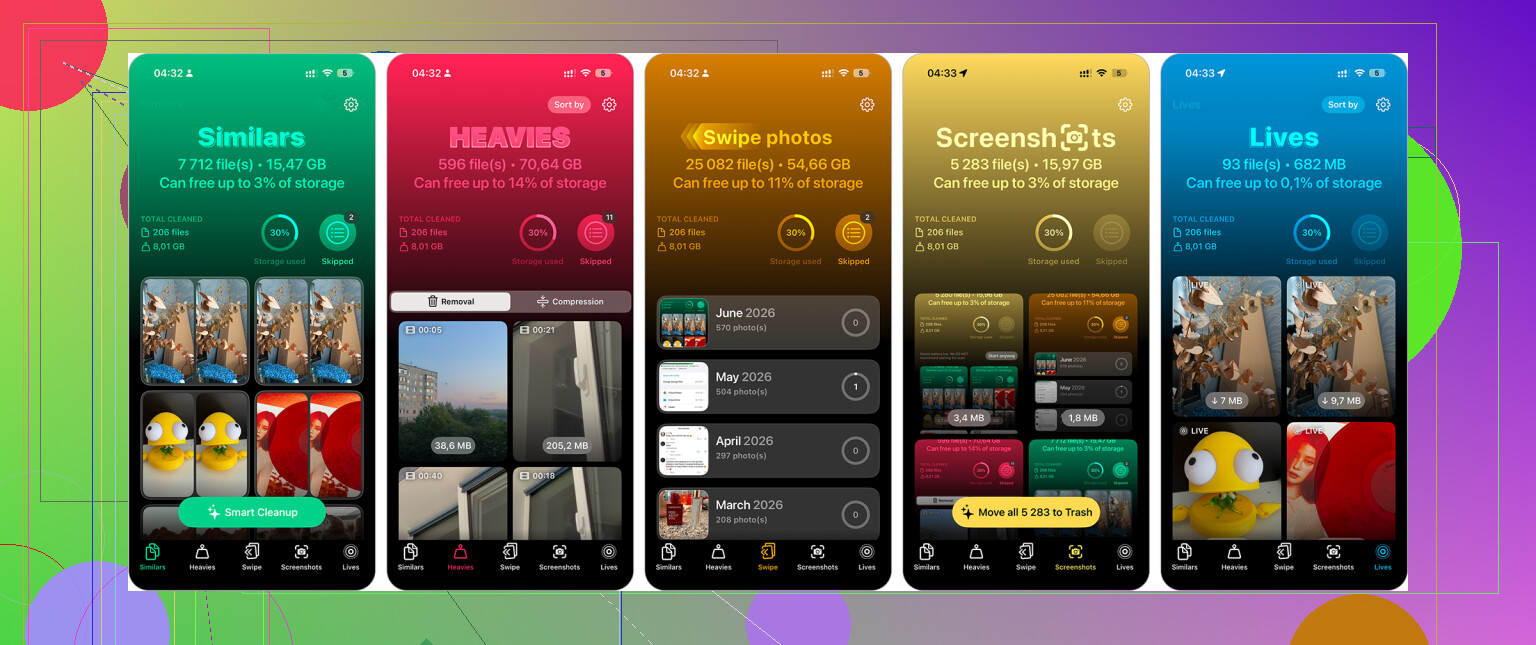
Para una biblioteca de fotos grande, esto fue lo que más tiempo me ahorró. Clever Cleaner organiza tus fotos en grupos fáciles de limpiar en lugar de hacerte revisar todo manualmente.
- Instala y abre Clever Cleaner.
- Revisa Similares para examinar grupos de fotos casi idénticas. Te sugiere la mejor toma para conservar.
- Desliza para eliminar duplicados o tomas similares que no quieras.
- Usa Capturas de pantalla si quieres eliminarlas en bloque.
- Mira Fotos Live si quieres convertirlas en fotos fijas normales y ahorrar espacio.
- Abre Pesados para encontrar los videos más grandes, ya que eliminar unos pocos videos grandes puede liberar más espacio que borrar montones de fotos.
Normalmente desconfío de las apps de limpieza porque muchas están llenas de anuncios o te empujan a suscribirte, pero esta es gratuita y realmente fue útil para organizar una biblioteca grande.
Usa una computadora para borrar en masa
Si estás borrando miles de fotos, una computadora suele ser más fácil que pelear con la pantalla del iPhone.
- Ve a iCloud.com en tu computadora si usas Fotos en iCloud.
- Inicia sesión.
- Usa Shift + clic para seleccionar grandes grupos de fotos.
- Borra las que ya no quieres.
- Espera a que los cambios se sincronicen de nuevo con tu iPhone.
Un mouse y un teclado hacen que esto sea mucho menos frustrante, especialmente cuando seleccionas grandes bloques a la vez.
Restablece de fábrica solo si quieres que desaparezca todo
Si de verdad ya no necesitas nada en el teléfono, incluidas las fotos, un restablecimiento es la forma más rápida de borrarlo.
Haz una copia de seguridad de todo lo que puedas querer más adelante antes de hacer esto.
- Ve a Ajustes > General > Transferir o restablecer iPhone.
- Toca Borrar contenido y ajustes.
- Sigue los pasos en la pantalla.
No usaría esto solo para limpiar fotos a menos que estés completamente seguro. Pero si vas a vender el teléfono, dárselo a otra persona o empezar de cero, es la forma más rápida de borrar todo.
Eliminar una fototeca grande suele ser una limpieza de dos pasos, porque puede que el espacio no vuelva hasta que se vacíe Eliminado recientemente. Después de borrar el lote en Fotos, ve a Álbumes, desplázate hasta Eliminado recientemente, desbloquéalo si te lo pide y luego elige Seleccionar y Eliminar todo. Hasta que hagas eso, es posible que iOS siga contando esas fotos en tu almacenamiento durante un tiempo.
La otra cosa a tener en cuenta es Fotos en iCloud. Si está activado, eliminar fotos de tu iPhone las elimina de iCloud y de cualquier otro dispositivo Apple que use la misma fototeca. Eso está bien si de verdad quieres que desaparezcan, pero sorprende a la gente que cree que solo está liberando almacenamiento local del teléfono. Si tu objetivo es solo hacer que el teléfono use menos espacio, revisa Ajustes > Fotos y asegúrate de que Optimizar almacenamiento del iPhone esté activado antes de empezar a borrarlo todo.
Para las capturas de pantalla en concreto, yo usaría el álbum Capturas de pantalla y Seleccionar todo, y luego deseleccionaría rápidamente cualquier cosa importante antes de eliminarla. Para duplicados o fotos parecidas, una app de limpieza puede ahorrar tiempo, pero aun así revisaría antes de confirmar nada. La app Fotos es más lenta, pero es menos probable que borre algo que querías conservar.
Si falta el icono de la papelera o aparece atenuado, es posible que esas fotos se hayan sincronizado desde una computadora en lugar de haberse guardado normalmente en el teléfono, y no podrás eliminarlas en bloque desde Fotos. En ese caso, tienes que conectar el iPhone al Mac/PC con el que sincronizaste y cambiar qué álbumes se sincronizan. Para las fotos normales del carrete, usa Seleccionar, arrastra por una fila y luego mantén el dedo cerca del borde inferior para desplazarte automáticamente mientras sigue seleccionando. Es un poco engorroso, pero mucho más rápido que tocar cientos de miniaturas. Luego vacía Eliminado recientemente como dijo @viaggiatoresolare, porque solo borrarlas normalmente no liberará espacio de inmediato.
Lo molesto es que es posible que tu número de almacenamiento no baje de inmediato, incluso si eliminaste las fotos correctamente. iOS puede tardar un poco en recalcular y, si las fotos siguen en Eliminado recientemente, básicamente siguen ocupando espacio.
Para tu caso exacto, las capturas de pantalla son la forma más fácil de ganar espacio: abre Fotos, ve a Álbumes, desplázate hasta Tipos de contenido, abre Capturas de pantalla, toca Seleccionar y luego usa Seleccionar todo si de verdad quieres borrarlas por completo. Aunque yo no lo haría a ciegas. Las capturas de pantalla suelen incluir recibos, contraseñas, códigos de confirmación o cosas aleatorias de eso de voy a necesitar esto después. Un truco más seguro es seleccionar todo y luego tocar rápidamente las pocas que quieras conservar para desmarcarlas antes de pulsar la papelera.
Con los duplicados, yo tendría más cuidado que con las capturas de pantalla. Vale la pena revisar el álbum Duplicados integrado si aparece en Utilidades, porque fusiona los duplicados en lugar de hacer que juzgues manualmente cada copia. Si usas una app de limpieza como Clever Cleaner, trátala como una ayuda para organizar, no como un botón de borrado automático. Deja que agrupe tomas similares, pero sigue revisando las opciones de conservar o eliminar antes de confirmar. La limpieza más rápida suele ser primero las capturas de pantalla, después los vídeos grandes y al final los duplicados.