Importé fotos de mi iPhone a mi PC con Windows, pero ahora no puedo averiguar cómo eliminar las fotos importadas sin borrar los archivos equivocados. Algunas fotos parecen seguir estando en mi iPhone, y me preocupa perderlas de ambos dispositivos. Necesito ayuda para eliminar de forma segura las fotos importadas del iPhone en Windows y entender qué permanece en mi teléfono.
Quitar las fotos importadas de un iPhone debería ser sencillo. Nunca se siente sencillo. Lo que haces cambia según si estás en Windows, en una Mac o limpiando desde el propio teléfono.
Por qué la opción de eliminar aparece en gris después de importar
Seguía encontrándome con lo mismo: importar funciona, eliminar no. La causa habitual es Fotos de iCloud. Cuando Fotos de iCloud está activado y sincronizando, tu computadora pierde el control directo sobre la biblioteca. El teléfono trata a iCloud como la fuente principal, así que las opciones de eliminación en una PC o Mac conectada suelen quedar bloqueadas.
La solución es bastante simple. En el iPhone, abre Ajustes, luego Fotos, y después desactiva Fotos de iCloud por el momento. Vuelve a conectar el teléfono después de eso y revisa la opción de eliminar una vez más.
Eliminar fotos importadas del iPhone en Windows
Si usas la aplicación Fotos de Windows, hay una casilla durante la importación llamada Eliminar elementos después de importar. Cuando no está disponible, normalmente Fotos de iCloud está detrás del problema. Primero desactiva Fotos de iCloud y luego intenta importar de nuevo.
Cuando Fotos en Windows empieza a fallar, la omito.
- Conecta el iPhone por USB
- Abre el Explorador de archivos
- Busca el iPhone en Dispositivos
- Abre Almacenamiento interno y luego DCIM
- Selecciona las fotos que ya copiaste, haz clic derecho y elimínalas
Esta ruta da menos problemas. Evita la aplicación Fotos y esquiva muchos comportamientos extraños de sincronización.
Eliminar fotos después de importar en una Mac
En Mac, la aplicación Fotos también muestra Eliminar elementos después de importar en la esquina superior derecha, pero una vez que Fotos de iCloud está activado, esos controles tienden a desaparecer.
Me fue mejor con Captura de Imagen, que ya viene en la Mac.
- Conecta el iPhone por USB
- Abre Captura de Imagen desde Aplicaciones
- Selecciona tu iPhone en la barra lateral
- Presiona Command + A para seleccionar todo
- Haz clic en el icono de eliminar
Captura de Imagen funciona más como un explorador directo de archivos. En mi experiencia, se enreda menos con el comportamiento de sincronización de iCloud que Fotos.
Eliminar fotos ya importadas en el iPhone
Si lo haces en el dispositivo, el álbum Importaciones es la forma más limpia que encontré.
- Abre Fotos
- Toca Álbumes
- Desplázate hacia abajo hasta Utilidades
- Abre Importaciones
- Toca Seleccionar
- Elige los elementos que ya respaldaste
- Elimínalos
Hay una parte que confunde a la gente. Las fotos eliminadas no se van de inmediato. Se mueven a Eliminado recientemente y se quedan ahí durante 30 días, todavía usando almacenamiento. Así que ve directo a Álbumes, luego Eliminado recientemente y después Eliminar todo. Si te saltas esto, el total de almacenamiento a menudo se queda igual y parece que no cambió nada.
Asegúrate de que el espacio realmente se haya liberado
Después de vaciar Eliminado recientemente, abre Ajustes, luego General y después Almacenamiento del iPhone. Revisa la sección Fotos. Si el número bajó, la limpieza terminó. También noté que las cifras de almacenamiento se actualizaban con más precisión después de reiniciar.
Por qué eliminar las importaciones a veces no soluciona el teléfono
Esta es la parte que noté después de una limpieza más grande. Incluso después de eliminar las fotos importadas, el teléfono seguía sintiéndose lento. Lo que quedaba normalmente eran fotos con aspecto duplicado, ráfagas de fotos y videos viejos que había olvidado que existían. Cuando el almacenamiento se ajusta demasiado, iOS tiene menos espacio para archivos temporales y el rendimiento empieza a empeorar. Las apps se congelan, la cámara se retrasa, hay tirones aleatorios, el desastre de siempre.
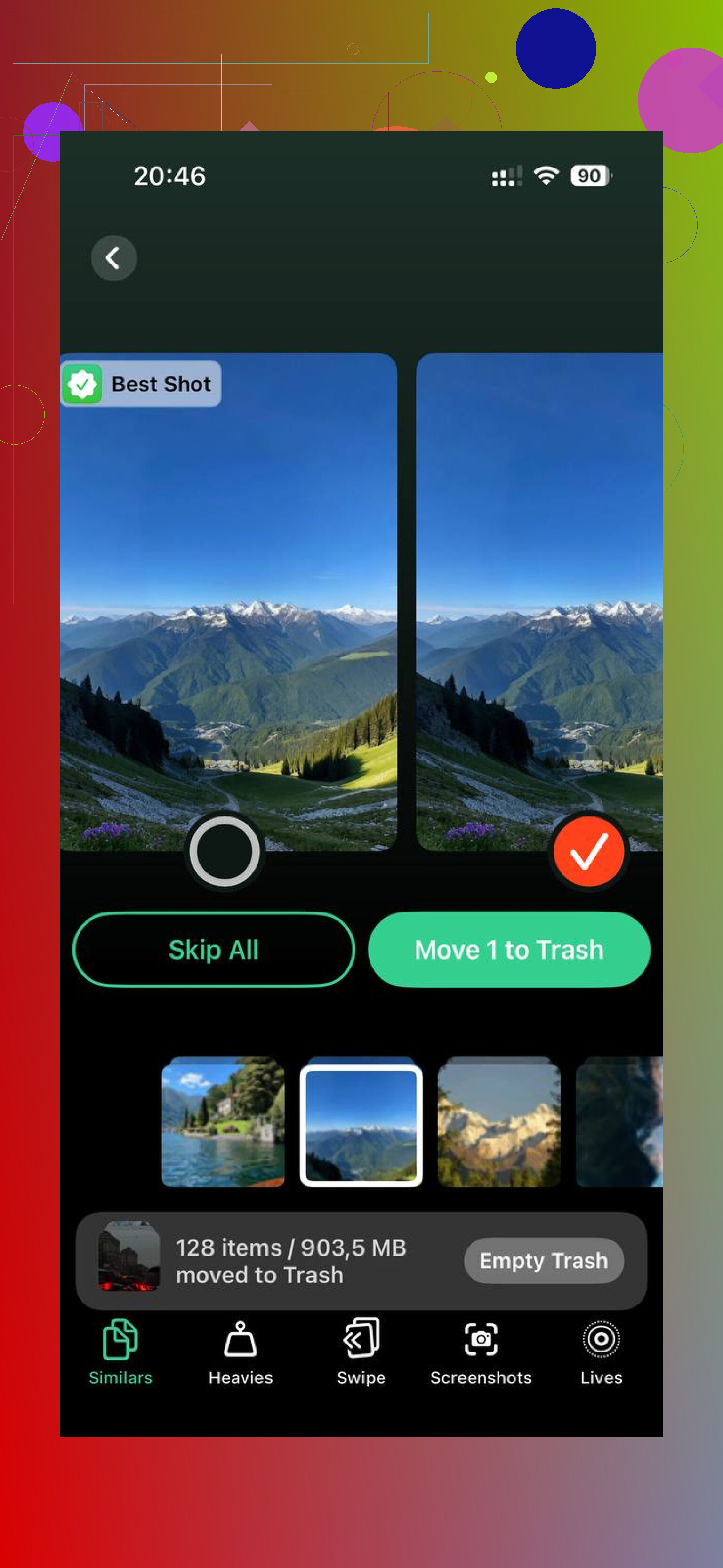
Después de la limpieza manual, usé Clever Cleaner para revisar lo que quedaba. La sección Heavies organiza los archivos de mayor a menor con tamaños exactos, así que los videos gigantes destacan rápido. La sección Similars agrupa fotos casi iguales y elige una Mejor toma, lo que ayudó a reducir las ráfagas sin que tuviera que revisar cada imagen una por una. Los tamaños se muestran antes de eliminar, y el procesamiento se mantiene en el dispositivo en lugar de enviar archivos a otro sitio.
En mi caso, borrar las importaciones fue solo la mitad del trabajo. Revisar el desorden restante liberó más espacio y la lentitud mejoró después de eso.
Si ya importaste las fotos a Windows y quieres borrar solo las copias que siguen en el iPhone, este es el método más seguro.
Primero, ordena las fotos importadas en la PC por fecha de captura o fecha de importación. Deja esa ventana abierta. Luego, en el iPhone, abre Fotos, toca Biblioteca, cambia a la vista Días o Meses y haz coincidir el mismo rango de fechas antes de borrar. Esto reduce mucho más los errores que borrar en masa desde las carpetas DCIM.
No estoy del todo de acuerdo con @mikeappsreviewer en usar la eliminación desde el Explorador de archivos como ruta principal. Funciona, pero Windows a veces muestra divisiones de carpetas extrañas como 100APPLE, 101APPLE, y las Live Photos se vuelven un lío. Es fácil pasar por alto parte de un conjunto de fotos.
La ruta más segura:
- Importa a una carpeta nueva en Windows.
- Verifica la cantidad de archivos y abre algunos al azar.
- Haz una copia de seguridad de esa carpeta una vez, en una unidad externa o en OneDrive.
- Borra en el iPhone, no en Windows.
- Vacía Eliminado recientemente.
Si tu iPhone sigue sintiéndose lleno después de esto, probablemente todavía tienes duplicados, videos o ráfagas sin borrar. Clever Cleaner ayuda a detectarlos más rápido. Vale la pena echarle un vistazo a este hilo sobre limpieza gratuita de fotos de iPhone sin anuncios.
Versión simple de tu problema, para cualquiera que llegue aquí desde una búsqueda:
Importaste fotos del iPhone a Windows, pero algunas imágenes siguen en el iPhone y borrarlas se siente arriesgado. El método más seguro es confirmar primero los archivos en tu PC, hacer una copia de seguridad y luego eliminar las fotos correspondientes directamente desde el iPhone y vaciar Eliminado recientemente para que el almacenamiento se libere de verdad.
Haz primero una pequeña prueba, como con 20 fotos. Menos estrés, menos arrepentimientos.
En realidad, evitaría borrar desde Windows por completo a menos que estés 100% seguro de cómo el iPhone guardó esos archivos. @mikeappsreviewer tiene razón en que el Explorador de archivos puede funcionar, pero estoy más con @chasseurdetoiles en esta parte: es demasiado fácil borrar lo que no corresponde cuando Apple reparte las fotos en carpetas DCIM raras.
Lo que me ha funcionado mejor:
- En Windows, crea una nueva carpeta para esa importación
- Ordena por fecha de captura
- Abre algunas fotos y videos para confirmar que se copiaron correctamente
- Comprueba que la cantidad de archivos coincida más o menos con lo que esperabas
- Luego ve a la app Fotos del iPhone y borra allí esos mismos rangos de fechas
Motivo: cuando borras en la app Fotos del iPhone, realmente puedes ver lo que estás eliminando. Menos dudas, menos pánico de espera, ¿a dónde se fue esa Live Photo?
Dos cosas que la gente suele pasar por alto:
- Las Live Photos pueden importarse como varias partes en la PC
- Eliminado recientemente todavía las conserva, así que el almacenamiento no se recuperará de inmediato
Además, si las fotos en tu PC se ven como versiones más pequeñas, asegúrate de haber importado los originales y no solo vistas previas sincronizadas de iCloud. Eso le pasa a la gente todo el tiempo.
Si tu almacenamiento sigue lleno después de borrar las fotos importadas, normalmente eso significa que los videos antiguos, duplicados, capturas de pantalla o fotos en ráfaga son los que realmente ocupan más espacio. En ese caso, Clever Cleaner es útil porque ayuda a encontrar fotos duplicadas, tomas similares y los archivos más grandes sin el típico caos de anuncios spam. Esta breve demo lo explica mejor: mira cómo Clever Cleaner libera rápido el almacenamiento de fotos del iPhone.
Versión corta: primero verifica en la PC, luego borra en el iPhone y después vacía Eliminado recientemente. Haz primero unas 10 a 20 fotos como lote de prueba si estás nervioso.

Un ángulo que no veo mencionado lo suficiente por @chasseurdetoiles, @techchizkid y @mikeappsreviewer: comprueba primero si esas fotos se importaron con la app Fotos de Windows a un destino oculto o duplicado. Mucha gente cree que la importación falló, luego borra desde el iPhone y después se da cuenta de que Windows creó dos carpetas parecidas y una está incompleta.
Mi comprobación más segura:
- En la búsqueda de Windows, busca un nombre de archivo específico como
IMG_1234 - Si aparece en más de una carpeta, resuelve eso antes de borrar nada
- Compara el tamaño total, no solo la cantidad de fotos
- Revisa también algunos videos, porque los videos fallan al importarse con más frecuencia que las fotos
No estoy muy de acuerdo con borrar a través de DCIM a menos que estés tratando con un lote muy pequeño. Es demasiado fácil separar los MOV de los JPG en las Live Photos.
La mejor protección extra:
- Copia la carpeta importada a una segunda ubicación
- Luego usa la app Fotos del iPhone para borrar
- Después deja el teléfono tranquilo un rato conectado al Wi-Fi si la sincronización de iCloud está activada
Si el almacenamiento sigue sin bajar, fuerza el cierre de Fotos y reinicia el teléfono. A veces el gráfico de almacenamiento se retrasa.
Si después de eso el problema realmente son duplicados y videos enormes, Clever Cleaner es una opción decente para la limpieza.
Ventajas:
- revisión fácil de duplicados y archivos grandes
- sin anuncios molestos
- bueno para encontrar videos que ocupan espacio
Desventajas:
- igual necesitas revisar antes de borrar
- no es realmente necesario si tu biblioteca ya está organizada
- es menos útil si tu problema es la confusión en la importación, no el desorden
Así que: verifica la importación por nombre de archivo y tamaño, y luego borra en el iPhone, no a ciegas desde Windows.