Descargué películas y series en algunas apps de streaming en mi iPhone para un viaje, y ahora mi almacenamiento está casi lleno. No logro averiguar cómo eliminar las descargas desde dentro de las apps, y borrar la app no es lo que quiero. Necesito ayuda para encontrar los pasos correctos para liberar espacio sin perder mi cuenta ni mi configuración.
Me topé con este lío más de una vez. Limpiar el almacenamiento del iPhone suena simple hasta que intentas hacerlo. Apple reparte las cosas por todas partes, así que borras una cosa y luego descubres que sigue guardada en otro sitio. Cuando tu teléfono muestra la alerta de Storage Almost Full, o escribir empieza a ir con retraso, el almacenamiento suele ser lo que lo está ahogando.
Con las descargas de apps de streaming, la parte molesta es esta: normalmente no las vas a quitar desde la pantalla principal de almacenamiento del iPhone. Netflix, Spotify, YouTube, Disney+ y cosas así guardan las descargas dentro de cada app. Así que tienes que abrir la propia app, encontrar su sección de Descargas u Offline y borrarlas allí.
Existe un pequeño atajo para Apple Music. Si tus canciones descargadas están ocupando espacio, ve a Configuración > Música > Música descargada. Toca Editar, luego elimina artistas individuales o pulsa Todas las canciones si quieres borrarlo todo de una vez.
La trampa más grande es Eliminado recientemente. Mucha gente no se da cuenta de esto y luego se pregunta por qué el almacenamiento apenas cambió después de una limpieza. En iPhone, borrar no siempre significa eliminado por completo.
Dentro de la app Archivos, los PDF eliminados, documentos y otros archivos suelen quedarse en Eliminado recientemente durante 30 días. Si quieres recuperar ese espacio ahora mismo, abre Archivos, ve a Explorar, abre Eliminado recientemente y vacíalo manualmente.
Lo mismo pasa en Fotos. Las fotos y videos eliminados van al álbum Eliminado recientemente dentro de Utilidades. Si hoy estás liberando espacio, también tienes que quitarlos de ahí. De lo contrario, seguirán contando durante un tiempo.
Si tu objetivo es quitar un archivo del teléfono pero mantenerlo en iCloud, no pulses Eliminar. Aprendí esta demasiado tarde. En la app Archivos, si el archivo está en iCloud Drive, mantenlo pulsado y luego elige Eliminar descarga. Esto borra la copia local de tu iPhone mientras mantiene el archivo en iCloud. Más tarde, tocas el icono de la nube y lo vuelves a descargar cuando lo necesites.
Hay otro lugar que la gente olvida. Descargas del navegador. Chrome, Firefox y apps similares suelen guardar archivos en sus propias carpetas dentro de Archivos. Abre Archivos > En mi iPhone y revisa si hay carpetas con el nombre de esas apps. Yo encontré PDF viejos, archivos ZIP y basura aleatoria que ni siquiera recordaba haber guardado.
Si el almacenamiento todavía se ve mal después de una limpieza, normalmente en mi caso había dos causas. Primero, una de esas papeleras ocultas todavía tenía cosas dentro. Segundo, iOS aún no había actualizado los números del almacenamiento. A veces, reiniciar corrige la barra de almacenamiento y hace que aparezca el espacio liberado.
Tuve una época en la que mi teléfono se puso tan lento que apenas podía escribir sin retraso. Resultó que tenía un montón de fotos duplicadas, además de descargas viejas de video 4K desde Safari, y estaban ocupando una cantidad ridícula de espacio. Empecé a limpiarlo a mano y me rendí bastante rápido. Demasiado lento, demasiado rebuscar.
Terminé usando un limpiador de terceros llamado Clever Cleaner. La mayoría de las apps de esta categoría me parecieron sospechosas cuando las probé: muchos bloqueos de pago, muchos avisos molestos, muchos anuncios. Esta fue la única con la que me quedé porque era gratis y no seguía bloqueando la limpieza básica detrás de alguna pantalla de mejora.
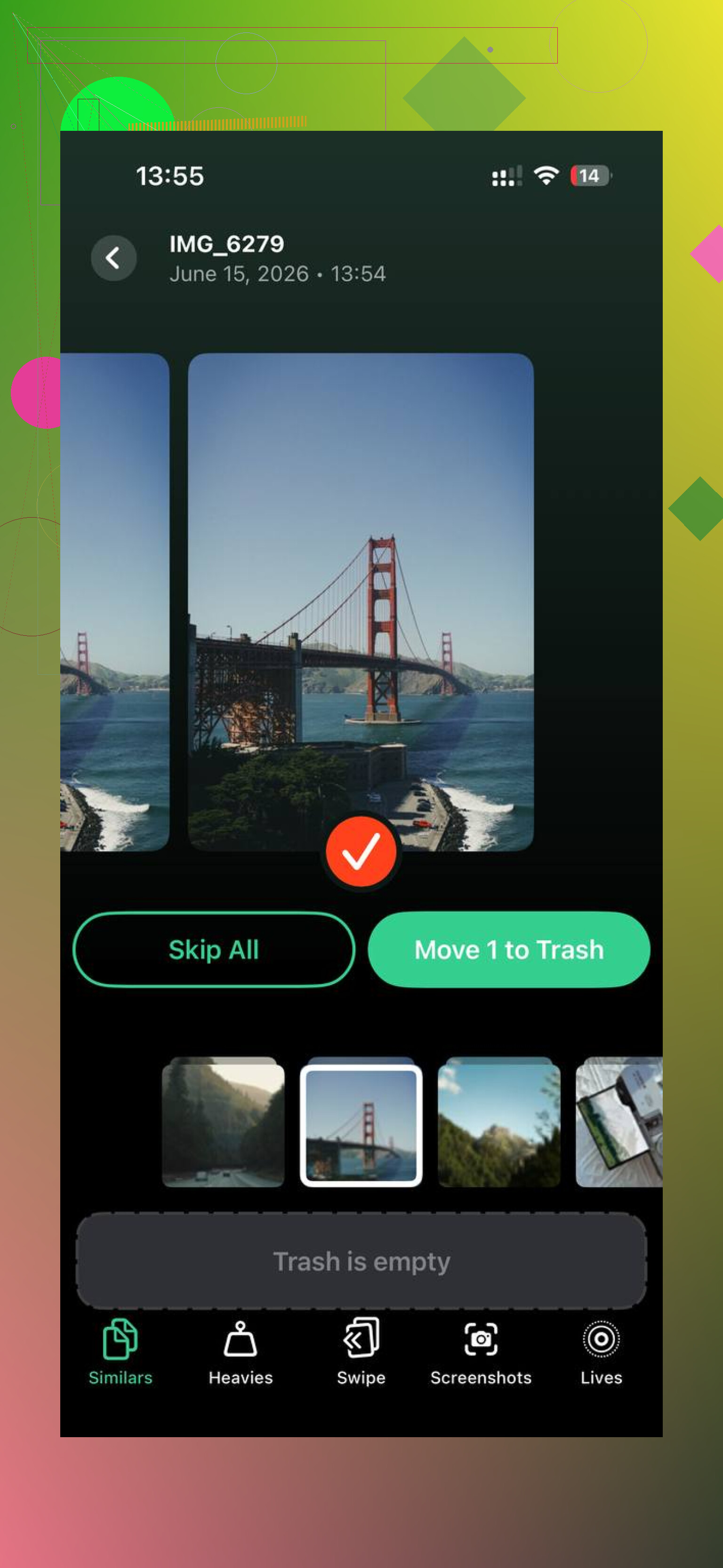
La parte que seguí usando fue la sección Heavies. Ordena videos y fotos por tamaño de archivo, así que los grandes devoradores de almacenamiento suben directamente a la parte superior. Si un video pesa 2 GB, lo ves rápido en lugar de tener que buscarlo por toda tu biblioteca.
También tiene una sección Similars para fotos casi duplicadas. La mía detectó esas ráfagas en las que hice seis o siete tomas de lo mismo y luego me olvidé de ellas. Solo eso ya me ahorró mucho tiempo.
Lo que más me gustó fue la privacidad. Por lo que vi, hacía el análisis en el propio dispositivo, así que mi fototeca no se subía a algún servidor cualquiera. Después de liberar unos 30 GB entre duplicados y archivos demasiado grandes, el lag de mi iPhone bajó muchísimo. Volvió a sentirse normal.
Si estás limpiando almacenamiento ahora mismo, yo revisaría las cosas en este orden:
1. Borra las descargas dentro de cada app de streaming.
2. Vacía Eliminado recientemente en Archivos.
3. Vacía Eliminado recientemente en Fotos.
4. Revisa Archivos > En mi iPhone para buscar carpetas del navegador y restos de apps.
5. Usa Eliminar descarga para los archivos de iCloud que no necesitas guardar localmente.
6. Reinicia el teléfono y vuelve a revisar el almacenamiento.
La trampa principal es simple: si te saltas las carpetas de papelera, no liberaste mucho. Solo moviste el desastre a otra habitación.
Necesitas eliminarlos dentro de la propia sección de descargas de cada app. Ajustes del iPhone mostrará el uso de almacenamiento, pero por lo general no te permitirá gestionar los archivos allí.
Ruta rápida para las apps grandes:
Netflix, abre Mi Netflix, Descargas, toca el lápiz o desliza, elimina.
Disney+, toca Descargas en la barra inferior, Editar, elimina títulos.
Max, abre Descargas, Editar, eliminar.
Prime Video, Mi contenido, Descargas, luego elimina.
Hulu, Descargas, Editar, elimina los episodios descargados.
YouTube Premium, Biblioteca, Descargas, toca los 3 puntos, Eliminar de descargas.
Spotify y Apple Podcasts funcionan igual, entra en Descargado o Tu biblioteca y elimina desde allí.
Hay una cosa en la que no estoy de acuerdo con @mikeappsreviewer, reiniciar está bien, pero si el almacenamiento está justo ahora mismo, primero revisaría la configuración de calidad de descarga de cada app. Algunas apps guardan en calidad alta de forma predeterminada, y una sola película puede ocupar de 1 GB a 3 GB fácilmente. Bajar la calidad de futuras descargas evita que esto vuelva a pasar.
También revisa esto en el iPhone:
Ajustes, General, Almacenamiento del iPhone, toca la app de streaming.
Algunas apps muestran una opción de Descargar app. No la uses si quieres que los datos de tu app queden intactos. Descargar app elimina el binario de la app, no siempre los archivos sin conexión de la forma limpia que la gente espera.
Si quieres una forma más clara de encontrar qué más está ocupando espacio después de que desaparezca todo lo de streaming, Clever Cleaner es decente para fotos y archivos grandes. Para opiniones de usuarios, consulta reseñas de la app Clever Cleaner de usuarios reales.
Si una app todavía parece ocupar demasiado después de eliminar las descargas, ábrela, cierra sesión, fuérzala a cerrarse, vuelve a abrirla. Algunas mantienen el conteo de almacenamiento incorrecto durante un rato. Molesto, pero común en iOS.
Una cosa que añadiría a lo que dijeron @mikeappsreviewer y @reveurdenuit: si la app tiene activada una opción de descarga inteligente o descarga automática, puede seguir volviendo a descargar cosas después de que las elimines. Por eso la gente borra las descargas, revisa el almacenamiento después y se queda pensando por qué está lleno otra vez.
Revisa dentro de cada app de streaming ajustes como:
- Descargas inteligentes
- Descargar el siguiente episodio
- Descarga automática con Wi‑Fi
- Mantener las descargas actualizadas
Primero desactiva esas opciones y luego elimina los títulos sin conexión. De lo contrario, básicamente estarás achicando agua mientras el grifo sigue abierto.
Además, no te fíes del número de almacenamiento de inmediato. Algunas apps mantienen una caché bastante grande incluso después de eliminar las descargas. De hecho, no estoy del todo de acuerdo con la sugerencia de cerrar sesión que a veces da la gente, porque puede ser molesto si olvidas contraseñas o pierdes las preferencias de la app. Yo probaría este orden en su lugar:
- Elimina las descargas en la app
- Desactiva las funciones de descarga automática
- Fuerza el cierre de la app
- Espera unos minutos y vuelve a revisar Almacenamiento del iPhone
Si una app sigue mostrando un almacenamiento enorme, a veces hay un botón de Borrar caché escondido en los ajustes de esa app, que es más seguro que eliminar la app completa.
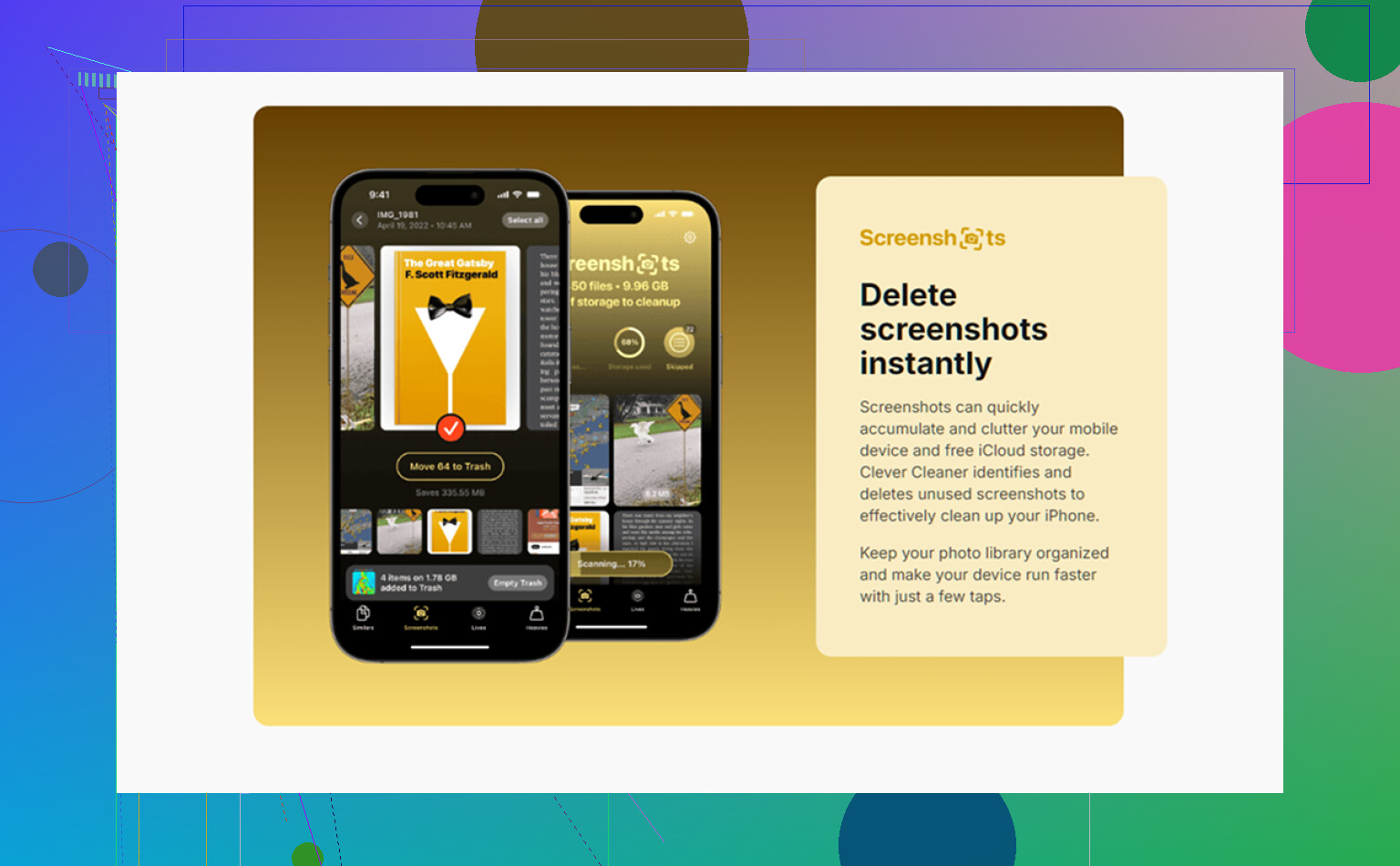
Y si ya no queda nada del contenido de streaming pero tu teléfono sigue lleno, entonces sí, normalmente son las fotos y los videos los que ocupan el espacio, no Netflix. Clever Cleaner sí es útil para esa parte, ya que encuentra videos grandes y duplicados mucho más rápido que buscar manualmente en Fotos.
Si quieres una guía visual rápida, este video reseña de Clever Cleaner para liberar almacenamiento del iPhone rápidamente es más fácil que andar probando a ciegas en Ajustes.
Un ángulo adicional que los demás no mencionaron, especialmente @reveurdenuit, @viaggiatoresolare y @mikeappsreviewer: algunas apps separan las descargas de los datos de streaming en caché. Así que puedes borrar todos los episodios sin conexión y aun así la app puede seguir viéndose enorme durante un tiempo porque la caché temporal de video permanece. Eso no siempre es accesible para el usuario y, sinceramente, no estoy del todo de acuerdo con la idea de que cerrar sesión sea la siguiente mejor opción. Normalmente yo probaría primero Borrar caché dentro de la app si existe, porque cerrar sesión puede ser un fastidio con los inicios de sesión de proveedores de TV y la configuración parental.
También revisa si la app guarda las descargas en formatos de audio/video de mayor calidad de lo que pensabas. En algunos servicios, la calidad HDR o Mejor disponible aumenta silenciosamente el uso de almacenamiento.
Si quieres verificar qué fue lo que realmente se redujo, compara:
- Ajustes > General > Almacenamiento del iPhone
- La propia sección de Descargas de la app
- El almacenamiento disponible del iPhone después de unos minutos, no al instante
Si el almacenamiento sigue mal después de limpiar el streaming, a menudo ya no son las apps, sino las fotos y los archivos locales. Ahí es donde Clever Cleaner puede ayudar.
Ventajas de Clever Cleaner
- rápido para detectar videos grandes
- bueno para fotos duplicadas o similares
- más simple que revisar manualmente Fotos y Archivos
Desventajas
- no gestiona por ti las descargas de streaming dentro de las apps
- las sugerencias de limpieza aún necesitan tu revisión
- menos útil si tu problema son solo las cachés de las apps
Así que sí, borra desde dentro de cada app, pero si el tamaño no baja de inmediato, no des por hecho que las descargas siguen ahí. A veces es solo retraso de la caché o que el informe de almacenamiento de iOS se comporta de forma extraña.