El almacenamiento de mi iPhone está casi lleno, y noté que mis aplicaciones de mensajería están usando una cantidad enorme de documentos y datos. Ya eliminé chats y archivos adjuntos antiguos, pero la cifra de almacenamiento sigue siendo muy alta. Necesito ayuda para averiguar cómo borrar realmente esos datos de la aplicación de forma segura sin perder mensajes importantes.
Yo también me topé con este desastre en mi iPhone. 'Documentos y datos' parecía un cajón de sastre sin etiqueta. Borraba cosas, volvía a revisar el almacenamiento y, de algún modo, seguía lleno. Mensajes se había hinchado hasta ocupar varios gigabytes. Fotos seguía mostrando uso de espacio incluso después de vaciar mi biblioteca. Luego el teléfono empezó a ir lento, los toques se retrasaban, las apps se colgaban, todo se sentía raro.
Una vez que el almacenamiento se queda en su última pizca, los iPhone empiezan a comportarse mal. Yo vi aperturas lentas de apps, retraso en la cámara y, una vez, el teléfono seguía reiniciándose como si hubiera perdido el rumbo. 'Documentos y datos' es un montón de restos: archivos de caché, cookies, sesiones guardadas, medios descargados y residuos aleatorios de apps que olvidaste que existían.
En las apps de mensajería, WhatsApp fue de las peores en mi caso. La solución ahí está dentro de la app, no en los ajustes del iPhone. Abre WhatsApp, ve a 'Almacenamiento y datos' y luego a 'Administrar almacenamiento'. Ahí se muestran los chats grandes y los archivos pesados para que puedas recortar primero lo peor. Messenger y Facebook son más molestos en iOS. No hay un botón adecuado para borrar la caché. 'Desinstalar app' no ayuda mucho porque elimina la app y deja detrás los datos inflados. Lo que me funcionó fue borrar la app por completo y luego instalarla de nuevo. Rudimentario, sí, pero hizo bajar rápido el uso de almacenamiento.
La app Fotos es un dolor de cabeza aparte. Me pasó lo mismo con ese número de uso que parecía falso, gigabytes que seguían apareciendo después de borrar fotos y vaciar 'Eliminado recientemente'. Lo primero que revisaría es 'Álbumes compartidos' y 'Mi secuencia de fotos'. Ahí se oculta almacenamiento en lugares que la mayoría no mira. También me encontré con casos en los que el conteo de almacenamiento parecía atascado. A veces un reinicio lo arreglaba. Cuando no, desactivar y volver a activar 'Fotos en iCloud' ayudó a forzar una limpieza local nueva.
Las apps de streaming también hacen esto. YouTube, Netflix, Apple TV, a menudo guardan contenido sin conexión en silencio. En YouTube en particular, las descargas inteligentes pueden acumularse si olvidaste que estaban activadas. Tienes que entrar en cada app y eliminar ahí las descargas. Los ajustes del iPhone no limpiarán todo por ti. Un lugar útil es Ajustes y luego 'Almacenamiento del iPhone'. Ahí ordena las apps por tamaño. Si Safari ocupa mucho, ábrelo y borra 'Datos de sitios web'. Yo recuperé unos cuantos cientos de MB haciendo solo eso.
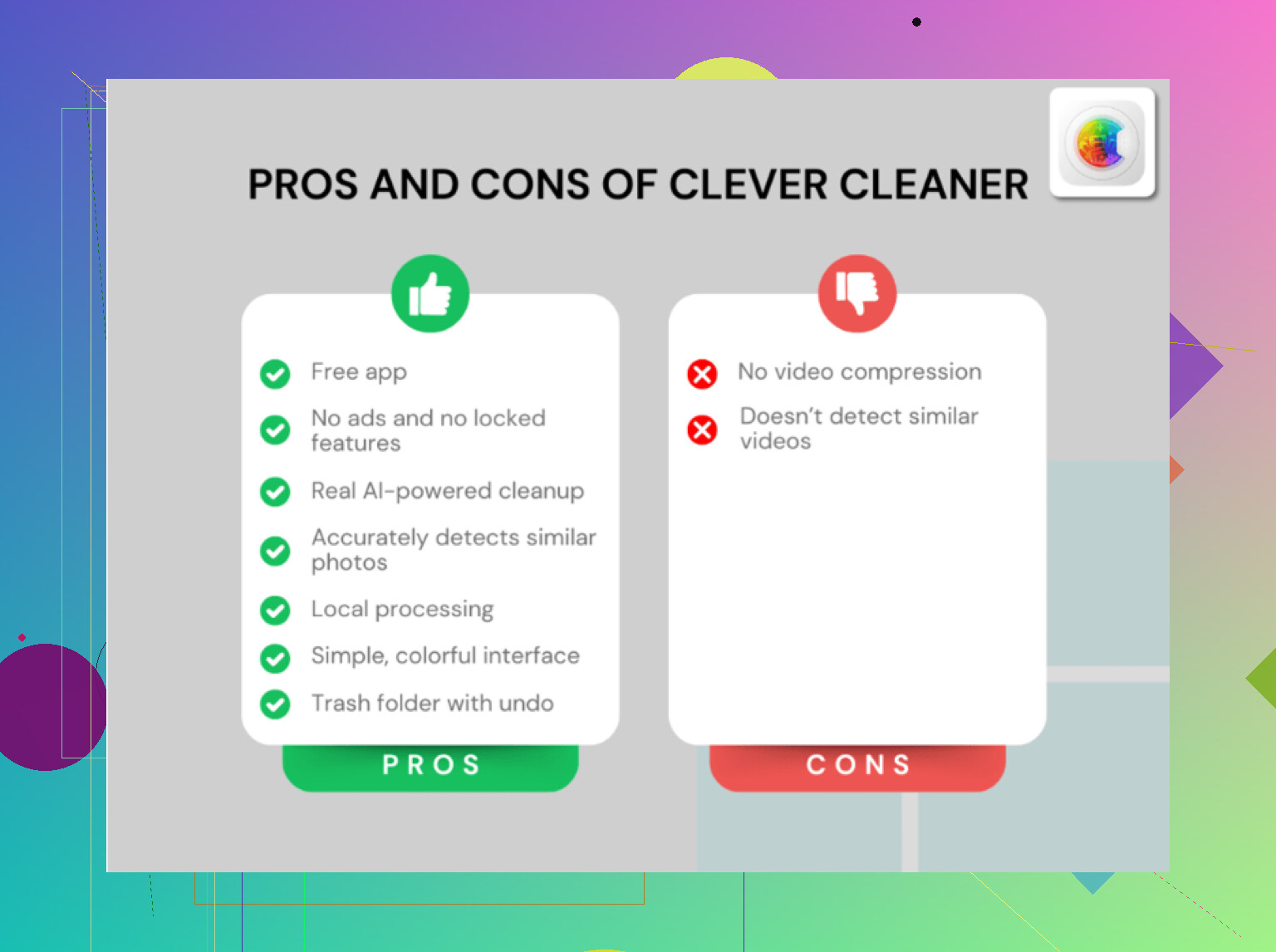
Pasé demasiado tiempo haciendo esto a mano cada pocas semanas. En algún momento noté que el lag de mi teléfono seguía casi perfectamente la presión del almacenamiento. Terminé probando Clever Cleaner después de cansarme de rebuscar entre capturas de pantalla, fotos duplicadas y videos gigantes uno por uno.
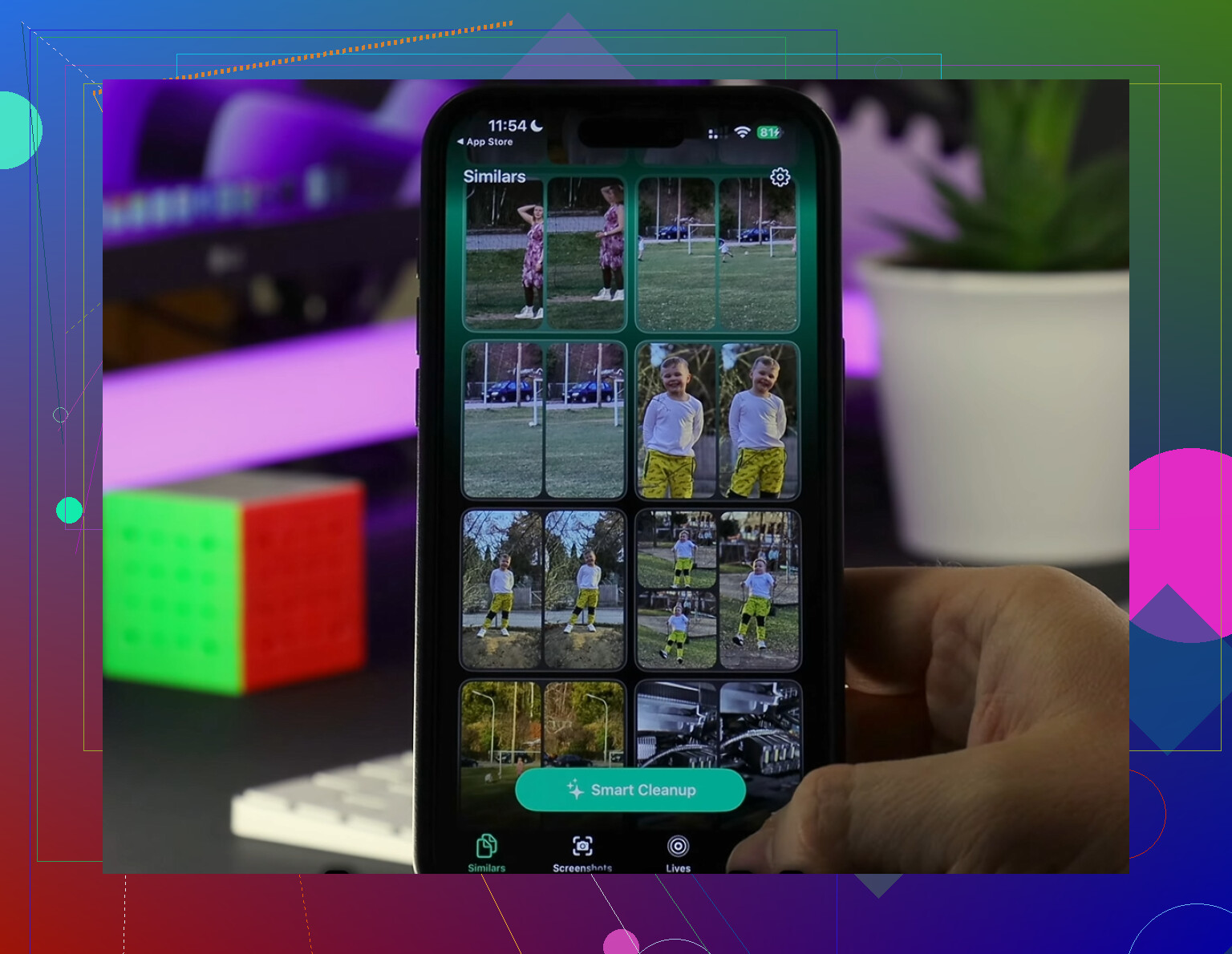
Lo que me llamó la atención fue lo directo que era. La sección 'Pesados' pone los archivos más grandes al frente, lo que me facilitó detectar viejos clips en 4K que se estaban comiendo el espacio. La sección 'Similares' agrupa fotos casi duplicadas, útil si tu carrete tiene cinco versiones del mismo recibo, foto de mascota o foto de la cena porque te tembló la mano y tomaste extras. Encontré más basura ahí de la que esperaba, la verdad.
También me gustó un detalle que la mayoría de las apps maneja mal. Hace el análisis en el dispositivo, así que tus fotos no se envían a ningún otro sitio para clasificarlas. También muestra claramente los tamaños de archivo antes de borrar. La app Fotos de Apple sigue haciendo esto más difícil de lo que debería.
Después de limpiar todo, el teléfono volvió a sentirse normal. Menos lag. Menos bloqueos. No más aviso de 'Almacenamiento casi lleno' apareciendo justo cuando intentaba grabar algo. Si limpias las cosas manualmente, los pasos integrados de arriba ayudan. Si estás harto de perseguir archivos ocultos app por app, esa herramienta me ahorró tiempo. Luego vuelve y vacía 'Eliminado recientemente' una última vez, o el espacio no volverá del todo.
Si el número de almacenamiento sigue siendo alto después de eliminar chats, la app a menudo está conservando índices locales, archivos temporales, datos de búsqueda y restos de descargas fallidas. iOS no muestra eso de forma clara.
Esto es lo que yo haría, en este orden:
-
Revisa la configuración de retención de medios de la propia app.
Telegram, Signal y WhatsApp conservan los medios durante más tiempo del que la mayoría cree. Reduce el guardado automático y el tiempo de conservación de medios. En Telegram, borra la caché por tipo de chat. Signal también tiene opciones de almacenamiento. -
Desactiva la copia de seguridad durante un minuto y luego revisa de nuevo el almacenamiento.
Algunas apps guardan archivos locales de preparación de copia de seguridad. He visto que el tamaño de WhatsApp baja después de que la copia termina o se reinicia. Es algo pequeño, pero vale la pena probarlo. -
Cierra sesión dentro de la app de mensajería antes de eliminarla.
No estoy del todo de acuerdo con @mikeappsreviewer en un punto. El borrado completo y la reinstalación funcionan, pero cerrar sesión primero ayuda a evitar que la basura de sesiones antiguas se vuelva a sincronizar al reinstalar. No todas las apps lo permiten, pero si la tuya sí, hazlo. -
Elimina la app, reinicia el iPhone y reinstálala.
El reinicio importa. Obliga a iOS a recalcular el almacenamiento. Sin él, a veces el número parece quedarse atascado. -
Revisa la app Archivos.
Algunos mensajeros exportan chats, videos, ZIP o notas de voz a En mi iPhone o iCloud Drive. Eso también cuenta. Mucha gente pasa esto por alto. -
Revisa los paquetes de stickers, teclados de GIF y apps vinculadas.
Gboard, Tenor, Bitmoji y las apps de stickers almacenan medios en caché. Poco a poco, pero en total suma mucho.
Si tu biblioteca de Fotos también está saturada, Clever Cleaner merece la pena para una limpieza masiva de fotos duplicadas y videos enormes antes de empezar a eliminar más apps. Si te importa la seguridad, este texto sobre si las apps de limpieza con IA son seguras de usar es fácil de leer.
Una cosa más. Si el problema es Mensajes, ve a Configuración, General, Almacenamiento del iPhone, Mensajes, Revisar archivos adjuntos grandes. Luego cambia Conservar mensajes a 1 año o 30 días si no necesitas hilos antiguos. Esa sola configuración libera gigas para algunas personas.
Eliminar chats normalmente hace menos de lo que la gente espera, porque gran parte del total de “Documentos y datos” son bases de datos, miniaturas, índices de búsqueda, contenido multimedia de notificaciones y archivos temporales que la app sigue conservando. Así que sí, el número puede seguir siendo extrañamente alto incluso después de una limpieza.
Yo añadiría un par de cosas a lo que dijeron @mikeappsreviewer y @byteguru:
- Revisa la retención de mensajes por conversación, no solo la configuración general de la app. Algunas apps permiten que los chats fijados o archivados conserven el contenido multimedia para siempre.
- Desactiva Guardar en Carrete / Fotos en la app de mensajería. Si no, lo eliminas del chat, pero una copia sigue en Fotos.
- Mira en Ajustes > Siri y Buscar la app y desactiva la indexación de contenido si es una app de mensajería muy grande. Los datos de búsqueda también pueden acumularse.
- Si usas iMessage, revisa las conversaciones principales en Almacenamiento del iPhone, no solo los archivos adjuntos grandes.
- En Telegram específicamente, reduce el periodo de conservación de caché. A esa app le encanta acumular contenido multimedia, jaja.
Un lugar que la gente pasa por alto: el contenido multimedia sincronizado en la app Fotos desde WhatsApp, Messenger, etc. Si tu teléfono dice que las apps de mensajería ocupan mucho, a veces la mitad del problema son en realidad copias duplicadas guardadas en Fotos.
Además, discrepo un poco con el enfoque de “simplemente reinstala todo”. Funciona, pero es algo así como la opción nuclear. Yo haría eso solo después de revisar primero los menús de almacenamiento dentro de la app, Fotos y la app Archivos.
Si tu almacenamiento sigue casi lleno, limpiar tu fototeca suele ser más rápido que ir peleando con cada app de mensajería una por una. Clever Cleaner es útil para eso, especialmente para fotos duplicadas, tomas similares y videos enormes que se acumularon por las descargas de chats.
Para cualquiera que esté intentando solucionar el almacenamiento del iPhone saturado por apps de mensajería y basura de fotos, este análisis de reseñas de la app Clever Cleaner para limpiar el almacenamiento del iPhone es más fácil de revisar que buscar entre publicaciones aleatorias.
Punto principal: si el tamaño de la app no baja, normalmente se trata de contenido multimedia en caché o residuos de la app, no de tus chats visibles. Esa es la parte molesta.