Estoy intentando liberar espacio de almacenamiento en mi iPhone, pero algunas fotos están en el álbum Oculto y no puedo acceder a ellas porque olvidé el código. No quiero eludir la seguridad ni perder datos importantes. ¿Cuáles son las opciones legítimas más seguras para eliminar fotos ocultas de un iPhone?
Si estás intentando vaciar el álbum Oculto en un iPhone, hay varias cosas distintas en juego. El álbum puede ocultarse de la vista, bloquearse con Face ID, sincronizarse mediante iCloud, y todo lo que elimines seguirá en Eliminado recientemente a menos que también lo vacíes.
Primero, revisa la configuración del álbum Oculto
Ve a Ajustes > Fotos. Hay dos ajustes que importan aquí:
- Mostrar álbum oculto decide si Oculto aparece en la app Fotos en Utilidades. Si esto está desactivado, el álbum sigue ahí, pero el acceso directo desaparece.
- Usar Face ID controla si Fotos solicita autenticación biométrica antes de abrir Oculto. Si desactivas esto, el álbum se abre sin un escaneo de Face ID.
Si al tocar Oculto no pasa nada y parece que Face ID nunca se activa, espera un momento porque iOS debería ofrecer la opción del código. Si ese aviso nunca aparece, reiniciar el iPhone normalmente soluciona el fallo.
Eliminar todo de Oculto
Abre Fotos, ve a la pestaña Álbumes, desplázate hacia abajo hasta Utilidades y luego toca Oculto. Desde ahí:
- Toca Seleccionar en la esquina superior derecha.
- Desliza el dedo por las filas para seleccionar varios elementos rápidamente en lugar de tocar cada uno.
- Toca el icono de la papelera.
Eso solo mueve las fotos y los vídeos a Eliminado recientemente. En ese momento todavía siguen ocupando almacenamiento. Eliminado recientemente los conserva durante 30 días, así que si quieres recuperar el espacio de inmediato, abre Eliminado recientemente en Utilidades y usa Eliminar todo.
Si eliminaste algo por error, Eliminado recientemente también es donde puedes recuperarlo. Abre el elemento y toca Recuperar antes de que se acabe el plazo de 30 días.
Sobre la sincronización con iCloud
Si Fotos en iCloud está activado, eliminar algo de Oculto en tu iPhone también lo elimina de la misma fototeca de iCloud en todas partes. Eso incluye tu iPad, Mac e iCloud. El álbum Oculto no es un área de almacenamiento privada independiente en el teléfono. Solo es una parte filtrada de la misma fototeca.
Así que no, este método no te permitirá quitar una foto del teléfono mientras mantienes esa misma copia en iCloud.
Normalmente, el álbum Oculto no es el mayor problema de almacenamiento
Vaciarlo puede ayudar, pero la fototeca principal de Fotos suele ser donde está el verdadero desorden de almacenamiento. Las capturas de pantalla antiguas, las fotos que parecen duplicadas, las fotos en ráfaga y los vídeos enormes suelen ocupar mucho más espacio de lo que la gente espera.
Una vez que el almacenamiento del iPhone se queda justo, iOS puede empezar a sentirse más pesado. La cámara puede abrirse más despacio, cambiar entre apps puede tener retraso y las tareas en segundo plano pueden ralentizarse. Vaciar Oculto vale la pena, pero a menudo no será suficiente por sí solo.
Limpiar el resto de la fototeca
Clever Cleaner no tiene acceso al álbum Oculto. Apple impide que las apps de terceros lean esa carpeta, así que la limpieza de Oculto tiene que hacerse manualmente.
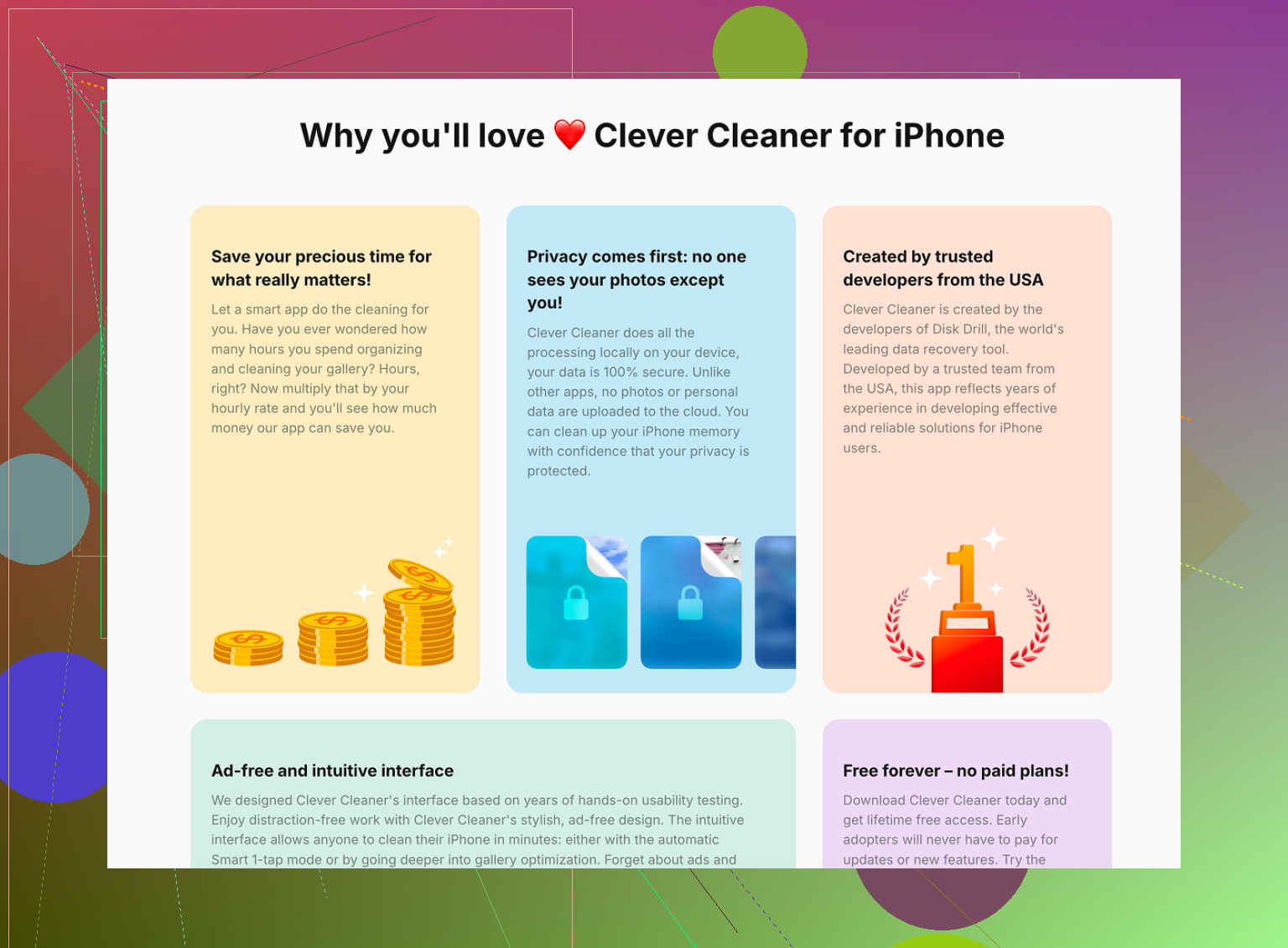
Para la fototeca normal de Fotos, la app es gratuita y no tiene anuncios ni suscripción.
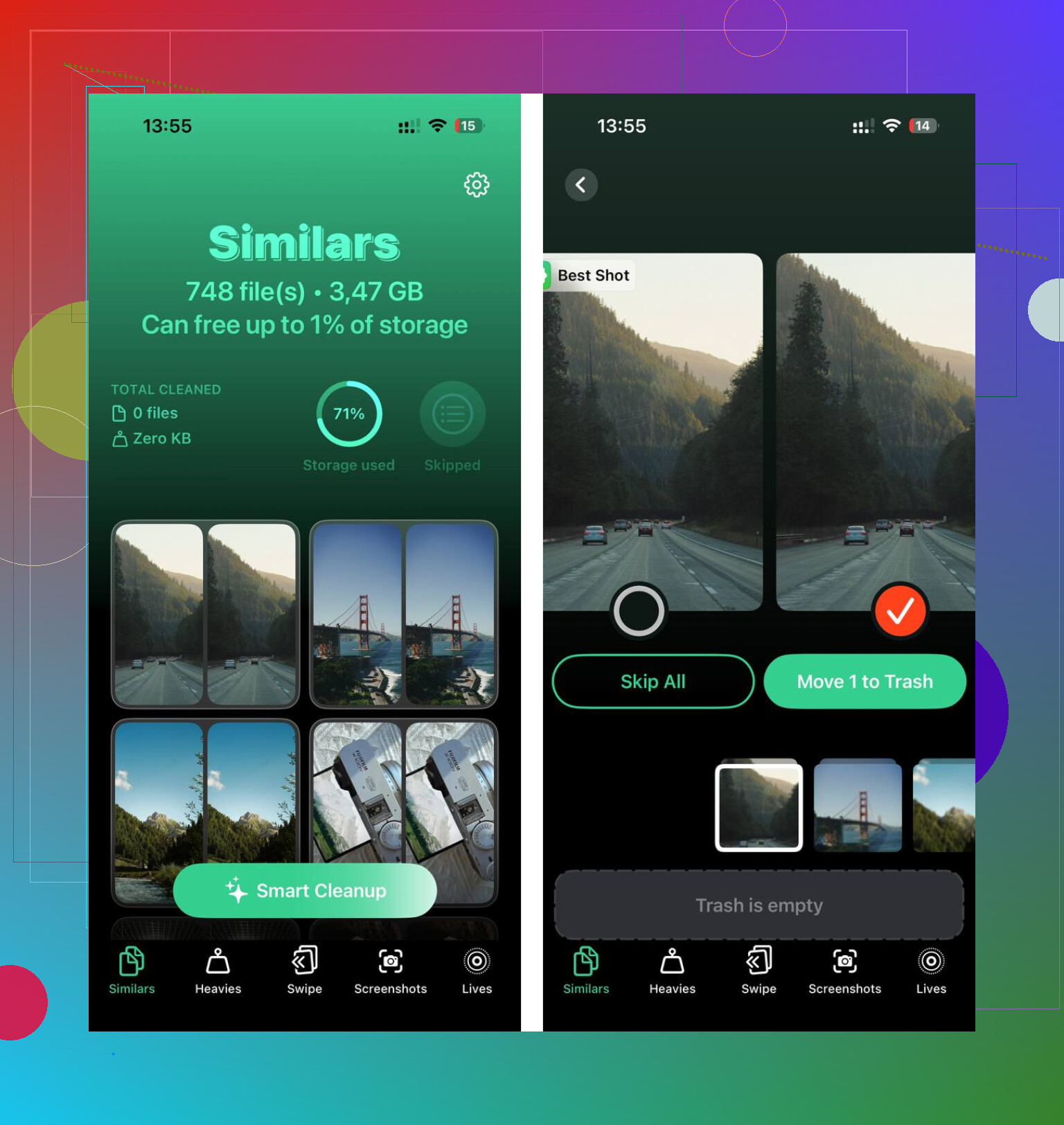
La pestaña Similares revisa la fototeca y agrupa fotos que son casi iguales. Sugiere una Mejor toma para cada grupo, normalmente la más nítida, para que puedas eliminar las extras sin revisar cada imagen una por una.
La pestaña Pesados es más directa. Ordena los archivos por tamaño, de mayor a menor. Unos pocos vídeos grandes cerca de la parte superior pueden ocupar fácilmente más espacio que una enorme cantidad de fotos normales.
También muestra los tamaños de archivo antes de que elimines nada, lo que facilita decidir qué merece realmente la pena borrar.
El análisis y la limpieza se realizan en el dispositivo. Las fotos no se suben a ningún otro sitio para procesarlas.
No uses herramientas de desbloqueo de iPhone ni aplicaciones de escritorio aleatorias para esto, porque normalmente implican borrar el teléfono o dar acceso que no quieres dar. Si no tienes el código del dispositivo/Face ID, no hay una forma legítima de eliminar solo el álbum Oculto de ese teléfono bloqueado, así que la opción segura es usar otro dispositivo Apple de confianza o una cuenta de iCloud a la que ya puedas acceder, o liberar almacenamiento normal en otro lugar primero.
Revisa Ajustes > General > Almacenamiento del iPhone antes de ir tras el álbum Oculto. Si Fotos es solo una pequeña parte del problema de almacenamiento, puede que estés luchando la batalla equivocada. Las cachés grandes de apps, los archivos adjuntos de Mensajes, los videos descargados, los mapas sin conexión y los Datos del sistema de iOS pueden ocupar más espacio que una carpeta de fotos oculta.
Si el teléfono está pidiendo el código del dispositivo y de verdad no lo sabes, estoy de acuerdo con la advertencia anterior: no hay un truco limpio para eliminar solo las fotos Ocultas. Cualquier cosa que afirme hacerlo desde una computadora va a necesitar que el teléfono esté desbloqueado, quitará el bloqueo borrando el teléfono o pedirá confianza/acceso que probablemente no deberías darle. Que Face ID funcione hoy tampoco significa que estés a salvo para siempre, ya que un reinicio, una actualización o varios intentos fallidos de Face ID pueden volver a exigir el código.
La opción más segura es liberar espacio primero en los lugares a los que sí puedes acceder. Activa Optimizar almacenamiento del iPhone si usas Fotos en iCloud, borra videos grandes de la biblioteca normal, vacía Eliminado recientemente donde puedas autenticarte y revisa los archivos adjuntos de Mensajes. Si te preocupa perder fotos importantes, asegúrate de que estén respaldadas o exportadas antes de borrar nada, porque con Fotos en iCloud una eliminación no es solo de este iPhone. Se aplica a toda la biblioteca.