El almacenamiento de mi iPhone está completamente lleno y ahora no puedo guardar fotos, descargar aplicaciones ni actualizar iOS. He intentado borrar algunas cosas, pero no estoy seguro de dónde están los archivos más grandes ni de cómo liberar espacio de forma segura. Necesito ayuda para encontrar la mejor manera de eliminar archivos y liberar almacenamiento sin perder nada importante.
Las advertencias de almacenamiento en el iPhone siempre parecen aparecer cuando más necesitas el teléfono. Me pasó esto después de intentar grabar un video, y la parte molesta no fue la falta de espacio. Fue lo dispersa que estaba toda la basura. Archivos en un lugar, cosas eliminadas todavía rondando en otro, fotos ocupando la mitad del teléfono, archivos adjuntos de mensajes enterrados en Ajustes.
Aquí tienes la forma limpia de resolverlo.
Cómo eliminar archivos antiguos desde la app Archivos
Abre la app Archivos. Pulsa Explorar abajo.
Mira primero en estos dos lugares:
- En mi iPhone, para cosas guardadas solo en el teléfono
- iCloud Drive, para archivos vinculados a iCloud
La carpeta que siempre reviso primero es Descargas en En mi iPhone. La mía tenía PDF viejos, ZIP aleatorios, adjuntos del correo, basura que había olvidado que existía.
Para eliminar un archivo o carpeta:
- Mantén pulsado el elemento
- Toca Eliminar
Si eliminas una carpeta, todo lo que hay dentro se va con ella.
Para eliminar varios de una vez:
- Toca el menú de tres puntos en la esquina superior derecha
- Toca Seleccionar
- Elige los archivos que quieres quitar, o usa Seleccionar todo
- Toca el icono de la papelera
Cómo liberar espacio de verdad
Aquí es donde la gente se confunde. Eliminar un archivo no libera almacenamiento de inmediato. iOS lo mueve a Eliminado recientemente y lo mantiene allí durante 30 días. Sigue contando para tu almacenamiento hasta que lo vacíes.
Para vaciarlo ahora:
- Abre Archivos
- Ve a Explorar
- Busca Eliminado recientemente en Ubicaciones
- Toca los tres puntos
- Toca Eliminar todo
El mismo problema existe en Fotos. Si eliminaste videos o imágenes, vacía también el álbum Eliminado recientemente allí. Si te saltas esto, el número de almacenamiento apenas se mueve y acabas pensando que el teléfono tiene un fallo. A mí me pasó.
Cómo eliminar archivos vinculados a apps específicas
Ve aquí:
Ajustes > General > Almacenamiento del iPhone
Esta pantalla es más útil de lo que parece. Enumera las apps por tamaño, empezando por la más grande. Toca una app y normalmente verás dos opciones:
- Desinstalar app, elimina la app pero conserva sus documentos y datos guardados
- Eliminar app, elimina la app y también sus archivos almacenados
Si Mensajes está ocupando una cantidad ridícula de espacio, desplázate dentro de su sección de almacenamiento y busca Revisar archivos adjuntos grandes. Esta es una de las trampas. Videos viejos, notas de voz, imágenes, archivos de conversaciones de texto, todo amontonado ahí. Puedes eliminar lo pesado sin borrar toda la conversación.
Cómo encontrar qué es lo que más espacio ocupa
Aquí es donde el almacenamiento del iPhone se vuelve tonto. Archivos y Ajustes te dan totales, pero no muestran tu fototeca de una forma útil. Y para la mayoría de la gente, el problema real no son los documentos. Son las fotos y los videos.
Clips en 4K, tomas duplicadas, fotos en ráfaga, capturas de pantalla que olvidaste borrar. Todo eso se acumula rápido. En mi teléfono, los documentos no eran nada comparados con el carrete.
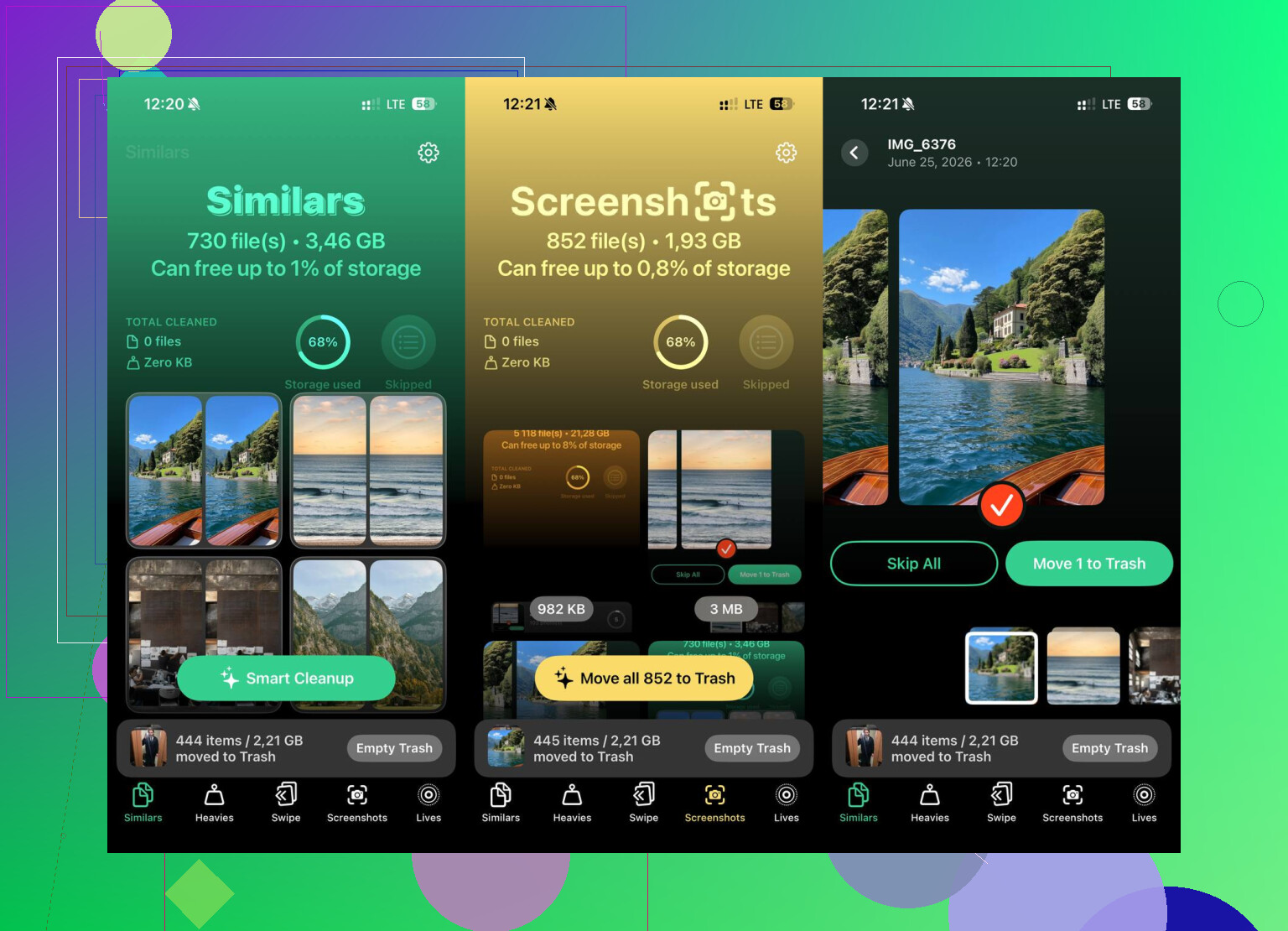
Si quieres una vista más clara del tamaño de fotos y videos, está Clever Cleaner.
Lo que más me llamó la atención:
-
Pestaña Pesados
Ordena tu biblioteca del archivo más grande al más pequeño y muestra los tamaños exactos. Encontré videos enormes casi de inmediato cerca del principio, incluido un clip largo de un concierto que guardé sin motivo. -
Pestaña Similares
Agrupa fotos casi iguales y elige la mejor toma. Esto me ahorró tener que tocar diez versiones de la misma foto con un desenfoque apenas distinto. -
Modo deslizamiento
Vas mes por mes en lugar de mirar toda tu biblioteca de una sola vez. Desliza a la izquierda para eliminar, a la derecha para conservar. Menos molesto, menos posibilidades de borrar lo que no debes cuando estás cansado. -
Procesamiento en el dispositivo
La clasificación y la agrupación se hacen en el teléfono, no en algún servidor externo.
La opción de borrar todo y empezar de cero
Si el almacenamiento está tan lleno que tu iPhone va lento, se congela o falla en tareas básicas, a veces la ruta más rápida es un restablecimiento completo.
Ruta:
Ajustes > General > Transferir o restablecer el iPhone > Borrar contenidos y ajustes
Esto devuelve el teléfono al estado de fábrica. Haz una copia de seguridad primero de lo que necesites, en iCloud o en un ordenador. Una vez que lo ejecutes, no hay botón de deshacer. Yo solo haría esto si el teléfono se siente medio muerto y la limpieza se está convirtiendo en una pérdida de tiempo.
Lo que me lo solucionó
Las mayores mejoras vinieron de tres lugares:
- Limpiar Descargas en Archivos
- Vaciar ambas secciones de Eliminado recientemente
- Eliminar videos grandes y fotos duplicadas de la biblioteca
Después de hacer eso, el almacenamiento bajó bastante y la lentitud mejoró rápido. No es magia. El iPhone sigue ocultando demasiadas cosas. Pero si atacas esas áreas en ese orden, dejas de perder tiempo rebuscando en carpetas aleatorias.
Empieza con lo que el iPhone oculta a simple vista.
-
Caché de Safari
Ajustes > Safari > Borrar historial y datos de sitios web.
Si navegas mucho, esto libera una cantidad sorprendente. -
Medios descargados en apps
Netflix, Spotify, YouTube, Podcasts, Audible, Mapas. Las descargas sin conexión ocupan muchísimo. Abre cada app y elimina el contenido guardado. Unas pocas películas o listas de reproducción suelen ocupar entre 5 GB y 20 GB. -
Eliminación automática de Mensajes
Ajustes > Apps > Mensajes > Conservar mensajes > pon 30 días o 1 año.
Esto reduce con el tiempo los hilos antiguos de fotos y videos. -
Archivos adjuntos de Mail
Si la app Mail está muy cargada, elimina la cuenta y vuelve a añadirla. iOS suele conservar caché local. Solución rápida. -
Notas de Voz y GarageBand
La gente se olvida de estas. Las grabaciones largas son devoradoras de almacenamiento.
No estoy muy de acuerdo con @mikeappsreviewer en usar el reinicio como vía rápida. Un borrado completo es excesivo para la mayoría. Normalmente recuperas espacio más rápido eliminando primero las descargas y cachés de las apps.
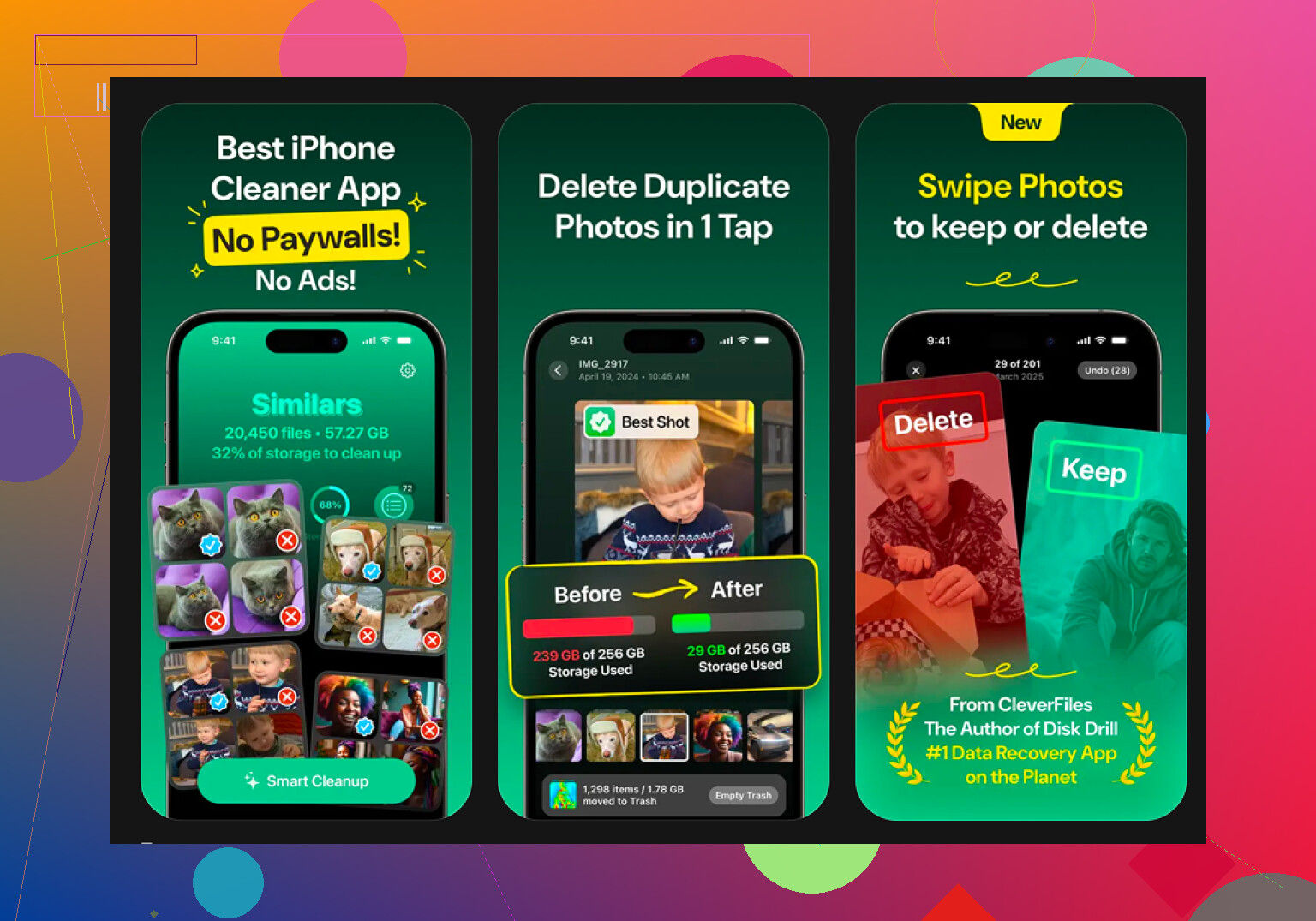
Para las fotos, vale la pena echar un vistazo a Clever Cleaner si tu fototeca es el problema principal. Ayuda a ordenar videos grandes y fotos duplicadas más rápido que hacerlo a mano.
También revisa esta guía en video para liberar rápido el almacenamiento del iPhone, mira aquí el tutorial completo de limpieza de almacenamiento del iPhone.
Si necesitas instalar una actualización, procura tener entre 8 GB y 10 GB libres. Las actualizaciones de iOS fallan mucho cuando estás demasiado cerca de cero.
Empieza con las cosas que el iPhone te oculta, no con los iconos obvios de las apps. @mikeappsreviewer y @viajantedoceu ya explicaron bastante bien Archivos, Fotos y el almacenamiento de apps, así que yo iría primero a por la basura “de otro tipo”.
- Reinicia el iPhone después de borrar cosas. En serio. A veces iOS no recalcula el almacenamiento de inmediato, y la gente piensa que no cambió nada.
- Ve a Ajustes > General > Almacenamiento del iPhone y espera un minuto. Esa barra se actualiza lentamente cuando el almacenamiento está lleno.
- Borra archivos antiguos de actualización de iOS si hay uno atascado: Ajustes > General > Almacenamiento del iPhone > busca una entrada de actualización de iOS > Eliminar actualización.
- Elimina las páginas sin conexión de la Lista de lectura de Safari: Ajustes > Safari > Lista de lectura > borra el contenido guardado sin conexión.
- Si WhatsApp/Telegram ocupa mucho, límpialo dentro de la app. Borrar la app a ciegas puede eliminar chats que querías conservar. No estoy muy de acuerdo con el enfoque de “simplemente borrar apps” porque algunas apps guardan el verdadero exceso de datos internamente.
Si las fotos son el problema principal, Clever Cleaner es probablemente la forma más rápida de detectar videos gigantes, duplicados e imágenes parecidas sin pasarte horas buscando. Además, vale la pena echar un vistazo a este hilo sobre opiniones reales de Reddit sobre una app gratuita para limpiar iPhone.
Un truco más que la gente olvida: usa una computadora. Conecta el iPhone a un Mac o PC, importa las fotos y videos fuera del teléfono, luego elimínalos del dispositivo y vacía Eliminado recientemente. Eso normalmente libera la mayor cantidad de espacio en el menor tiempo. Si puedes conseguir entre 8 y 12 GB libres, las actualizaciones dejan de ser una molestia.